
Voit jakaa Microsoft-tiedostoja (Word, Excel, jne) toisten käyttäjien kanssa.
Tiedoston tallentaminen OneDriveen ja käyttäjien kutsuminen lukemaan tai muokkaamaan sitä on helppo tapa muokata sisältöjä yhteistyössä. Jokainen editointioikeudet saanut voi päivittää tiedoston sisältöä, ja muut näkevät samalla uusimman version.
Jos haluat jakaa tiedoston, voit:
- tallentaa tiedoston OneDriveen ja jakaa tiedoston sieltä. Jakamisesta menee sähköposti vastaanottajille.
- jakaa suoraan tiedostosta linkin, jonka voit kopioida esim. Teamsin keskusteluun, Moodleen tai vaikka työryhmän sivulle.
Pikaohje
Tiedoston jakamisen vaihtoehdot
Voit jakaa yksittäisen tiedoston tai kokonaisen kansion toisen käyttäjän kanssa OneDrivessä.
- Kirjaudu OWAan ja mene OneDriveen sovelluskäynnistimen ("vohvelin") kautta.
- Etsi jaettava tiedosto (tai kansio) OneDrivesta ja napsauta jakamiskuvaketta dokumentin kohdalla.
- Avautuvasta ikkunasta voit jakaa tiedoston tai kansion ja jonka kautta pääset tarkastelemaan tiedoston jakamisasetuksia (Sharing settings).
Voit jakaa tiedoston suoraan linkkinä Microsoft-ohjelmista, esim. Wordista. Voit liittää kopioidun linkin Teams-keskusteluun tai sähköpostiviestiin. Voit tällä linkillä jakaa myös tiedoston esimerkiksi wikisivustolle tai Moodleen linkiksi.
Huom! Oletusasetuksilla oikeudet jaetaan sinun organisaatiosi käyttäjille katseluoikeuksin. Muista tarkistaa ja lisätä tarvittavat oikeudet, esim. editointioikeudet jakoa tehdessä.
Tarkka ohje
Tiedoston jakaminen OneDriven kautta
Voit jakaa yksittäisen tiedoston tai kokonaisen kansion toisen käyttäjän kanssa OneDrivessä.
- Kirjaudu OWAan ja mene OneDriveen sovelluskäynnistimen ("vohvelin") kautta.
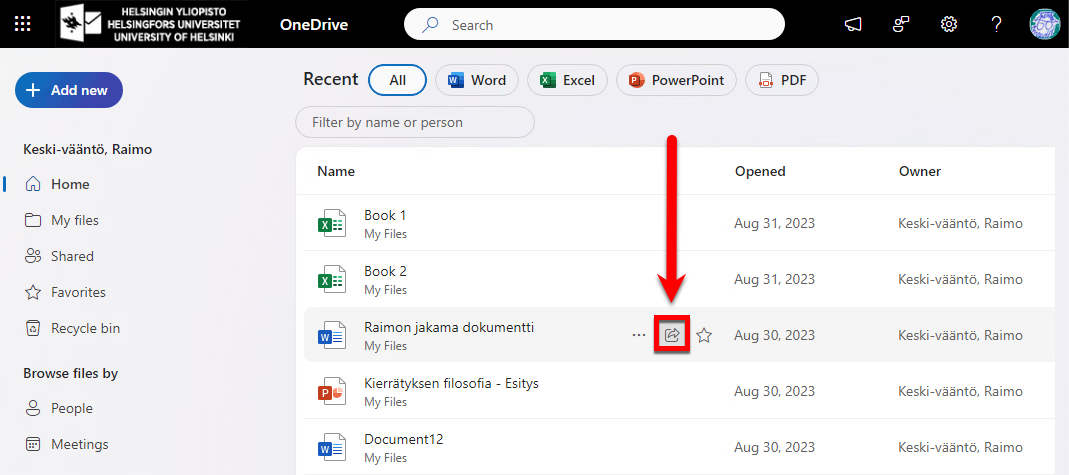
- Etsi jaettava tiedosto (tai kansio) OneDriven listalta ja napsauta jakamiskuvaketta dokumentin kohdalla.
- Avautuu ikkuna, josta voit jakaa tiedoston tai kansion ja jonka kautta pääset tarkastelemaan tiedoston jakamisasetuksia (Sharing settings) (1).
- (2) Kirjoita henkilön tai ryhmän nimi tai sähköpostiosoite, jonka kanssa haluat jakaa tiedoston (tai kansion) ja (3) määrittele onko hänellä vain lukuoikeudet (Can read), oikeus tehdä muokkausehdotuksia (Can review) vai myös muokkausoikeudet (Can edit).

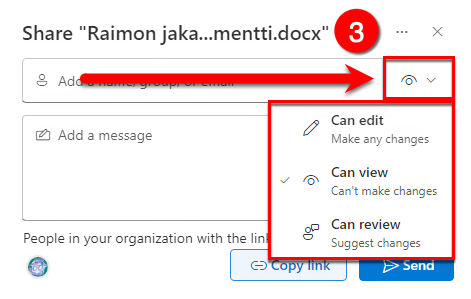
- Napsauta lopuksi Send (4).
- Vastaanottaja saa sähköpostiviestin, jossa on linkki jaettuun tiedostoon tai kansioon.
Tiedostolinkin jakaminen suoraan ohjelmasta (esim. Word)
Voit jakaa tiedoston suoraan linkkinä Microsoft-ohjelmista, esim. Wordista. Voit liittää kopioidun linkin Teams-keskusteluun tai sähköpostiviestiin. Voit tällä linkillä jakaa myös tiedoston esimerkiksi wikisivustolle tai Moodleen linkiksi.
Huom! Oletusasetuksilla oikeudet jaetaan sinun organisaatiosi käyttäjille katseluoikeuksin. Muista tarkistaa ja lisätä tarvittavat oikeudet, esim. editointioikeudet jakoa tehdessä.
- Voit jakaa Microsoftin tiedoston suoraan dokumentista.
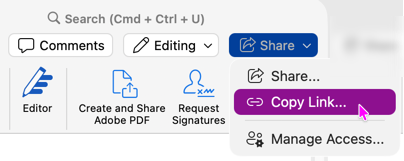
- Avaa jaettava dokumentti. Valitse Share > Copy Link.
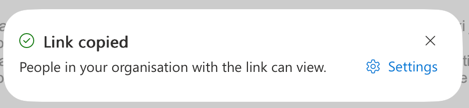
- Linkki kopioituu ja saat siitä ilmoituksen. Näet ilmoituksesta millä oikeuksilla linkki on jaettu.
- Oletusasetuksilla oikeudet jaetaan sinun organisaatiosi käyttäjille katseluoikeuksin. Mikäli haluat säätää oikeuksia, esim. lisätä editointioikeudet, napsauta Asetukset (Settings).
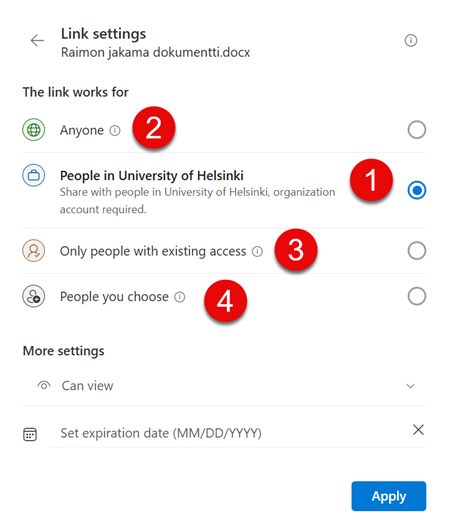
- Jakamisasetukset (Sharing settings) avautuu.
- Jakamisasetuksista voit määritellä, kuka linkin saanut voi avata tiedoston.
- Oletuksena tiedostoja voi jakaa vain henkilöiden kanssa, joilla on HY:n käyttäjätili (People in the University of Helsinki) (1). Voit halutessasi myös jakaa tiedoston kenelle tahansa HY:n ulkopuoliselle käyttäjälle (Anyone) (2), käyttäjille, joilla on jo ennestään oikeus tiedostoon (Only people with existing access) (3) tai valitsemillesi käyttäjille (People you choose) (4).
Kenelle tiedosto on jaettu?
Jos haluat tarkastella, kenelle tiedosto on jaettu, napsauta ikonia Manage access (1).
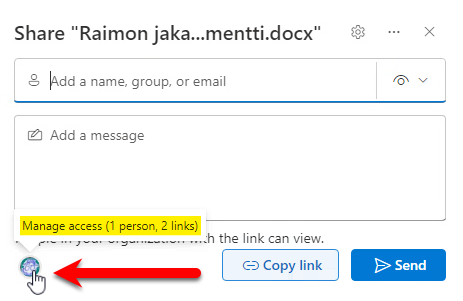
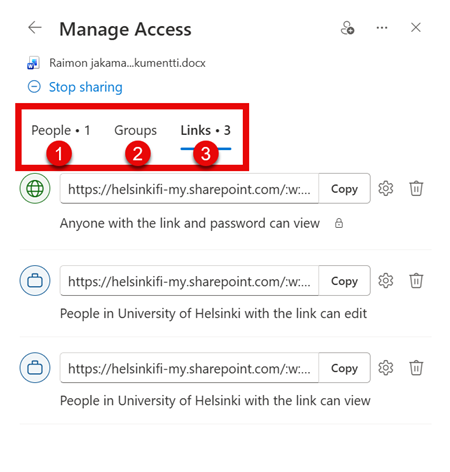
Avautuvasta ikkunasta pystyt tarkistamaan ja muokkaamaan millä oikeuksilla ja keille (1) henkilöille ("People") ja (2) ryhmille ("Groups") tiedosto on jaettu ja (3) mitkä oikeudet tiedoston linkkien saaneilla on ("Links"). Tiedostolle voi luoda useita jakolinkkejä, joissa on eri oikeudet.
Näin löydät sinulle jaetut tiedostot
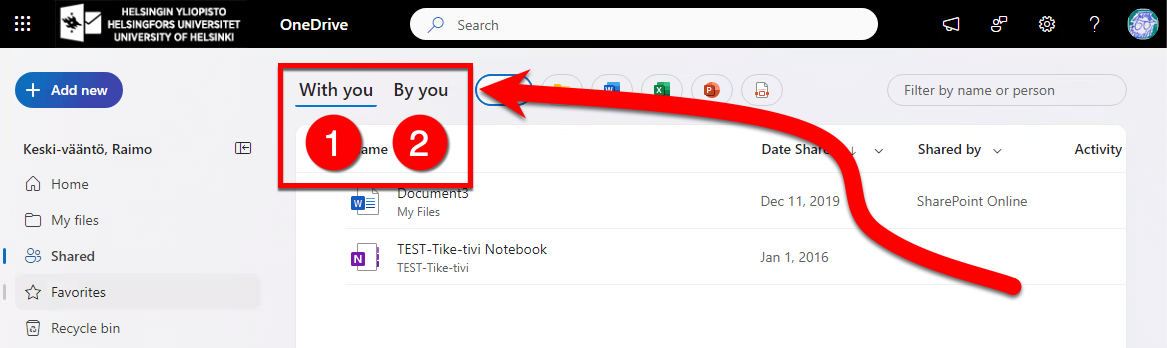
Mikäli haluat tarkastella sinulle jaettuja tiedostoja tai kansioita, valitse OneDriven selainkäyttöliittymän sivuvalikosta Shared.
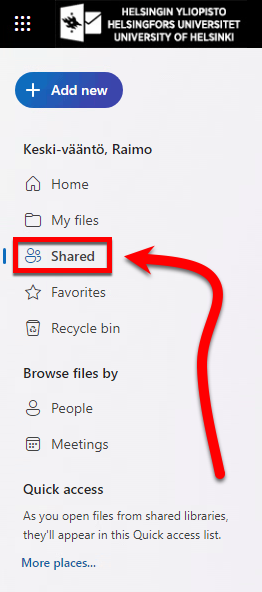
Voit katsoa täältä (1) sinulle jaettuja (”With you”) tai (2) sinun itsesi jakamia (”By you”) tiedostoja tai kansioita.
Video-ohje
Anna palautetta
Helsingin yliopiston IT-Helpdeskin ohjesivusto auttaa sinua työhösi liittyvissä IT-aiheisissa kysymyksissä. Kerro meille, miten voisimme parantaa ohjeitamme. Arvostamme suuresti palautettasi!
Kuinka parantaisit ohjeistusta?