
Du kan dela en enskild fil eller en hel mapp med en annan användare.
Att spara en fil på OneDrive och bjuda in användare att visa eller redigera den är ett enkelt sätt att samarbeta kring innehåll. Alla som har redigeringsrättigheter kan uppdatera filens innehåll, och andra ser den senaste versionen samtidigt.
Om du vill dela en fil kan du:
- spara filen på OneDrive och dela den därifrån. Ett e-postmeddelande skickas då till mottagarna.
- dela en länk direkt från filen och kopiera den till exempelvis en Teams-konversation, Moodle eller till och med en arbetsgruppssida.
Snabbinstruktion
Alternativ för delning av filer
Du kan dela en enskild fil eller en hel mapp med en annan användare på OneDrive.
- Logga in på Outlook Web App och gå till OneDrive via appstartaren.
- Leta reda på filen (eller mappen) som du vill dela i OneDrive och klicka på delningsikonen bredvid dokumentet.
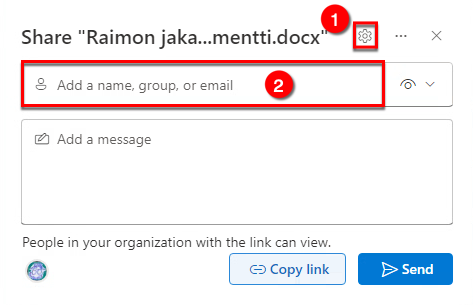
- I fönstret som öppnas kan du dela filen eller mappen och visa filens delningsinställningar.
Du kan dela filen direkt som en länk från Microsoft-program, t.ex. Word. Du kan klistra in den kopierade länken i en Teams-konversation eller ett e-postmeddelande. Du kan också använda den här länken för att dela filen som en länk på exempelvis en wikisida eller i Moodle.
Obs! Som standard beviljas användare i din organisation läsbehörighet. Kom ihåg att kontrollera och lägga till nödvändiga behörigheter, t.ex. redigeringsrättigheter, när du delar.
Detaljerad hjälp
Delning av filer via OneDrive
Du kan dela en enskild fil eller en hel mapp med en annan användare.
- Logga in på Outlook Web App och gå till OneDrive via appstartaren.
- Leta reda på filen (eller mappen) som du vill dela i OneDrive-listan och klicka på delningsikonen bredvid dokumentet.
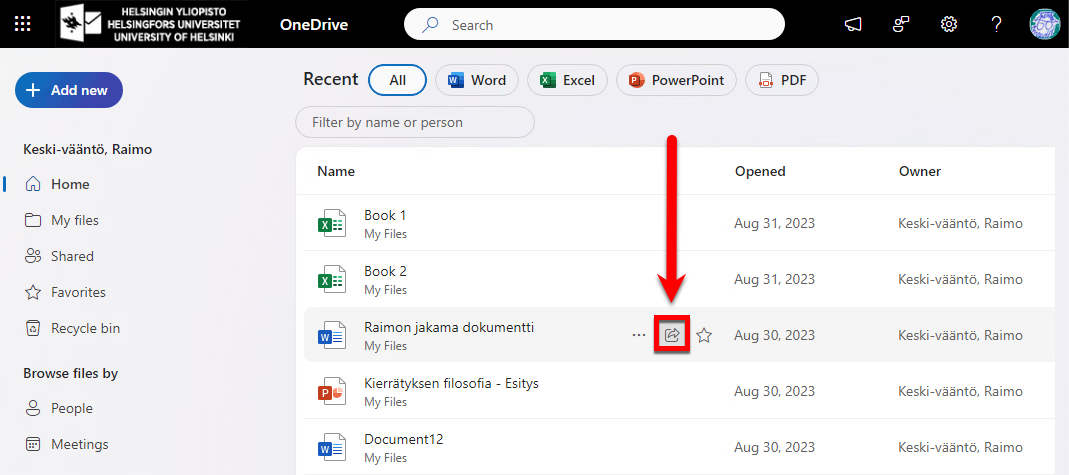
- Ett fönster öppnas där du kan dela en fil eller mapp och visa filens delningsinställningar (1).
- Skriv in namnet på den person som du vill dela filen (eller mappen) (2) med.
- Ange om personen endast ska ha läsbehörighet (Can read) eller även skrivbehörighet (Can edit) (3).
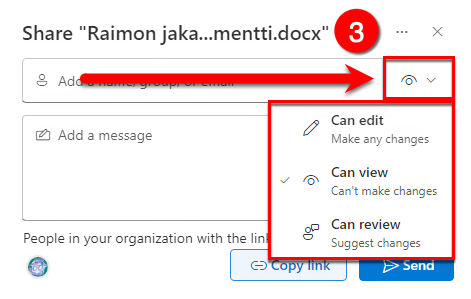
- Klicka på Send (4) för att avsluta.
- Mottagaren kommer att få ett e-postmeddelande med en länk till den delade filen eller mappen.
Dela en fillänk
Du kan dela filen direkt som en länk och klistra in länken i en Teams-konversation eller ett e-postmeddelande. Du kan också använda den här länken för att dela filen på exempelvis en wikisida eller i Moodle.
Obs! Som standard beviljas användare i din organisation läsbehörighet. Kom ihåg att kontrollera och lägga till nödvändiga behörigheter, t.ex. redigeringsrättigheter, när du tilldelar dem.
- Du kan dela en Microsoft-fil direkt från dokumentet.
- Öppna dokumentet du vill dela. Välj Dela (Share) > Kopiera länk (Copy Link).
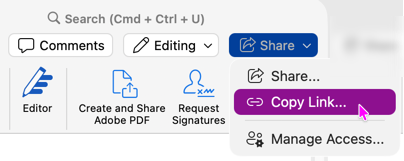
- Länken kopieras och du får ett meddelande. I meddelandet visas de behörigheter som är kopplade till länken.
- Som standard delas länken med användare i din organisation med läsbehörighet. Om du vill justera behörigheterna till exempel för att lägga till redigeringsbehörigheter, klicka på Inställningar (Settings).
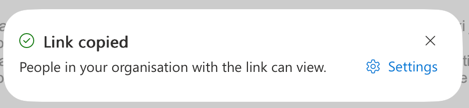
- Fönstret Delningsinställningar (Sharing settings) öppnas.
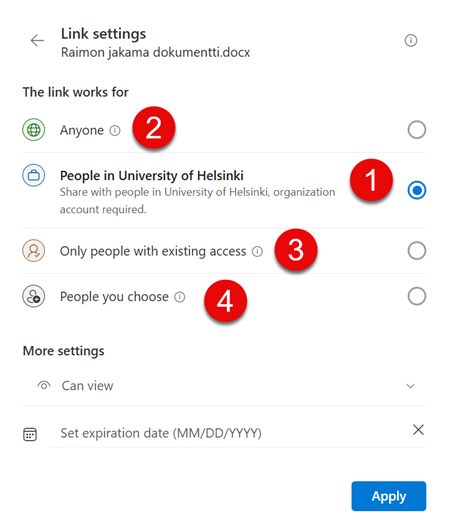
- I delningsinställningarna kan du ange vem som kan öppna filen efter att ha fått länken.
- Som standard kan filer endast delas med personer som har ett användarnamn vid Helsingfors universitet (People in the University of Helsinki) (1). Om du vill kan du också dela filen med vem som helst utanför Helsingfors universitet (Anyone) (2), med användare som redan har åtkomst till filen (Only people with existing access) (3) eller med användare som du själv väljer (People you choose) (4).
Vem har filen delats med?
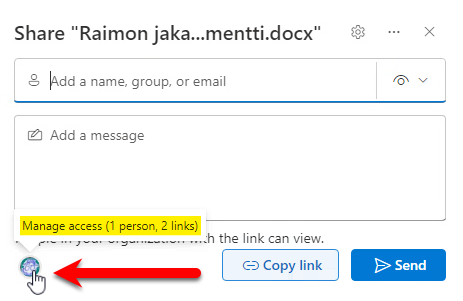
För att se vem filen har delats med, klicka på ikonen Manage access (1).
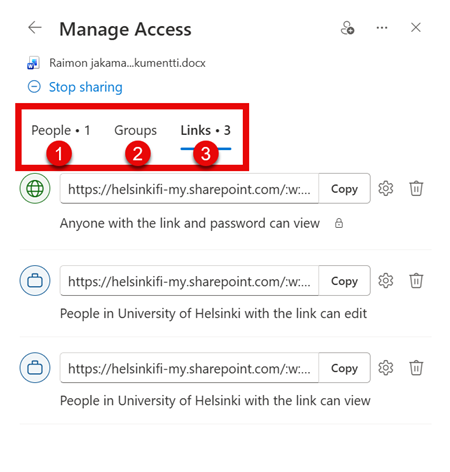
I fönstret som öppnas kan du kontrollera och redigera behörigheterna samt de personer (1) (”People”) och grupper (2) (”Groups”) som filen har delats med, samt (3) vilka behörigheter som har beviljats dem som har fått länkar till filen (”Links”). Du kan skapa flera delningslänkar till en fil med olika behörigheter.
Så här hittar du filer som har delats med dig
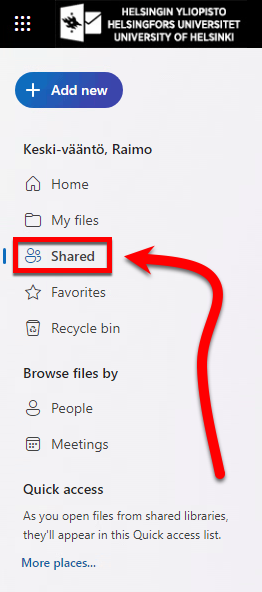
Om du vill visa de filer eller mappar som har delats med dig, välj Shared i sidomenyn i OneDrive-webbgränssnittet.
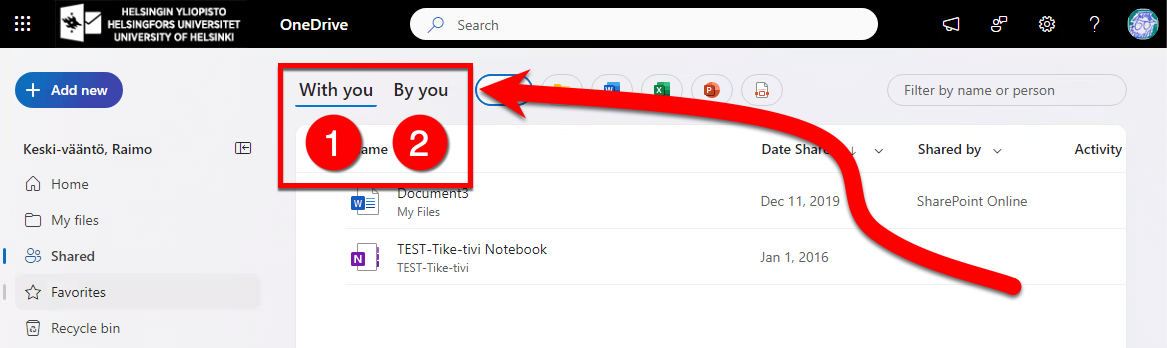
Här kan du se filer eller mappar som har delats med dig (”With you”) (1) eller filer eller mappar som du själv har delat (”By you”) (2).
Videoinstruktion
Ge respons
Webbplatsen med anvisningar från IT-Helpdesk vid Helsingfors universitet hjälper dig i dina jobbrelaterade IT-frågor. Berätta för oss hur vi skulle kunna förbättra våra anvisningar. Vi uppskattar verkligen din respons!
Hur skulle du förbättra denna instruktion?