
Helsingin yliopiston Flamman työryhmät -palvelun, workgroups.helsinki.fi, käyttö päättyy 23.11.2026. Työryhmäalueet siirretään uudelle alustalle XWiki-palveluun.
Työryhmäalueen omistajien tai hallinnoijien on päätettävä, siirretäänkö työryhmäalue XWikiin vai arkistoidaanko se.
Huom! Merkitsemättömiä sivuja ja sisältöjä ei siirretä XWikiin ollenkaan.
Pikaohje
Mitä työryhmän omistajan pitää tehdä?
Tietotekniikkakeskus tekee työryhmäalueiden siirron XWikiin keskitetysti.
Työryhmäalueen omistajana sinun on kuitenkin merkittävä työryhmäalue siirrettäväksi. Lisäksi sinun on käytävä läpi työryhmäalueesi sisältö ja tehtävä mahdolliset tarvittavat korjaukset XWikissä siirron jälkeen.
Näin merkitset työryhmäalueen siirrettäväksi tai arkistoitavaksi
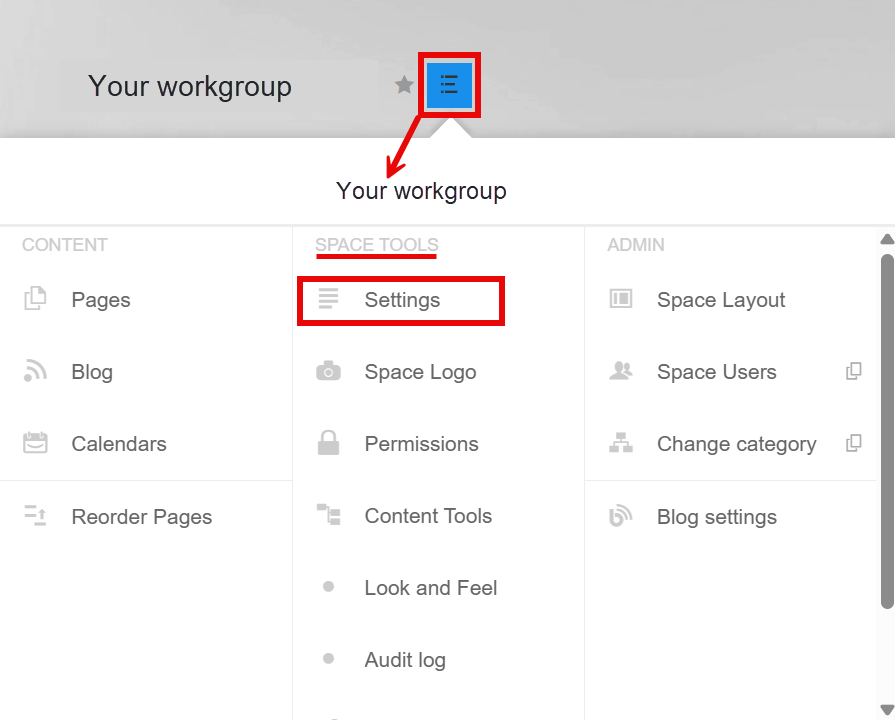
- Mene työryhmäsi etusivulle.
- Valitse työryhmäalueen valikosta Space Tools –kohdasta Settings.
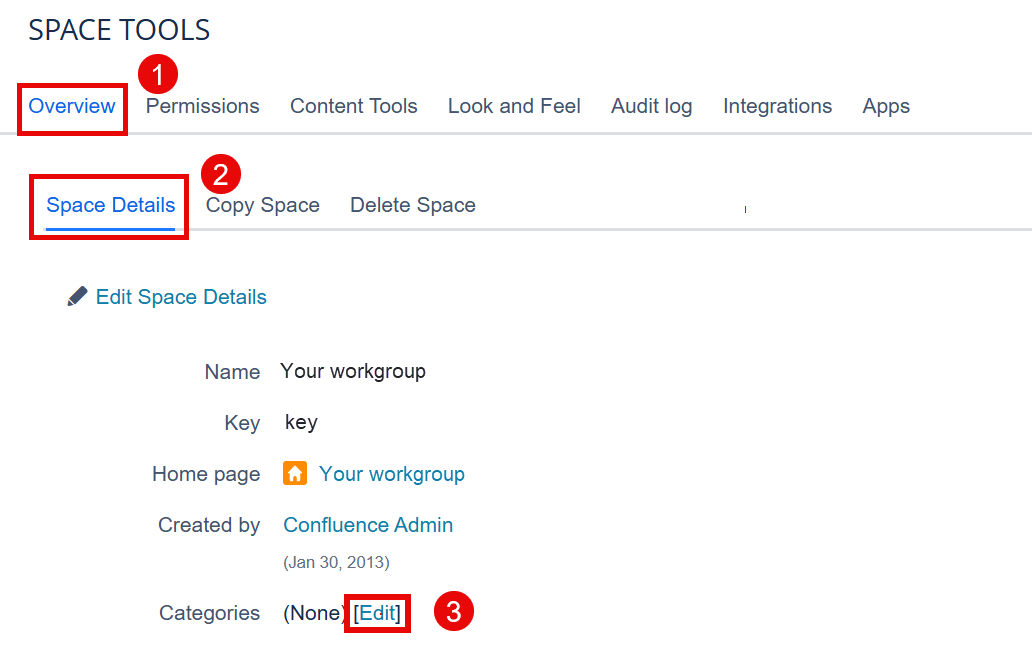
- Valitse avautuvasta Overview-välilehdestä (1) Space Details (2).
- Valitse Categories-kentän kohdalta Edit (3).
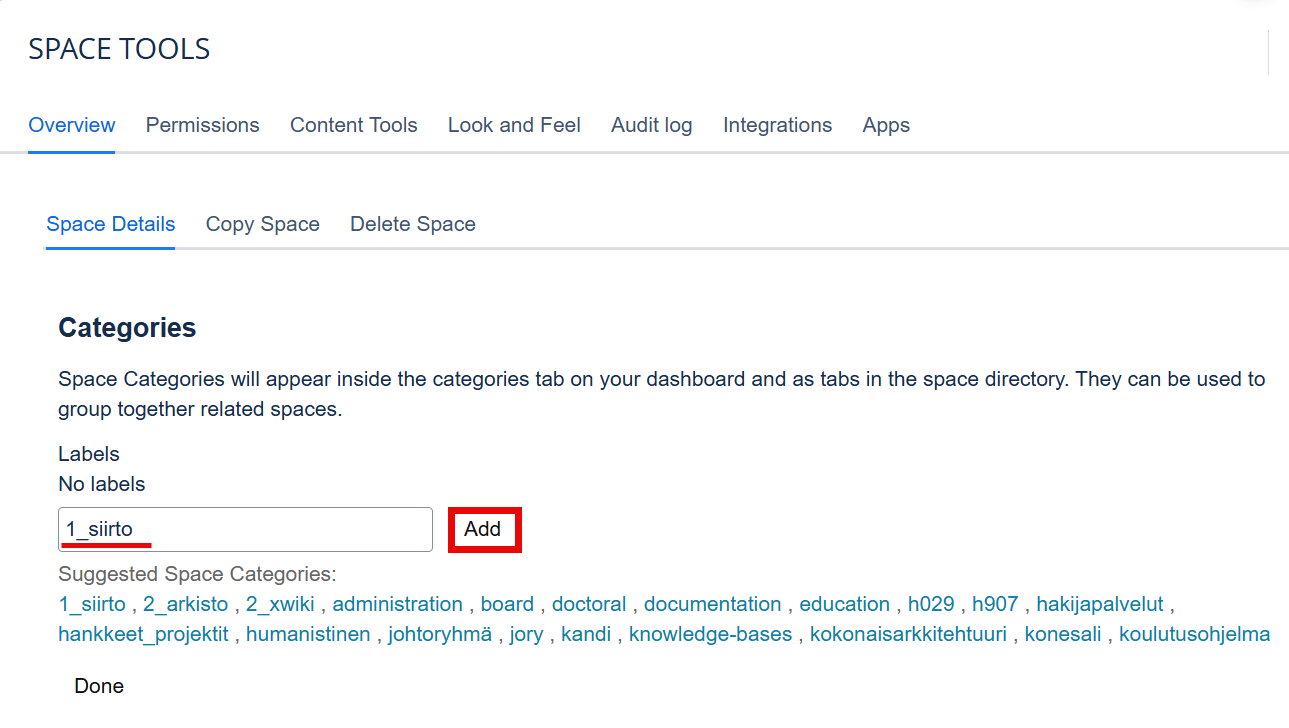
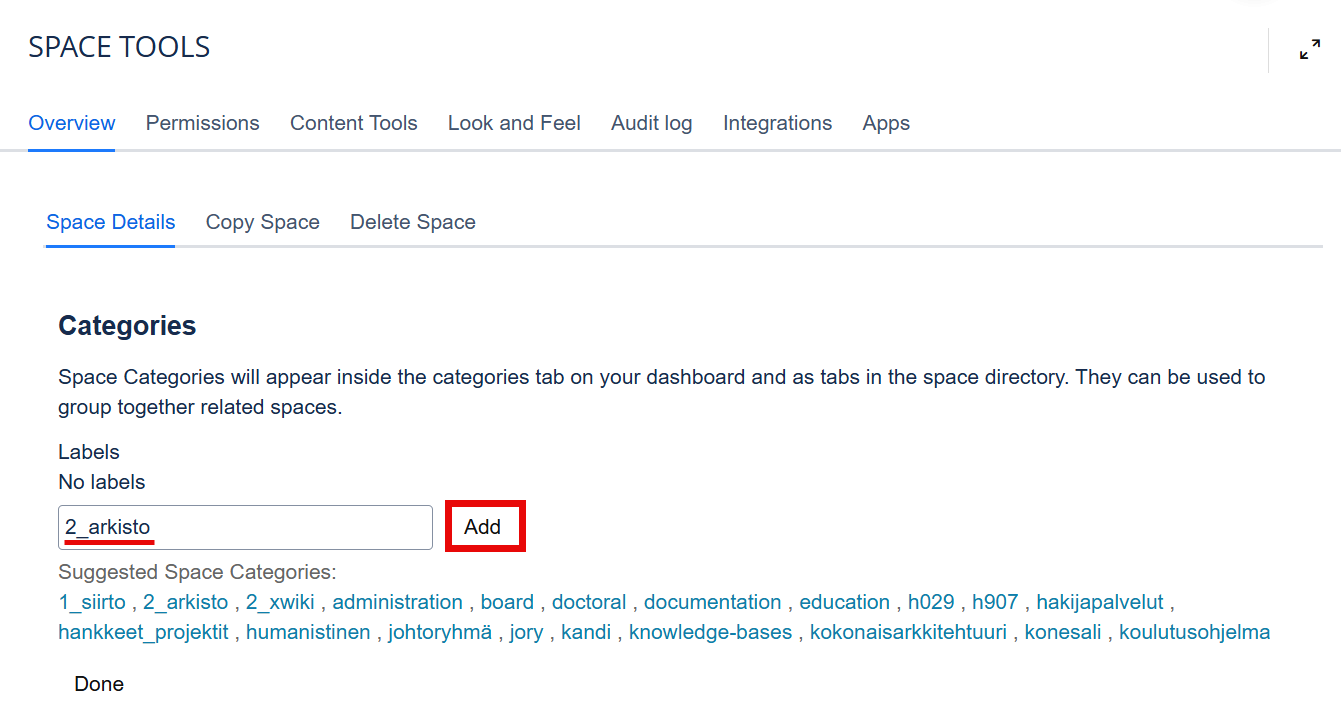
- Kirjoita Categories-kenttään valintasi (tai valitse tieto Suggested Space Categories -listalta):
- 1_siirto tai
- 2_arkisto
- Valitse lopuksi Add.
Työryhmäalueen tallennus PDF-muotoon
Mikäli et tarvitse työryhmäaluetta enää, mutta haluat säilyttää sisällöt, voit myös merkitä työryhmäalueesi arkistoitavaksi. Tietotekniikkakeskuksen asiantuntijat arkistoivat työryhmäalueet keskitetysti marraskuussa. Kun arkistointi on tehty, työryhmäalue ei ole enää käytettävissä.
Halutessasi voit itse tallentaa työryhmäalueestasi PDF-muotoisen version ennen arkistointia.
Tässä ohje PDF-muotoisen version tekemiseen:
Huomioi, että PDF-muodossa sivuston liitteet eivät tallennu PDF:ään. Liitetiedostot saa omaan kansioonsa tekemällä XML-viennin ja ottamalla sieltä Liitteet-kansion talteen.
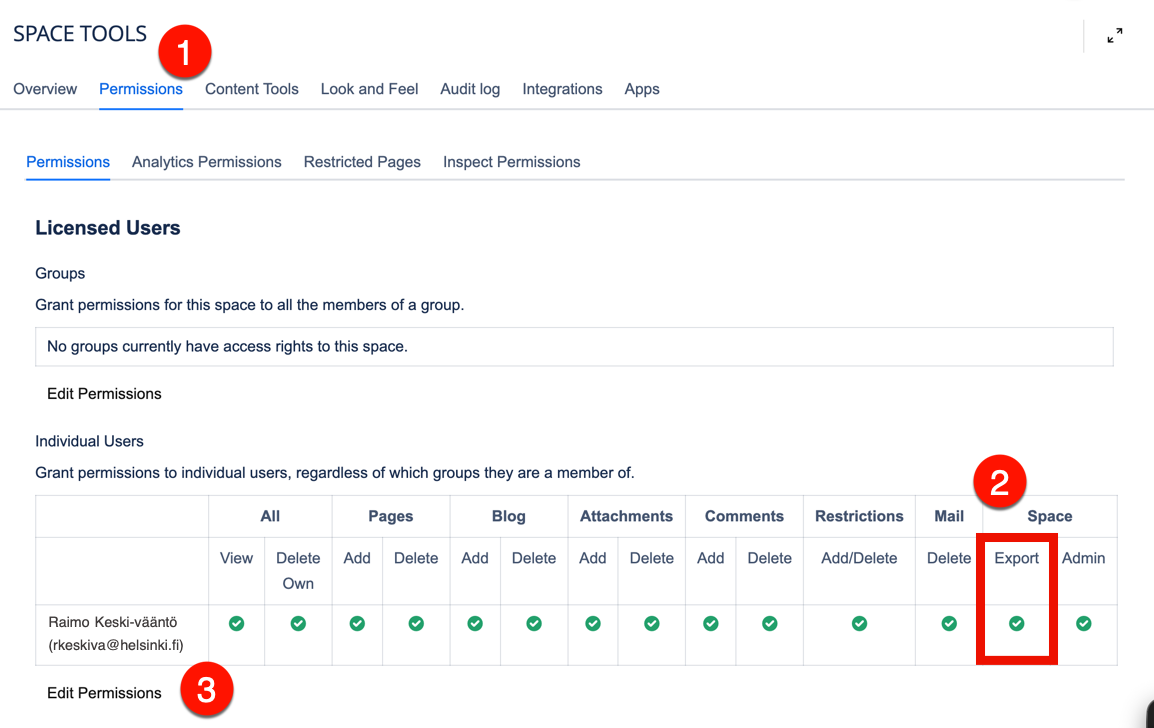
Varmista ensin, että sinulla on Export-oikeudet alueelle.
- Export-oikeudet voit tarkistaa (1) Space Tools > Oikeudet (Permissions) > Yksittäiset käyttäjät (Individual Users) taulukon kohdasta (2) Space > Export.
- Mikäli tarvittavalla käyttäjällä ei ole kyseisiä oikeuksia, voi työryhmän ylläpitäjät antaa tarvittavat oikeudet kohdasta (3) Edit Permissions.
Valitse Sisällön hallinta (Content Tools) -sivulta Vie (Export) -välilehti > PDF.
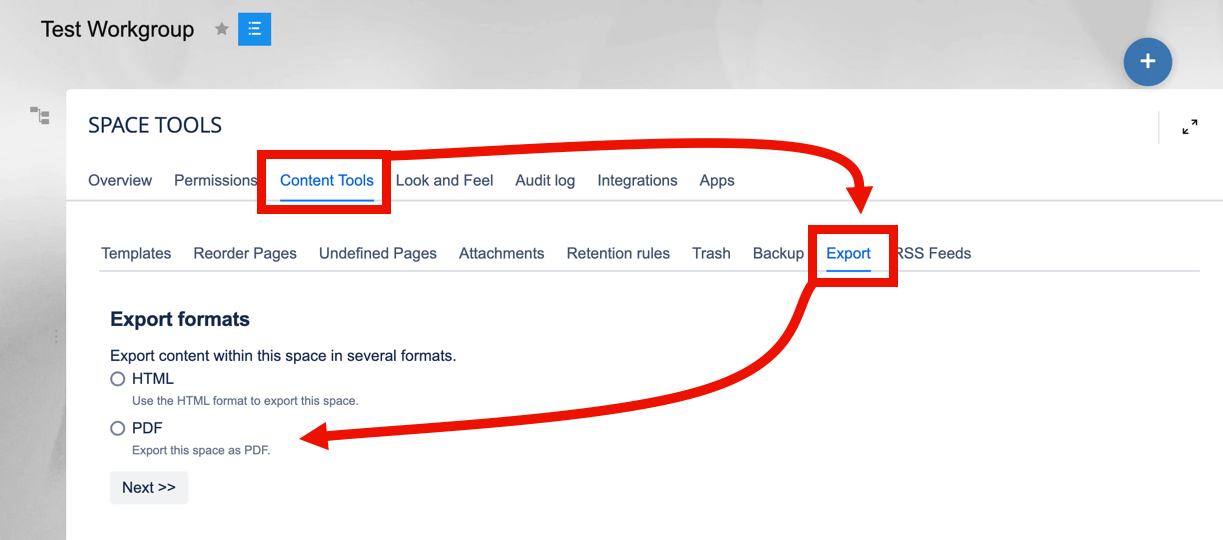
Klikkaa Seuraava (Next).
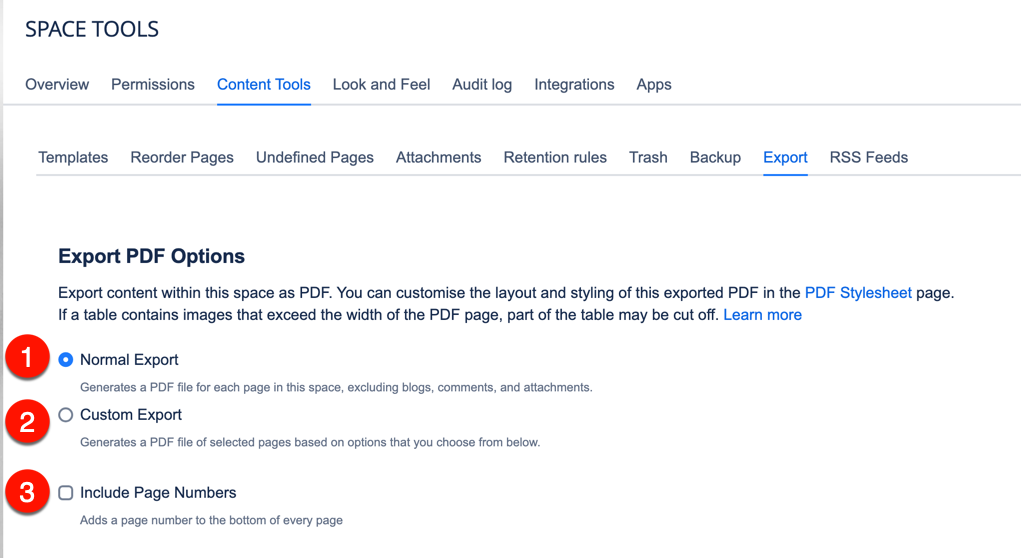
Valitse PDF-viennin valinnat:
- (1) Normaali vienti (Normal Export) vie kaikki sivut
- (2) Mukautettu vienti (Custom Export) vie valitut sivut
- (3) Halutessasi voit rastia valinnan Sisällytä sivunumerot (Include Page Numbers)
- Napsauta Vie (Export)
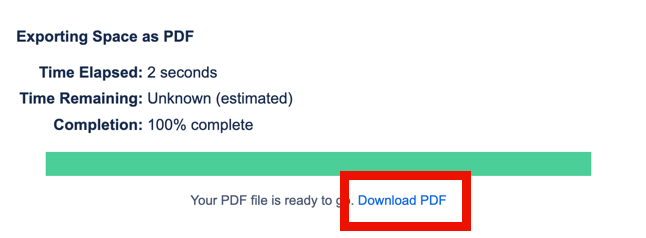
PDF-tiedoston luomisessa voi kestää hetken. Kun tiedosto tai paketti on valmis, latauslinkki ilmestyy ikkunan alareunaan.
- Napsauta linkkiä Download PDF.
- Tallenna tiedosto haluamaasi tiedostokansioon.
Tarkka ohje
Video-ohje
Anna palautetta
Helsingin yliopiston IT-Helpdeskin ohjesivusto auttaa sinua työhösi liittyvissä IT-aiheisissa kysymyksissä. Kerro meille, miten voisimme parantaa ohjeitamme. Arvostamme suuresti palautettasi!
Kuinka parantaisit ohjeistusta?