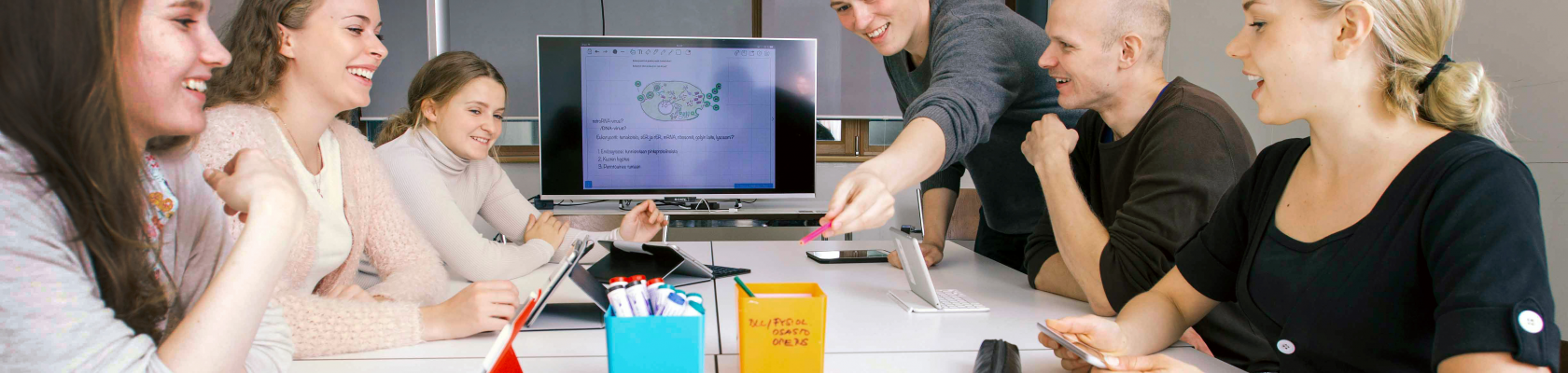
Flexibla arbetsplatser är standardiserade arbetsplatser på campus som är avsedda för universitetsmedlemmarna. De flexibla arbetsplatserna är utformade så att alla datorer som hanteras centralt av universitetet fungerar med dem. Utrustningen vid de flexibla arbetsplatserna är i stort sett densamma oavsett plats. Du kan därför ta med din egen bärbara dator eller till och med en dator som du har lånat från Laptoputlåning till en flexibel arbetsplats och börja arbeta enkelt.
Placeringen av de flexibla arbetsplatserna varierar beroende på enhet.
Obs!
Om du ändrar placeringen eller ordningen på kablarna eller skärmarna, vänligen återställ dem till hur de var tidigare så att nästa användare kan komma igång vid arbetsplatsen snabbare och enklare.
Snabbinstruktion
Komponenter i den flexibla arbetsplatsen
- Justerbart skrivbord
- Skärm / skärmar
- Nödvändiga kablar: USB-C och HDMI
- Tangentbord och mus
- Eluttag
När du kommer fram till skrivbordet, kontrollera att du hittar de kablar som behövs. Om det verkar som att det saknas kablar eller att de inte ligger på rätt plats kan du anmäla detta till IT-Helpdesk. Slösa inte bort din arbetstid på att reda ut kablar, utan flytta till en annan plats om möjligt.
Kablar och hur man känner igen dem
USB-C
- Med en USB-C-kabel kan du ansluta de flesta datorer till en eller flera skärmar.
- Skärmen känns vanligtvis igen automatiskt.
- USB-C överför bild, ljud och ström till datorn.
HDMI
- HDMI-kabeln används vid flexibla arbetsplatser, till exempel för att ansluta en andra skärm till Mac-datorer.
- Välj vid behov HDMI som ingångskälla på skärmen.
Detaljerad hjälp
Viktiga komponenter i den flexibla arbetsplatsen
- Justerbart skrivbord
- Skärm / skärmar
- Kablar som krävs för att ansluta datorn: USB-C och HDMI
- Tangentbord och mus
- Eluttag
När du kommer fram till din arbetsplats, kontrollera att du hittar de kablar som behövs. Om det verkar som att det saknas kablar eller att de inte ligger på rätt plats kan du anmäla detta till IT-Helpdesk. Slösa inte bort din arbetstid på att reda ut kablar, utan flytta till en annan arbetsplats.
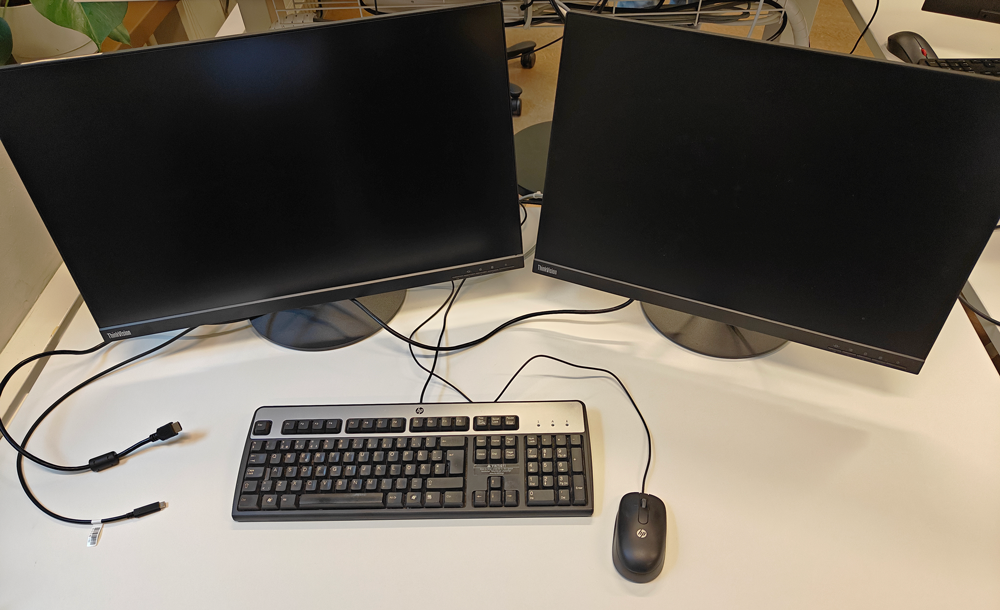
Den flexibla arbetsplatsen på bilden finns på Digihub (Fabianinkatu 24), men du kan hitta liknande arbetsplatser även på andra ställen.
Ansluta till datorn: kablar och hur man känner igen dem
Du kan ansluta din bärbara dator till en extern skärm med antingen en USB-C- eller en HDMI-kabel. Det är i allmänhet bäst att använda USB-C. På så sätt kan du överföra bildsignalen och, i många fall, ladda din bärbara dator med en enda kabel.
För vissa bärbara datormodeller kan du behöva använda en separat USB-C-dockningsstation eller andra adaptrar. Kom ihåg att ta med dig eventuella adaptrar som du har köpt till din dator, eftersom det oftast bara finns de vanligaste kablarna tillgängliga på plats.
Identifiera kablar
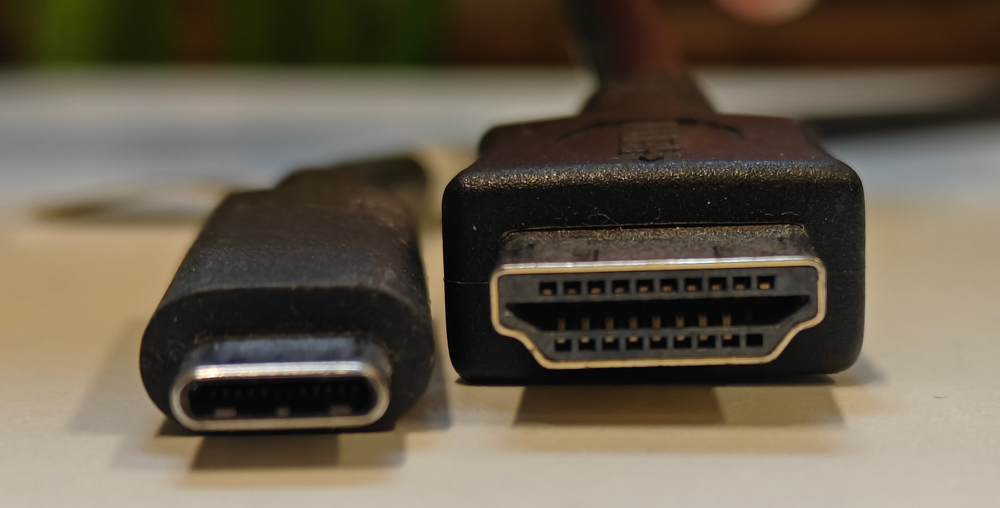
Till vänster på bilden syns USB-C (liten, oval och symmetrisk). Till höger finns HDMI (bredare, något trapetsformad).
USB-C
Med en USB-C-kabel kan du ansluta de flesta datorer till en eller flera skärmar. Skärmen känns vanligtvis igen automatiskt.
USB-C överför bild, ljud och ström till datorn.
HDMI
HDMI-kabeln används vid flexibla arbetsplatser, till exempel för att ansluta en andra skärm till Mac-datorer. Välj vid behov HDMI som ingångskälla på skärmen.
Videoinstruktion
Ge respons
Webbplatsen med anvisningar från IT-Helpdesk vid Helsingfors universitet hjälper dig i dina jobbrelaterade IT-frågor. Berätta för oss hur vi skulle kunna förbättra våra anvisningar. Vi uppskattar verkligen din respons!
Hur skulle du förbättra denna instruktion?