
Yliopiston Zoom-lisenssillä jokaiselle käyttäjälle kuuluu (1.12.2025 alkaen):
- 500 henkilön kokoushuoneet
- 500 henkilön webinaarihuoneet
Tämän lisäksi yliopistolla on käytössä rajallinen määrä webinaarilisenssejä, joilla pystyy pitämään suurempia Zoom-webinaareja ja tapahtumia:
- 2 kpl webinaarilisenssejä max 1000 henkilön tapahtumiin
- 1 kpl webinaarilisenssejä max 3000 henkilön tapahtumiin
- 1 kpl Zoom Events -lisenssejä max 500 henkilön tapahtumiin
Voit tilata erikoislisenssejä käyttöösi määräajaksi e-lomakkeella (ks. tarkemmat ohjeet varaukseen alta).
Oletuksena varaamme webinaarilisenssejä viikoksi kerrallaan ja Zoom Events -lisenssiä tarpeen mukaan. Jos sinulla on tarvetta pidempiaikaiselle käytölle, kirjoita siitä tieto e-lomakkeelle. Olemme sinuun yhteydessä, mikäli pyytämäsi varausaika ei ole mahdollinen.
Pikaohje
Erikoislisenssit
Yliopistolla on käytössä 500, 1000 ja 3000 osallistujan Zoom-webinaarilisenssit sekä 500 osallistujan Zoom Events -lisenssi.
500 osallistujan webinaarilisenssi kuuluu jokaiselle käyttäjälle automaattisesti, mutta 1000 ja 3000 käyttäjän webinaarilisenssit ja Zoom Events -lisenssi voidaan varata lomakkeella määräajaksi yliopistolaisen omalle Zoom-tunnukselle.
Zoom-webinaari
Webinaarilisenssi on Zoomin lisätoiminto, joka mahdollistaa webinaari-tyyppisten Zoom-kokousten luomisen.
Zoom-webinaari on ominaisuuksiltaan erilainen kuin tavallinen Zoom-kokous mm. seuraavilla tavoilla:
- Webinaarin osallistujan oikeudet ovat oletusasetuksilla rajatummat (videota tai ääntä ei ole käytettävissä, osallistuminen vain chatin/Q&A-toiminnon kautta).
- Rooleista löytyy hostin ja co-hostin lisäksi rooli panelist, jolla osallistujaa laajemmat oikeudet. Panelistin rooli on mahdollista antaa etukäteen myös yliopiston ulkopuolisille henkilöille.
- Webinaarissa on chatin lisäksi Q&A-toiminto, jossa osallistuja voi esittää kysymyksiä ja peukuttaa toisten kysymyksiä.
- Webinaarissa Breakout rooms -toiminto ei ole käytössä.
Zoom Events
Zoom Events on alusta, joka mahdollistaa erilaisten suurempien ja moniosaisempien tapahtumien järjestämisen.
Zoom Events tarjoaa:
- mahdollisuuden järjestää monitasoisia tapahtumia (monta sessiota ja osiota samaan aikaan),
- rekisteröintimahdollisuuden,
- verkostoitumismahdollisuuden muiden osallistujien kanssa ja
- tapahtuman analytiikan ja raportit.
Erikoislisenssien varaaminen
Voit tilata erikoislisenssejä käyttöösi määräajaksi e-lomakkeella (ks. tarkemmat ohjeet varaukseen alta).
Webinaarilisenssien varaustilannetta voit tarkastella alla olevien linkkien kautta. Huomaa kuitenkin, että varauskalentereihin ei ole mahdollista itse tehdä varauksia, vaan kaikki varauksen tehdään vain yllä olevan lomakkeen kautta.
- Zoom webinaarilisenssi 1 -varaustilanne (max 1000)
- Zoom webinaarilisenssi 2 -varaustilanne (max 1000)
- Zoom webinaarilisenssi 3 -varaustilanne (max 3000)
- Zoom Events -lisenssi 1 -varaustilanne (max 500)
Ohjeita webinaarin käyttöön
Helpdeskin Zoom-ohjeissa ja Zoomin omissa ohjeissa löytyy kirjallisia ohjeita ja videoita webinaarin osalta. Kannattaa katsoa läpi ainakin seuraavat ennen ensimmäistä webinaaria:
- Muistilista Zoom-tapahtuman järjestämiseen (erillinen IT-Helpdesk-ohje)
- Getting started with webinar (englanniksi), Zoom Support -sivusto
- Meeting and Webinar in comparison (englanniksi), Zoom Support -sivusto
- Roles in a webinar (englanniksi), Zoom Support -sivusto
- Using Q&A as the webinar host (englanniksi), Zoom Support -sivusto
- Webinar practice session (englanniksi), Zoom Support -sivusto
Tarkka ohje
Sisällysluettelo
- Erikoislisenssit
- Erikoislisenssien varaaminen
- Zoom-webinaari
- Zoom-kokouksen muuttaminen Zoom-webinaariksi
- Webinar: Osallistujien roolit
- Webinar: Panelistin lisääminen
- Webinar: Q&A
- Webinar: Practise session
- Webinar: Sähköpostiasetukset ja automaattiset viestit
- Webinar: Lisäohjeita webinaarin käyttöön
- Zoom Events: Käyttöönotto
- Zoom Events: Tapahtuman luominen
- Zoom Events: Järjestäjien roolit tapahtumassa
- Zoom Events: Osallistujien hallinta
- Zoom Events: Viestintäasetukset
- Zoom Events: Tapahtuman jälkeen
Erikoislisenssit
Yliopistolla on käytössä 500, 1000 ja 3000 osallistujan Zoom-webinaarilisenssit sekä 500 osallistujan Zoom Events -lisenssi.
500 osallistujan webinaarilisenssi kuuluu jokaiselle käyttäjälle automaattisesti, mutta 1000 ja 3000 käyttäjän webinaarilisenssit ja Zoom Events -lisenssi voidaan varata lomakkeella määräajaksi yliopistolaisen omalle Zoom-tunnukselle.
Erikoislisenssien varaaminen
Voit tilata erikoislisenssejä käyttöösi määräajaksi e-lomakkeella (ks. tarkemmat ohjeet varaukseen alta).
Webinaarilisenssien varaustilannetta voit tarkastella alla olevien linkkien kautta. Huomaa kuitenkin, että varauskalentereihin ei ole mahdollista itse tehdä varauksia, vaan kaikki varauksen tehdään vain yllä olevan lomakkeen kautta.
- Zoom webinaarilisenssi 1 -varaustilanne (max 1000)
- Zoom webinaarilisenssi 2 -varaustilanne (max 1000)
- Zoom webinaarilisenssi 3 -varaustilanne (max 3000)
- Zoom Events -lisenssi 1 -varaustilanne (max 500)
Zoom-webinaari
Webinaarilisenssi on Zoomin lisätoiminto, joka mahdollistaa webinaarityyppisten Zoom-kokousten luomisen.
Zoom-webinaari on ominaisuuksiltaan erilainen kuin tavallinen Zoom-kokous mm. seuraavilla tavoilla:
- Webinaarin osallistujan oikeudet ovat oletusasetuksilla rajatummat (videota tai ääntä ei ole käytettävissä, osallistuminen vain chatin/Q&A-toiminnon kautta).
- Rooleista löytyy hostin ja co-hostin lisäksi rooli panelist, jolla osallistujaa laajemmat oikeudet. Panelistin rooli on mahdollista antaa etukäteen myös yliopiston ulkopuolisille henkilöille.
- Webinaarissa on chatin lisäksi Q&A-toiminto, jossa osallistuja voi esittää kysymyksiä ja peukuttaa toisten kysymyksiä.
- Webinaarissa Breakout rooms -toiminto ei ole käytössä.
Zoom-kokouksen muuttaminen Zoom-webinaariksi
Zoom-webinaarin voi luoda etukäteen normaalina kokouksena (Meeting) ja muuttaa sen webinaariksi myöhemmin ja toisin päin. Voit muuttaa kokouksen webinaariksi Zoomin selainversiossa osoitteesta https://helsinki.zoom.us/.
- Valitse sivun vasemmasta reunasta kohta Meetings.
- Klikkaa sen kokouksen (Meeting) nimeä, jonka haluat muuttaa webinaariksi.
- Löydät linkin avautuneen sivun oikeasta alareunasta.
- Klikkaamisen jälkeen Zoom kysyy vielä, että muutetaanko kokous varmasti webinaariksi. Klikkaa painikkeesta Convert.
- Muutoksen jälkeen tapahtuma löytyy Zoomin vasemman reunan valikosta kohdasta Webinars.
Webinar: Osallistujien roolit
Webinaarissa osallistujien roolit ovat pitkälle samanlaiset kuin tavallisessa kokouksessa (Meetings). Webinaarissa on kuitenkin lisänä yksi uusi rooli, panelist, joka ei ole käytössä tavallisessa kokouksessa. Alla eriteltynä muutamia roolien erityispiirteitä.
Host
Host voi antaa alternative host - (etukäteen ja vain Helsingin yliopiston tunnuksille) ja co-host- (webinaarin aikana ja kaikille tunnuksille) oikeudet.
Vain host pystyy tekemään ja muokkaamaan kyselyitä, valtuuttaa toisen osallistujan aloittamaan tekstitystoiminnon (closed captions) ja päättämään webinaarin.
Co-host/Alternative host
Hostin lisäksi myös co-host ja alternative host voivat aloittaa webinaarin, käynnistää kyselyn ja ylläpitää osallistujia (mute, nosto panelistiksi, yms.)
Panelist
Panelisti on vain webinaarissa käytössä oleva rooli, jolla on tavallista osallistujaa laajemmat oikeudet esimerkiksi käyttää kameraa ja jakaa näyttöään. Webinaarin host voi antaa panelistin oikeudet osallistujalle joko etukäteen tai webinaarin aikana. Panelistin rooli on mahdollista antaa etukäteen myös yliopiston ulkopuolisille henkilöille.
Attendee
Tavallisella osallistujalla on webinaareissa lähinnä katsojan rooli. Kommunikointi tapahtuu pääsääntöisesti chatin ja Q&A:n kautta.
Webinar: Panelistin lisääminen
Panelistin lisääminen manuaalisesti
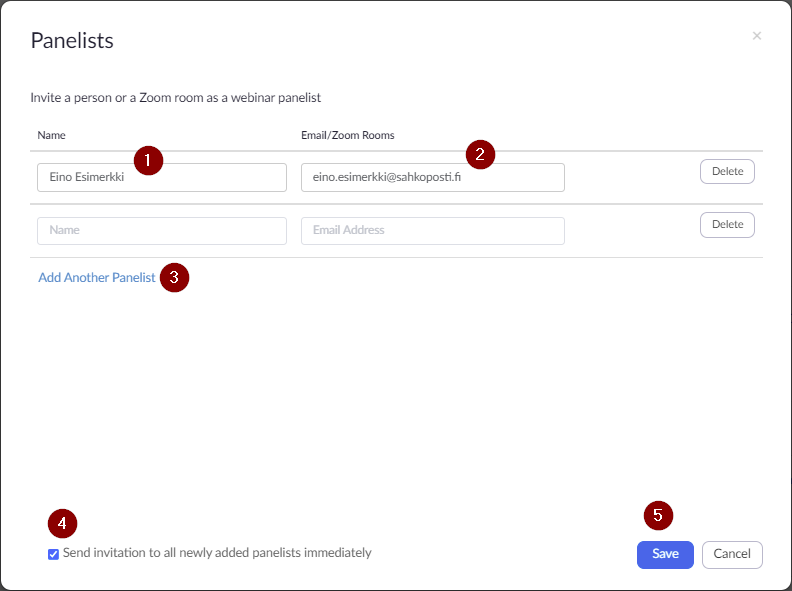
Mene Zoomin selainversion kautta webinaariisi (https://helsinki.zoom.us/ > Webinars) ja klikkaa webinaarisi nimeä. Valitse sivun alareunasta välilehti Invitations. Klikkaa Invite Panelist kohdan oikealta puolelta Edit, tai mikäli sinulla on valmis CSV-tiedosto, Import from CSV .

Sinulle avautuu uusi ikkuna:
- Kirjoita panelistin nimi
- Kirjoita panelistin sähköpostiosoite
- Mikäli panelisteja on enemmän, valitse Add Another Panelist
- Mikäli haluat, että Zoom lähettää panelisteille kutsun heti tallennettuasi panelistien tiedot, jätä valinta tähän.
- Tallenna panelistilistauksesi.
Panelistin lisääminen CSV-tiedoston avulla
Mikäli webinaarissa on paljon panelisteja, voi panelistit lisätä kerralla käyttämällä CSV-tiedostoa. CSV-tiedoston voi tehdä esimerkiksi Excelillä (ks. CSV-tiedoston pohja).
Mene Zoomin selainversion kautta webinaariisi (https://helsinki.zoom.us/ > Webinars) ja klikkaa webinaarisi nimeä. Valitse sivun alareunasta välilehti Invitations. Klikkaa Invite Panelist kohdan oikealta puolelta Import from CSV.

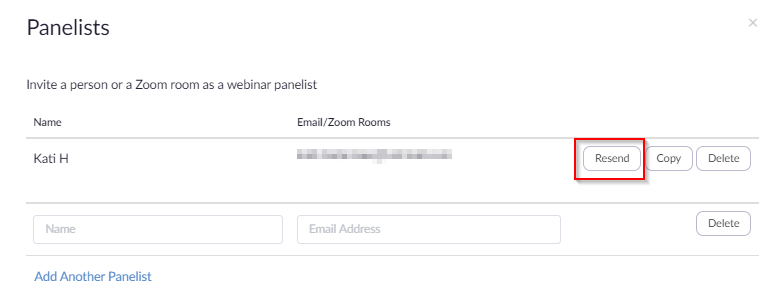
Voit lähettää panelisteille tarvittaessa uuden kutsun klikkaamalla Edit-painiketta ja klikkaamalla panelistin nimen perässä olevasta painikkeesta Resend.
Webinar: Q&A
Webinaarissa on chatin lisäksi Q&A-toiminto, jossa osallistuja voi esittää kysymyksiä ja peukuttaa toisten kysymyksiä. Webinaarin oletusasetuksilla osallistujien rooli on paljon rajatumpi kuin tavallisissa kokouksissa, joten video tai ääni eivät ole oletuksena käytössä, ja osallistuminen tapahtuu vain chatin tai Q&A-toiminnon kautta.
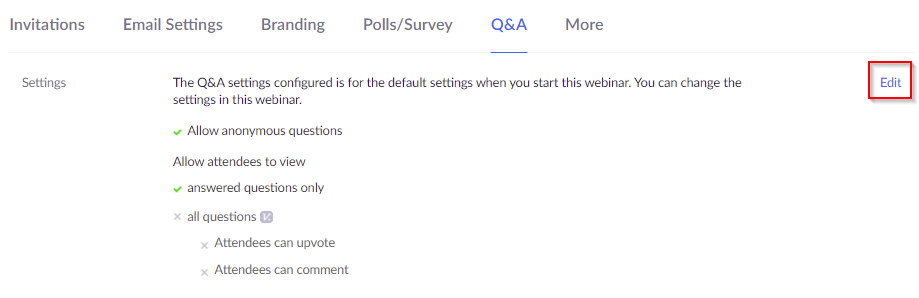
Löydät Q&A asetusten välilehden napsauttamalla webinaarisi nimeä ja vierittämällä sivun alalaitaan. Voit muokata asetuksia klikkaamalla oikeasta reunasta Edit-painiketta. Asetuksista voit valita mm. voiko kysymyksiä esittää anonyymisti ja voivatko kaikki osallistujat nähdä vastatut vai kaikki kysymykset.
Webinaarin ollessa käynnissä, saat Q&A-ikkunan auki klikkaamalla alarivin Q&A-painiketta.

Webinar: Practise session
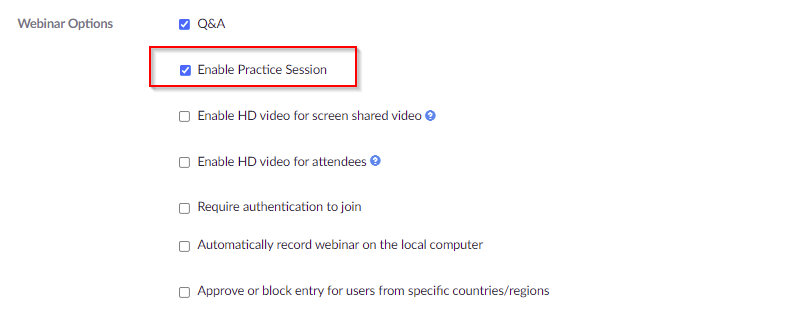
Zoom-webinaarin käyttöä, ylläpitoa ja rooleja on mahdollista harjoitella ennen webinaaria. Harjoitella voi milloin tahansa lisenssin voimassaoloaikana. Harjoitussession voi aktivoida webinaarin asetuksista (https://helsinki.zoom.us/ > Webinars) klikkaamalla webinaarin nimen vierestä Edit. Harjoitussessioon voi osallistua host, co-hostit ja panelistit.
Webinar: Sähköpostiasetukset ja automaattiset viestit
Webinaariasetuksissa on myös erilaisia automaattisia viestejä, joita voi lähettää webinaaria ennen ja webinaarin jälkeen. Sähköpostiasetukset löytyvät: https://helsinki.zoom.us/ > Webinars klikkaamalla webinaarin nimeä ja valitsemalla sivun alalaidasta välilehden Email Settings.

Follow-up email
Webinaarin asetuksista löytyy mahdollisuus lähettää seurantasähköposti (follow-up email) webinaarin osallistujille ja osallistumatta jättäneille webinaarin jälkeen. Huomioithan, että webinaarilisenssisi tulee olla voimassa, jotta follow-up email lähetetään Zoomista. Kannattaa siis huomioida jo lisenssiä varatessa, että lisenssi pysyy voimassa tarvittavan ajan.
Webinar: Lisäohjeita webinaarin käyttöön
Suosittelemme katsomaan nämä lisäohjeet ja videot ennen ensimmäisen webinaarin järjestämistä:
- Muistilista Zoom-tapahtuman järjestämiseen (erillinen IT-Helpdesk-ohje)
- Getting started with webinar (englanniksi), Zoom Support -sivusto
- Meeting and Webinar in comparison (englanniksi), Zoom Support -sivusto
- Roles in a webinar (englanniksi), Zoom Support -sivusto
- Using Q&A as the webinar host (englanniksi), Zoom Support -sivusto
- Webinar practice session (englanniksi), Zoom Support -sivusto
Zoom Events: Käyttöönotto
Varaa tapahtumallesi Zoom Events -lisenssi täyttämällä Zoom Events -lisenssin varauslomake. Kirjoita tilauslomakkeelle tapahtumasi nimi ja muut tarvittavat tiedot. Ylläpito luo tämän tapahtuman ja kutsuu sinut tapahtuman co-editoriksi. Jokaisella tapahtumalla voi olla 3 co-editoria (myös Helsingin yliopiston ulkopuolisia).
Kun tapahtuma on luotu, saat sähköpostiisi viestin, että sinut on lisätty tapahtuman co-editoriksi ja linkin tapahtumaan.
Kaikki Zoom Eventin tapahtumatyypit luodaan automaattisesti Multi-session eventiksi, sillä siinä on Events-lisenssityypin tärkeimmät ominaisuudet, eli mm. tapahtuma-aula (Lobby), verkostoitumismahdollisuus ja puhujien esittelyt, mukana. Yksittäisiä suurempia webinaareja varten voit varata 1000 tai 3000 osallistujan webinaarilisenssin varauslomakkeella.
Zoom-ylläpito tukee Zoom Eventin järjestämisessä. Tukeen kuuluu:
- suunnittelupalaveri, hyvissä ajoin ennen tapahtumaa,
- testitapahtuma, joka luodaan erikseen ja
- tarkistuspalaveri(t) vähän ennen tapahtumaa.
Tapahtuman aikaista jatkuvaa tukea (sessioiden hostaaminen, av-tuki) emme valitettavasti pysty tarjoamaan. Voit kuitenkin pyytää av-tuen esimerkiksi tapahtumasi alkuun tai ostaa av-tuelta tarvittaessa lisäpalveluita (lue av-palveluista lisää Flammasta).
Zoom Events: Tapahtuman luominen
1. Event configuration
Basic Info – perustiedot
Tarkista ensimmäisenä tapahtumasi nimi ja minkä tyyppinen tapahtumasi on. Voit valita tapahtuman tyypiksi virtuaalinen (Virtual), hybridi (Hybrid) tai lähitapahtuma (In-person). Mikäli tapahtumassa on lähiosallistujia, voit lisätä sijainnin tapahtuman tietoihin.
Tarkista myös tapahtuman päivämäärä ja kellonaika. Huomioi, että päivämäärä esitetään mm/dd/yyyy -muodossa ja kellonaika AM/PM-muodossa!
Hosted by on oletuksena University of Helsinki, mutta voit muuttaa sen haluamaksesi. Contact email -kohtaan vaihda oma tai jonkun muun järjestäjän sähköposti. Vaihdettuun sähköpostiin lähetetään vahvistusviesti, josta vaihdos pitää hyväksyä.
HUOM! Muuta ainakin nämä:
- Hosted by – muuta joko Helsingin yliopistoksi tai omaksi nimeksesi
- Contact email – muuta omaksi tai toisen co-editorin sähköpostiksi.
Event media
Event media -kohdassa voit muokata osallistujalle näkyvää tapahtumasivua ja tapahtuma-aulaa (Lobby). Tapahtuman tai yrityksen logo (Company logo), näytetään tapahtuman nimen vieressä vasemmassa yläkulmassa. Mustavalkoinen HY:n logo on lisätty palveluun ennalta ja löydät sen nimellä HY-logo.
Main event image on tapahtumasi kansikuva, joka näkyy sekä tapahtumasivulla, että tapahtuma-aulassa. Oletuskuvana on HY:n visio taustakuva. Voit myös lisätä kansikuvan paikalle lyhyen (max 5 min, 150 MB) videon kohdassa Additional video.
Configuration
Yliopiston tapahtumissa kannattaa valita Hide "Free" label from Zoom Webinars & Events screens, sillä niiden maksuttomuutta tai maksullisuutta hallinnoidaan Zoomin ulkopuolella.
Categories
Valitse tapahtumasi kategoria. Mikäli et löydä sopivaa kategoriaa, pyydä Zoom-ylläpitoa lisäämään sellainen valikkoon.
Muista julkaista tapahtumasi!
2. Event Content
Sessiot (Sessions)
Zoom Events rakentuu erilaisista sessioista (Sessions). Sessio voi olla joko tapaaminen (Meeting) tai webinaari (Webinar).
Zoom Eventissä co-editor pystyy luomaan nämä tapaamiset ja webinaarit valmiiksi etukäteen. Jokainen tapaaminen ja webinaari tarvitsee kuitenkin oman alternative hostin aloittamaan sen ja ylläpitämään sitä – kuten normaalistikin Zoom-tapahtumia.
- Nimeä sessiot.
- Anna aloitusaika ja kesto.
- Määrittele onko sessio tapaaminen vai webinaari.
- Anna sessiolle kansikuva.
- Kirjoita sessiolle kuvaus.
- Lisää sessiolle puhuja (Speaker) tai useampi.
- Lisää sessiolle alternative host tai useampi.
- Lisää tarvittaessa osallistujille ladattavaa materiaalia (kuva, pdf, ppt).
- Luo tarvittaessa Breakout roomit.
- Valitse streamataanko sessio tapahtuma-aulaan.
Puhujat (Speakers)
Yksi Zoom Eventsin parhaista ominaisuuksista on erilaiset ja monipuoliset roolit. Tapahtumaan ja sessioihin voi lisätä puhujia (Speakers), joille voi rakentaa oman profiilisivun. Puhujan profiilisivulla puhujalle voi lisätä nimen, osoitteen, valokuvan, kuvauksen ja muita tärkeitä tietoja. Puhujan voi myös kutsua täyttämään itse omat tietonsa.
Osallistujat näkevät tapahtuman puhujat tapahtuma-aulassa, pääsevät tutustumaan näihin ja näkevät mihin sessioihin puhujat osallistuvat.
Zoom Events: Järjestäjien roolit tapahtumassa
Host: hubin ylläpitäjät – näkevät kaikki tapahtumat ja pääsevät muokkaamaan niitä (Zoomin ylläpito)
Co-editor: Järjestävän tahon puolelta tapahtuman pääjärjestäjän rooli on co-editor. Co-editorilla on samanlaiset oikeudet omaan tapahtumaansa kuin hostilla on kaikkiin tilin tapahtumiin. Co-editor voi olla myös Helsingin yliopiston ulkopuolinen henkilö, eli rooli ei vaadi helsinki.fi-osoitetta.
Alternative host: Jokaiselle sessiolle tulee lisätä käyttäjä alternative hostiksi, jotta tämä käyttäjä voi aloittaa sessionin ja toimia sessionin moderaattorina. Alternative host voi olla myös Helsingin yliopiston ulkopuolinen henkilö, eli rooli ei vaadi helsinki.fi-osoitetta.
Speaker: tapahtuman puhujat – puhujille voi luoda esittelyn ja profiilin alustalle. Puhuja voi toimia myös sessionin alternative hostina, mutta kannattaa miettiä pystyykö puhuja keskittymään tilaisuuden moderointiin samalla kun esittelee asiaansa! Speaker voi olla myös Helsingin yliopiston ulkopuolinen henkilö, eli rooli ei vaadi helsinki.fi-osoitetta.
Moderaattori: Mikäli tapahtuman tapahtuma-aulassa on mahdollisuus viestittelyyn ja chattailyyn, voi aulaan lisätä moderaattorin (Event experience > Moderation) moderoimaan viestintää. Moderaattorille voi myös antaa alternative host -oikeudet. Moderaattori voi olla myös Helsingin yliopiston ulkopuolinen henkilö, eli rooli ei vaadi helsinki.fi-osoitetta.
Muut roolit: tapahtumassa on erilaisia rooleja myös esimerkiksi tulkeille ja näytteilleasettajille. Myös muissa rooleissa voi olla Helsingin yliopiston ulkopuolisia henkilöitä, eli roolit eivät vaadi helsinki.fi-osoitteita.
Zoom Events: Osallistujien hallinta
Voit hoitaa osallistujien kutsut ja hallinnoinnin joko Zoomissa tai muilla palveluilla, esimerkiksi Lyytissä.
Suositeltavat vaihtoehdot:
- Kerää ilmoittautumiset valitsemassasi järjestelmässä. Kun ilmoittautumiset on kerätty, lisää käyttäjät csv:n avulla Zoom Eventsiin (Registration & join > Manage registrants > Pre-register attendees). Tällöin lisätyille osallistujille lähtee osallistumislinkki annettuun sähköpostiosoitteeseen viimeistään, kun tapahtuma julkaistaan.
- Valitse yläreunan Dates & links -painikkeen takaa löytyvä Group join link, jonka voit lähettää osallistujille muun viestinnän, esimerkiksi kalenterikutsun, ohella. Kun osallistuja klikkaa linkkiä, hän joutuu sivulle, jossa pitää antaa nimi ja sähköpostiosoite.
Löydät tapahtumaan rekisteröityneet henkilöt ja heidän rekisteröitymistapansa valikosta Registration & join > Manage registrants.
Zoom Events: Viestintäasetukset
Zoom Eventissä on todella laajat ja yksityiskohtaiset viestintäasetukset. Suurin osa automaattiviesteistä on oletuksena päällä, joten kannattaa tarkastaa mitä viestejä haluat Zoomin lähettävän automaattisesti osallistujille, puhujille ja muille, sekä milloin.
Erikoisroolien, kuten Alternative hostien, speakerien ja tulkkien (interpreter) automaattiviestit kannattaa pitää päällä, sillä heille lähtee oma yksityinen kutsulinkki tapahtumaan.
Viestejä voi editoida, monistaa ja poistaa tarpeen mukaan.
Zoom Events: Tapahtuman jälkeen
Post event
Tapahtuman jälkeen osallistujille voi lähettää palautekyselyitä (Post event) joko koko tapahtumaan tai tiettyyn sessioon liittyen.
Määritä myös milloin tapahtumasi tapahtuma-aula sulkeutuu!
Event analytics
Event analytics sivulta pääset tutkimaan tapahtumasi tilastoja. Osan tilastoista voi myös ladata csv-muodossa omalle koneelle.
Video-ohje
Anna palautetta
Helsingin yliopiston IT-Helpdeskin ohjesivusto auttaa sinua työhösi liittyvissä IT-aiheisissa kysymyksissä. Kerro meille, miten voisimme parantaa ohjeitamme. Arvostamme suuresti palautettasi!
Kuinka parantaisit ohjeistusta?