
Tämä ohje on tarkoitettu Zoom-videokokouksiin osallistujille. Jos haluat järjestää ja isännöidä Zoom-tapahtumia, lue laajempi ohje täältä.
Zoom on asennettu yliopiston keskitetyssä ylläpidossa oleville Windows- ja Cubbli-tietokoneille. Mac-tietokoneille ohjelman voi itse asentaa Managed Software Centeristä (katso ohje ohjelmien asennukseen yliopiston Mac-tietokoneille).
Kotikoneille ja mobiililaitteille voit asentaa Zoom-asiakasohjelman osoitteesta zoom.us/download.
Pikaohje
Jos et ole käyttänyt Zoomia aiemmin, kannattaa testata käyttöä osoitteessa zoom.us/test . Testihuoneessa pääset mm. testaamaan ohjatusti äänen kuuluvuuden ja mikrofonin toiminnan Test Speak & Microphone -toiminnon avulla.
Zoom toimii sekä selaimella että erikseen asennettavalla Zoom Workplace -asiakasohjelmalla. Niiden ominaisuudet poikkeavat hieman toisistaan. Käytännössä voit kuitenkin osallistua kokouksiin kummalla tavalla tahansa.
Varsinaiseen kokoukseen pääset klikkaamalla saamaasi osallistumislinkkiä. Linkistä avautuu selainikkuna, josta pääset kokoukseen klikkaamalla Join from Zoom Workplace app -painiketta.
Jos haluat osallistua kokoukseen selaimella, klikkaa Join from browser -painiketta.
Voit hallinnoida mikrofoniasi ja kameraasi kokouksen vasemmasta alalaidasta. Kannattaa tarkistaa, että molemmat ovat suljettuina.
Käytä selainversiota silloin, kun valmistelet kokousta ja teet muutoksia ohjelman oletusasetuksiin. Selainkäytössä Zoom toimii parhaiten Chrome-selaimella.
Käytä asiakasohjelmaa, kun osallistut kokouksiin. Kokoukset aukeavat aina oletuksena asiakasohjelmalla, mikäli se koneessa on asennettuna.
Tarkka ohje
Oman laitteiston testaaminen
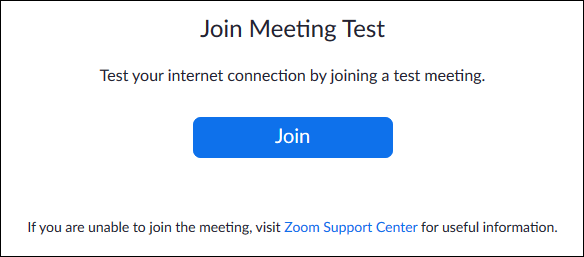
Osoitteessa https://zoom.us/test voit testata etukäteen laitteistosi sopivuuden Zoom-kokouksiin.
-
Klikkaa Join.
-
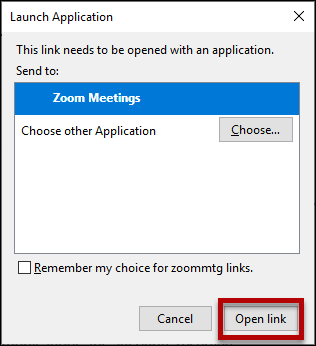
Klikkaa Open link.
-
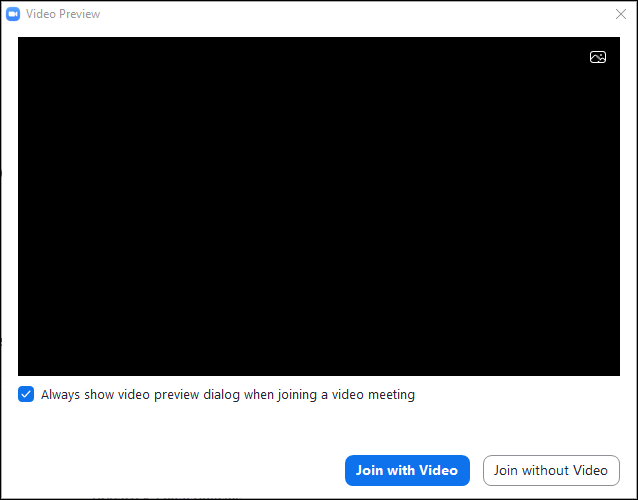
Klikkaa Join with Video tai Join without Video.
-
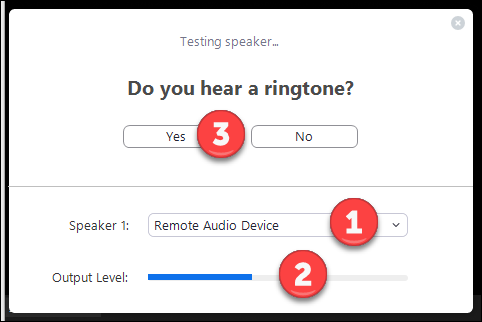
Zoom testaa kaiuttimien tai kuulokkeiden toiminnan. Varmista, että olet valinnut oikean laitteen (1). Osoitinpalkin kohdassa Output Level (2) pitää liikkua. Klikkaa Yes (3), kun ääni on kunnossa.
-
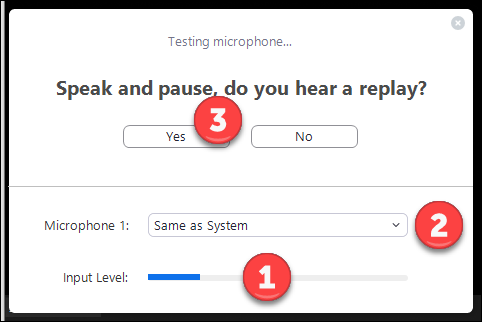
Seuraavaksi voit testata mikrofonin. Puhu mikrofoniin. Input Level -palkki (1) näyttää äänen voimakkuuden. Mikäli palkki ei liiku, tarkista, että olet valinnut oikean mikrofonin (2). Kun lopetat puhumisen, Zoom toistaa puheesi. Klikkaa Yes (3), kun mikrofoni toimii.
-
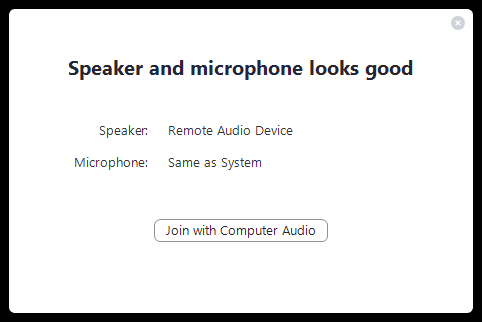
Zoom näyttää ilmoituksen, kun asetukset ovat kunnossa.
Kokoukseen liittyminen sähköpostilinkillä
-
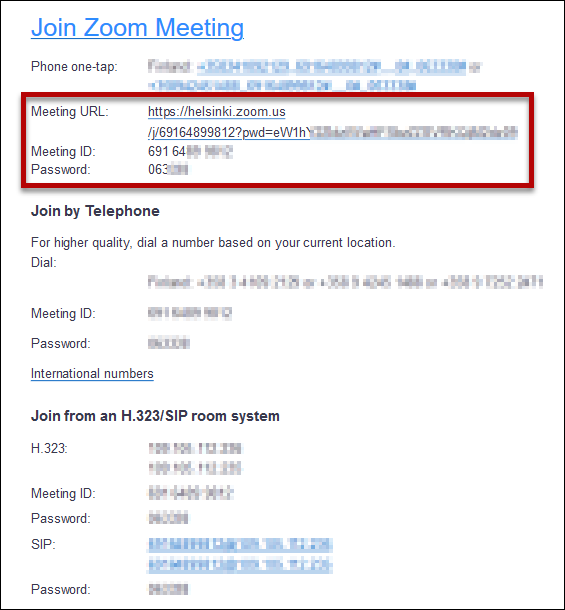
Jos olet saanut kutsun sähköpostissa, klikkaa viestissä olevaa Meeting URL -linkkiä
Kokoukseen liittyminen Meeting ID -numerolla
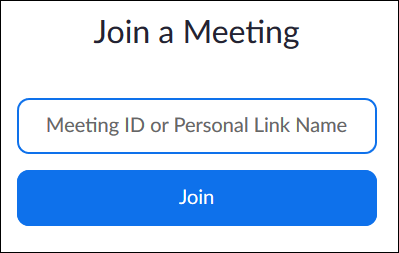
- Avaa Zoom Chrome-selaimella osoitteessa www.helsinki.fi/zoom
-
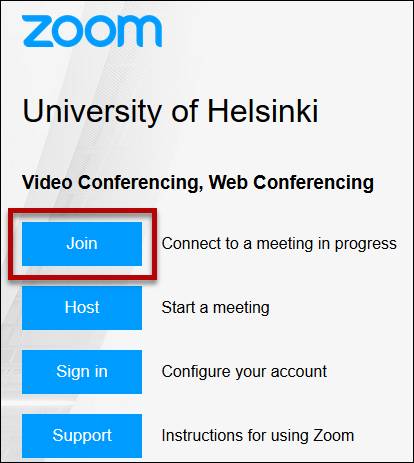
Klikkaa Join
- Kirjoita kokoushuoneen numero Meeting ID or Personal Link Name -kenttään
-
Klikkaa Join
-
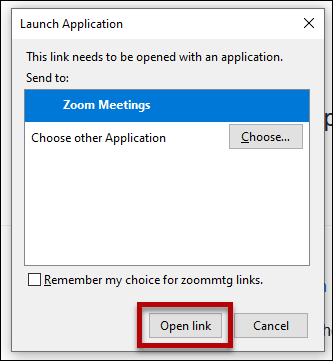
Klikkaa Open Link
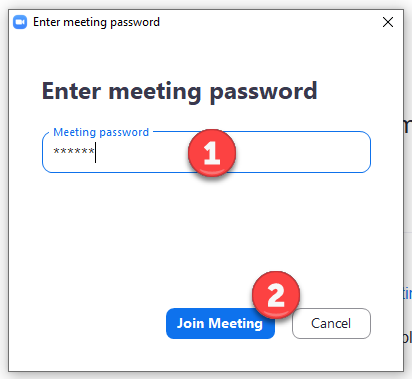
- Kirjoita kokouksen salasana Meeting password -kenttään (1).
-
Klikkaa Join Meeting (2).
Toimiminen kokouksen aikana
Odotushuone
-
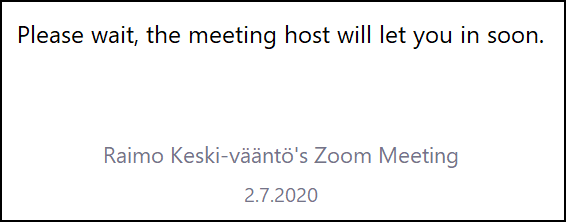
Kokouksen järjestäjä on voinut ottaa käyttöön odotushuoneen. Siinä tapauksessa et pääse suoraan kokoushuoneeseen. Odota rauhassa, isäntä päästää sinut kokoushuoneeseen, kun tapahtuma alkaa.
Yleisnäkymä
-
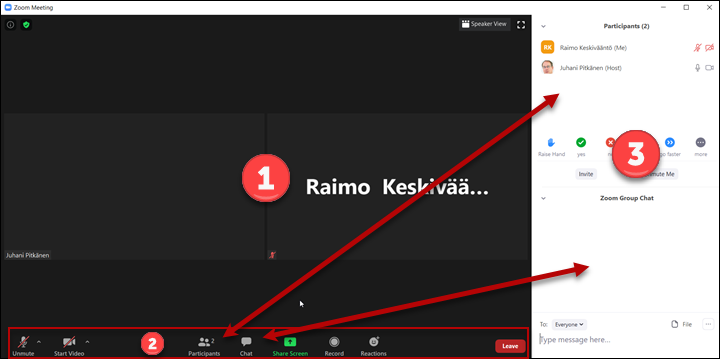
Suurimman osan Zoom-ikkunasta vie pääikkuna (1). Siinä voi näkyä tietoa osallistujista tai joku osallistuja voi jakaa omalta koneeltaan dokumentteja. Pääikkunan alla on kontrollipainikkeita (2). Jos painikkeet eivät näy, liikuta hiirtä Zoom-ikkunan päällä. Klikkaamalla Participants tai Chat, saat kyseiset ikkunat aukeamaan tai sulkeutumaan Zoomin oikeassa reunassa (3).
Mikrofoni ja kamera
Muista, että isäntä voi aina mykistää osallistujien mikrofonin ja kameran.
Alhaalla vasemmalla on säätimet äänelle ja kuvalle.
-
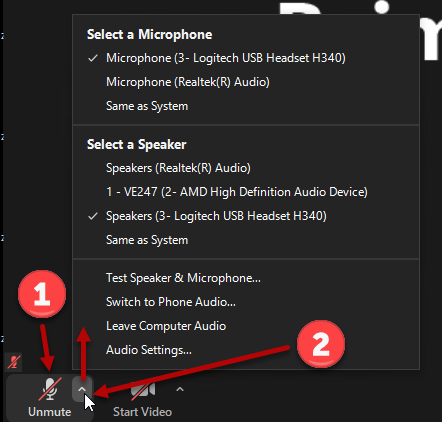
Klikkaamalla mikrofonin kuvaa (1), voit käynnistää tai vaientaa mikrofonin. Vieressä olevaa nuolta (2) klikkaamalla voit avata mikrofonin asetukset. Huomaa, että sinulla voi olla useita mahdollisia äänilähteitä. Katso edeltä laitteiston testaaminen etukäteen.
Videokameralle on vastaavat säädöt mikrofonipainikkeen vieressä.
Puheenvuoron pyytäminen
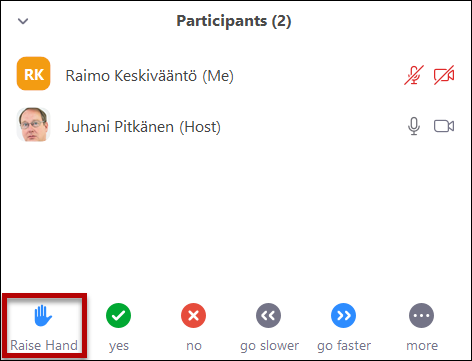
Muutaman henkilön kokouksissa jokainen voi pitää mikrofonin auki ja puhua vapaasti. Jos osallistujia on paljon, kannattaa pitää mikrofoni mykistettynä ja pyytää kokouksen isännältä puheenvuoro ennen puhumista.
-
Klikkaa Raise Hand -ikonia.
-
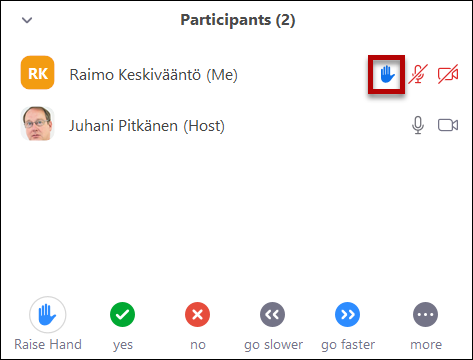
Puheenvuoropyyntö näkyy osallistujalistalla.
Chat
-
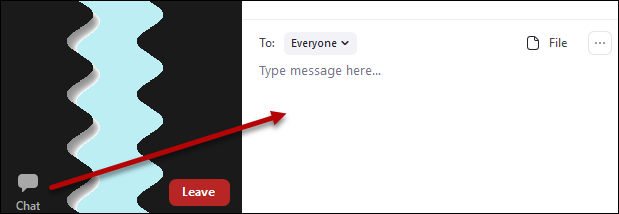
Chat-ikkuna aukeaa ja sulkeutuu alareunassa olevaa ikonia klikkaamalla.
-
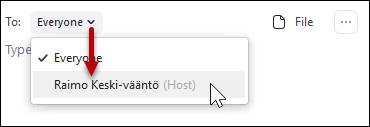
Oletuksena viestisi näkyy kaikille. Voit chattailla yksityisesti valitsemalla alasvetovalikosta yksittäisen henkilön.
Reaktiot
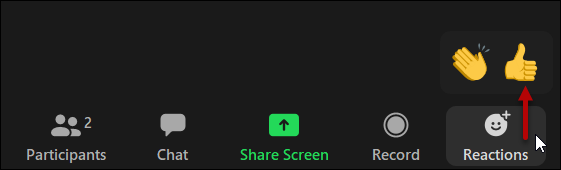
Zoomissa on mahdollista reagoida muiden osallistujien puheisiin myös hymiöillä.
-
Klikkaa Reactions-painiketta ikkunan alareunassa.
-
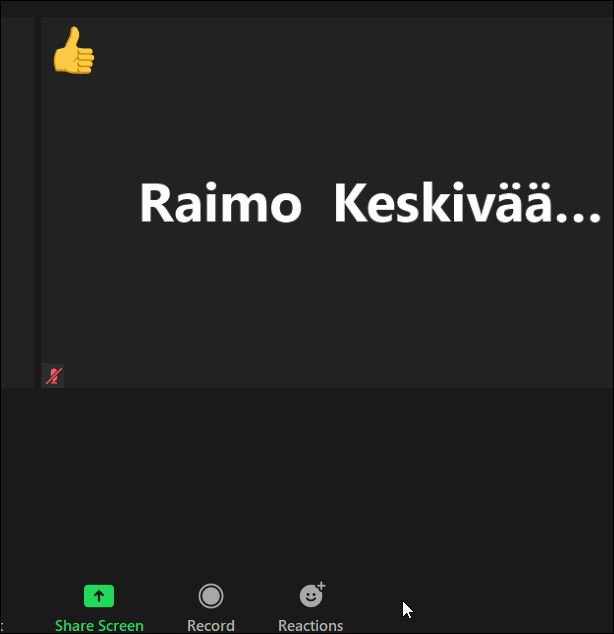
Hymiö näkyy hetken aikaa.
Kokouksesta poistuminen
-
Voit poistua kokouksesta klikkaamalla oikeassa alakulmassa Leave.
-
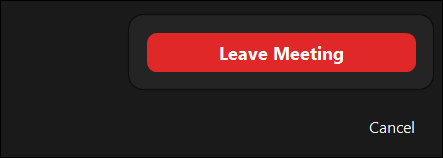
Vahvista poistuminen klikkaamalla Leave Meeting.

Video-ohje
Anna palautetta
Helsingin yliopiston IT-Helpdeskin ohjesivusto auttaa sinua työhösi liittyvissä IT-aiheisissa kysymyksissä. Kerro meille, miten voisimme parantaa ohjeitamme. Arvostamme suuresti palautettasi!
Kuinka parantaisit ohjeistusta?