
Tähän ohjeeseen on koottu vinkkejä erilaisten Zoom-tapahtumien järjestäjille. Useimpia vinkkejä voidaan hyödyntää myös Teamsilla toteutettavien tapahtumien järjestämiseen.
Helpdeskin yleiset Zoom-ohjeet ovat täällä.
Tutustu myös opettajille suunnattuun Zoom-oppaaseen.
Erillinen pikaohje kokoukseen osallistujalle.
Lue myös Zoomin useimmiten kysytyt kysymykset ja vastaukset.
Pikaohje
Muista ainakin nämä
Ennen tapahtumaa
- Määritä roolit: järjestäjä, juontaja, tekniikkavastaava, moderaattori.
- Kerää esitykset ja tee tervetulo-/taukodia.
- Tarkista host- ja co-host-oikeudet.
30 min ennen
- Testaa ääni, kuva ja ruudunjako.
- Avaa materiaalit valmiiksi.
- Tarkista toiselta laitteelta miltä tapahtuma näyttää osallistujille.
- Sulje Outlook, Teams ym. häiriöitä aiheuttavat ohjelmat.
Tapahtuman alussa
- Käynnistä tallennus.
- Kerro osallistujille kysymyskäytännöt (Q&A/chat/mikki).
- Varmista, että ääni, kuva ja esitys toimivat.
Tapahtuman aikana
- Seuraa aikataulua.
- Moderaattori seuraa chattia/Q&A:ta.
- Tekniikkavastaava valvoo ääntä, kuvaa ja tallennusta.
Tapahtuman lopussa
- Tallenna chat ja kysymykset tarvittaessa.
- Tarkista tallenne.
- Päätä tilaisuus selkeästi.
Tarkka ohje
Roolit ja vastuut
Suunnittele etukäteen roolit, joissa tapahtuman organisoijat toimivat. Mitä suurempi tapahtuma, sitä enemmän kannattaa varata henkilöitä avuksi. Organisoijapuolen roolit voidaan jakaa karkeasti neljään osaan hybridi- ja etätapahtumissa:
Järjestäjä
- muistettavia asioita ennen tapahtumaa:
- Zoom-huoneen luominen
- kutsut tapahtumaan
- mahdolliset Breakout-huoneet ja niiden fasilitoijat
- rekrytoi kaikki muut
- pitää huolen, että kaikki toimii tapahtuman aikana
- vahtii aikataulun pitävyyttä
- ohjaa lähiosallistujat tauolle/tauolta pois ajoissa
Juontaja
- aloittaa tapahtuman aikataulussa
- juontaa panelistit sisään
- liikuttelee liikuteltavaa mikkiä lähiosallistujille
Tekniikkavastaava
- laittaa esityslaitteiston kuntoon
- tarkkailee esityslaitteiston toimivuutta (hyppää tarvittaessa, vaikka kesken esityksen korjaamaan tilannetta tai jakaa esitykset omalta koneeltaan Zoomiin/Teamsiin)
- tarkkailee Zoomin/Teamsin toimivuutta (istuu salissa kuulokkeet päässä, jotta tietää miltä etäosallistujille kuulostaa ja näyttää)
- hoitaa tallennuksen
Moderaattori
- tarkkailee Zoomin/Teamsin chattia
- kertoo tarvittaessa chatin kysymykset livenä
Näiden neljän lisäksi:
- Q&A-vastaajat
- moderaattorin lisäksi isossa tapahtumassa voi olla henkilöitä, jotka ovat co-hostin tai panelistin oikeuksilla vastaamassa Q&A:ssa esitettyihin asiakysymyksiin •
- Panelistit
- panelistit ovat tapahtumassa esiintyviä puhujia
- kutsutaan Zoomiin etukäteen tapahtuman asetuksissa, jolloin he saavat henkilökohtaiset kutsulinkit tapahtumaan
- tallenteen jatkokäsittelijä
Zoomissa tapahtuman luoja saa automaattisesti host-oikeudet. Tämän lisäksi co-host-oikeudet kannattaa antaa järjestäjälle, juontajalle, tekniikkavastaavalle, moderaattoreille ja Q&A:n vastaajille. Helsingin yliopistolaisille oikeudet voi antaa etukäteen lisäämällä heidät alternative hosteiksi, mutta ulkopuolisille oikeudet voi antaa vasta kokouksen alkaessa (heidät voi kuitenkin kutsua etukäteen panelisteiksi).
Muuta huomioitavaa suunnitteluvaiheessa
Zoomin lisenssit ja tilit:
- Yliopiston Zoomissa käyttäjien kokouksiin ja webinaareihin mahtuu molempiin 500 osallistujaa.
- Zoom-ylläpidolta voi varata erikseen lisenssin joko 1000 tai 3000 osallistujan webinaareihin tai 500 osallistujan Zoom Eventsiin Lue lisää Zoomin erikoislisensseistä.
- Sovi jo etukäteen, että kenen tiliä käytetään esityskoneella!
- Tutustu etukäteen Zoomin ominaisuuksiin, kuten automaattitekstitykseen ja päätä, onko näitä ominaisuuksia käytössä tapahtumassa.
- Luo ohjeistus ominaisuuksien käyttöä varten!
Ohjelma ja esitykset:
- Tee yksityiskohtainen ohjelmarunko tapahtumalle etukäteen ja jaa se kaikille organisoijille
- Esitysten jakaminen toimii yleensä parhaiten niin, että esiintyjä (panelisti) jakaa esityksen omalta koneeltaan. Ongelmatilanteita varten esitys kannattaa kuitenkin olla ladattuna vähintään yhdelle organisoijalle, joka voi ottaa jaon haltuun tarvittaessa.
- Pyydä esiintyjien esitykset itsellesi ajoissa.
- HUOM! Esitykset pitää toimittaa mm. simultaanitulkeille hyvissä ajoin!
- Luo tapahtuman alkuun Tervetuloa-dia, josta näkyy tapahtuman ohjelma ja muu tärkeä info kuten Zoom-ohjeet tai linkit (QR-koodi) muualle. Luo myös dia, jota voi näyttää tauon aikana.
Pollit (kyselyt):
- Polleja eli kyselyitä pystyy tekemään tapahtumaan jo etukäteen. Lue lisää polleista.
Breakout roomit (pienryhmähuoneet):
- Myös Breakout roomeja eli pienryhmähuoneita voit tehdä etukäteen tapahtumaan, mutta tällöin jäsenet tulee lisätä käsin. Jos käytät automaattista ryhmäjakoa, se ajaa tiedot mahdollisten ennalta tekemiesi ryhmämuutosten päälle.
- Jos kuitenkin tiedät etukäteen, keitä tapahtumaan on tulossa, pystyt lisäämään heidät myös ryhmiin etukäteen (edellyttää, että he ovat jo Zoom-käyttäjiä ja ovat kirjautuneina sisään).
- Voit nimetä käsin luodut huoneet ja asettaa niille aikarajan (esim. tehtävää varten).
- Breakout-huoneiden käyttö ja niiden ohjeistus osallistujille sekä mahdollinen pienryhmien fasilitointi kannattaa suunnitella huolella. Lue lisää Breakout -huoneista.
Tapahtuman aikajana
Ennen kokousta tapahtumatilassa
- Varaa vähintään puoli tuntia aikaa laitteiden testaamista ja muita alkutoimia varten.
- Pyydä esittäjät paikalle myös tuolloin 15-30 minuuttia ennen tapahtuman alkua ja varmista, että heidän jakonsa ja laitteensa toimivat.
- Avaa esityskone, sekä toinen kone, jolla etäpuolta monitoroidaan.
- Tarkista toiselta koneelta, että miltä jako Zoomiin näyttää.
- Avaa kaikki materiaalit esityskoneelle valmiiksi auki. Parasta olisi, jos lataisit ne esityskoneen kovalevylle, sillä mikäli yhteydet pätkivät, voi verkon kautta auki oleva ohjelma lopettaa toimintansa.
- Avaa Tervetuloa-, otsikko- tai aikatauludia valmiiksi esityskoneelle ja jaa se tapahtuman Zoomissa.
- Sulje esittäjäkoneelta Outlook, Teams ja vastaavat ohjelmat, jotta ruudunjaossa ei näy vahingossa mitään ylimääräistä.
- Varmista, että oikea henkilö on Host-roolissa ja lisää Co-Host-oikeudet niitä mahdollisesti tarvitseville.
- Voit myös nimetä esityskoneen Zoom-käyttäjän haluamaksesi (Oma nimi → Tapahtuman nimi) väliaikaisesti.
Tapahtuman alussa
- Varmista että ääni kuuluu sekä videokuva ja esitys näkyy.
- Ohjeista osallistujia kysymysten osalta: käytetäänkö kysymyksiin ensisijaisesti mikkiä vai chattiä, ja vastataanko kysymyksiin kokouksen aikana vai vasta kokouksen lopussa. Ohjeista myös lyhyesti kokouspainikkeet (mikki, video, chat, mahdolliset äänestykset).
- Jos tallennat tilaisuuden, muistuta siitä vielä osallistujia.
- Käynnistä tallennus viimeistään 5 minuuttia ennen tapahtumaa, näin se ei unohdu.
- Tapahtuma kannattaa tallentaa Zoomin pilvitallennuksella. Tällöin mahdolliset häiriöt verkossa vaikuttavat huomattavasti vähemmän. Lue lisää pilvitallennuksesta.
Tapahtuman aikana
- Mikäli chat on käytössä tapahtumassa, niin moderaattorit valvovat sitä. Suuremmissa tapahtumissa chattia ei kannata pitää päällä osallistujille, vaan sen sijaan käytössä kannattaa pitää Q&A-toimintoa.
- Chat näkyy vain hosteille, panelisteille ja tulkeille.
- Juontaja seuraa tapahtumaa, on tapahtuma sitten hybridi- tai etätapahtuma. Hän ottaa lavan tai tapahtuman haltuun aikataulun mukaisesti.
- Järjestäjä ja juontaja huolehtivat aikataulusta!
- Huolehdi, että tauon aikana osallistujille näkyy selvästi taukodia (aikataulu, ohjeistus, yms.)
Tapahtuman lopussa
- Ota chatti talteen, mikäli se oli käytössä.
- Zoomin asetuksista saa myös laitettua päälle chatin automaattisen tallentumisen.
- Mahdollisen kyselyn (Poll) tulosten jakaminen osallistujille, mikäli sitä ei ole tehty aiemmin.
- Ota myös tarvittaessa tulokset ruutukaappauksena itsellesi talteen.
- Tulokset löytyvät tekstimuodossa Zoomin selainversiosta tapahtuman jälkeen
- Päätä kokous selkeästi.
Esitysmateriaali
- Yliopistolla on tarjolla yliopiston ilmeen mukaisia pohjia, jotka löytyvät UnimaterialBankista
- Voit myös luoda omia pohjia!
- Käytä tehosteita maltilla. Tehosteet syövät tietokoneen tehoja ja saattavat toimia huonosti verkon yli.
- Ohjediassa voi olla esimerkiksi:
- Aikataulu
- Toimintaohjeet
- Ilmoitus nauhoittamisesta
- Ohjeet tulkkaukseen/automaattitekstityksen käyttöön
- Muita vinkkejä
- • PowerPointin lisäksi käytössä voi olla myös esimerkiksi Howspace, Miro tai Mentimeter
- Älä käytä yhdessä tapahtumassa liian montaa työkalua
- Tarkista Powerpointien toimivuus ennen tapahtuman alkua
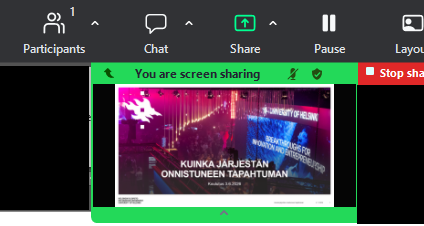
- Varmista mitä jaat Zoomissa
-
Zoomin hallintatyökalun yläreunassa on vihreä palkki/laatikko, josta näet miltä jakosi näyttää
- Tarkista tarvittaessa toiselta koneelta miltä jako näyttää
-
- Jos käytössä on vain yksi kone esityksiä varten, kannattaa esitykset yhdistää yhdeksi esitykseksi ja laittaa väliin ”välidia”
- Muista ottaa esitykset talteen myös toiselle koneelle
- Muista kieliversiot, mikäli tapahtuma on koko yliopiston laajuinen
Tilat ja laitteet
- Huolehdithan, että esiintyjistä on tarjolla myös videokuvaa mahdollisuuksien mukaan. Salien kameroita hallinnoidaan salipaneelista.
- Pienissä tiloissa ja muutaman hengen äänen kaappaamiseen riittää hyvin Jabran kaltainen pöytämikrofoni.
- Isommissa tapahtumissa, joissa samassa tilassa on monta puhujaa, kannattaa käyttää jotakin kiinteällä laitteistolla varustettua tilaa.
- Mm. Unitube-tallentavissa HY:n saleissa on mahdollisuus kytkeä tietokone salin kameraan ja mikkiin ja välittää sekä tallentaa tätä kuva- ja äänivirtaa koneelta Zoomin kautta.
- Monissa yliopiston kokoustiloissa on varustuksena kiinteät kokousmikit ja esim. prismakamerat.
- Yllä mainitut laitteistot toimivat yleensä yksinkertaisesti vain kytkemällä laite kiinni ja valitsemalla Zoomissa oikea kuva- ja äänilähde.
Tukea tapahtuman järjestämiseen
- Zoomiin liittyvissä kysymyksissä (tekniikka, käytännöt, lisenssit) voit olla yhteydessä Helpdeskiin, josta kysymys ohjataan tarvittaessa Zoomin ylläpitoon.
- Tukea tapahtuman järjestämiseen löytyy Tapahtumat ja konferenssit -sivulta Flammasta.
- Av-tuelta saat ohjeistusta ja tukea tapahtumatilojen laitteiston käyttöön.
- Unigrafialta voit ostaa av- ja striimauspalveluita.
Video-ohje
Anna palautetta
Helsingin yliopiston IT-Helpdeskin ohjesivusto auttaa sinua työhösi liittyvissä IT-aiheisissa kysymyksissä. Kerro meille, miten voisimme parantaa ohjeitamme. Arvostamme suuresti palautettasi!
Kuinka parantaisit ohjeistusta?