Den här anvisningen sammanställer tips för arrangörer av olika Zoom-evenemang. De flesta av dessa tips kan även användas vid anordnande av evenemang på Teams.
Här kan du hitta grundläggande Zoom-instruktioner.
Se även Zoom-instruktionerna för lärare.
Snabbinstruktion
Se till att du åtminstone kommer ihåg dessa
Inför evenemanget
- Fastställ roller: arrangör, presentatör, teknikansvarig, moderator.
- Samla in presentationerna och skapa välkommen- och pausbilderna.
- Kontrollera behörigheterna för host och co-host.
30 minuter före
- Testa ljud, bild och skärmdelning.
- Ha ditt material klart.
- Kontrollera på en annan enhet hur evenemanget ser ut för deltagarna.
- Stäng Outlook, Teams och andra program som kan orsaka störningar.
När evenemanget börjar
- Starta inspelningen.
- Förklara hur deltagarna kan ställa frågor (Q&A/chatt/mikrofon).
- Kontrollera att ljud, bild och presentationen fungerar.
Under evenemanget
- Håll dig till schemat.
- Moderatorn övervakar chatten/Q&A.
- Teknikansvarig övervakar ljud, bild och inspelning.
I slutet av evenemanget
- Spara chatten och frågorna om det behövs.
- Kontrollera inspelningen.
- Avsluta sessionen på ett tydligt sätt.
Detaljerad hjälp
Roller och ansvarsområden
Planera i förväg vilka roller evenemangsarrangörerna ska ha. Ju större evenemanget är, desto fler personer bör du rekrytera som hjälp. Rollerna på arrangörssidan kan grovt indelas i fyra kategorier för hybrid- och distansevenemang:
Arrangör
- Saker att tänka på inför evenemanget:
- Skapa ett Zoom-rum
- Inbjudningar till evenemang
- möjliga Breakout-rum och deras facilitatorer
- rekryterar alla övriga
- ser till att allt går smidigt under evenemanget
- ser till att tidsplanen följs
- leder deltagarna på plats till och från pauserna i tid
Presentatör
- inleder evenemanget i tid
- presenterar paneldeltagarna
- flyttar den bärbara mikrofonen till deltagarna på plats
Teknikansvarig
- ställer in presentationsutrustningen
- övervakar att presentationsutrustningen fungerar (hoppar vid behov in, även mitt i en presentation, för att åtgärda problemet eller delar presentationer från sin egen dator via Zoom/Teams)
- övervakar att Zoom/Teams fungerar (sitter i salen med hörlurar på så att hen vet hur det låter och ser ut för deltagarna på distans)
- sköter inspelningen
Moderator
- övervakar chatten i Zoom/Teams
- rapporterar vid behov frågor från chatten live
Utöver dessa fyra:
- Q&A-svararna
- Förutom moderatorn kan ett stort evenemang ha personer med rättigheter som co-host eller paneldeltagare som besvarar frågor som ställs under Q&A-sessionen
- Paneldeltagare
- Paneldeltagare är de talare som framträder på evenemanget.
- inbjuds i förväg via evenemangets inställningar, varvid de får personliga inbjudningslänkar till evenemanget
- inspelningsredigerare
I Zoom tilldelas evenemangets skapare automatiskt host-rättigheter. Dessutom rekommenderas det att bevilja co-host-rättigheter till arrangören, presentatören, teknikansvarig, moderatorerna och de som svarar på frågor. För personal och studenter vid Helsingfors universitet kan dessa rättigheter beviljas i förväg genom att lägga till dem som alternative hosts, men för externa deltagare kan dessa rättigheter endast beviljas vid mötets början (de kan ändå bjudas in i förväg som paneldeltagare).
Andra saker att tänka på under planeringsfasen
Zoom-licenser och -konton:
- I universitetets Zoom-möten och webbseminarier ryms 500 deltagare i båda.
- Du kan kontakta Zoom-administrationen kan kontakta för att boka en separat licens för webbseminarier med antingen 1 000 eller 3 000 deltagare, eller för Zoom Events med 500 deltagare. Läs mer om Zooms speciallicenser.
- Kom överens i förväg om vems konto som ska användas på presentationsdatorn!
- Bekanta dig i förväg med Zooms funktioner, till exempel automatiska undertexter, och bestäm om du vill använda dessa funktioner under evenemanget.
- Skapa instruktioner för hur man använder dessa funktioner!
Program och presentationer:
- Utarbeta en detaljerad programöversikt för evenemanget i förväg och dela den med alla arrangörer
- Det fungerar oftast bäst när den som framträder (paneldeltagaren) delar presentationen från sin egen dator. Om problem skulle uppstå är det dock lämpligt att minst en arrangör har presentationen nedladdad så att hen kan ta över delningen vid behov.
- Se till att du får föredragshållarnas presentationer i god tid.
- OBSERVERA! Presentationerna måste skickas till simultantolkarna i god tid!
- Skapa en ”Välkommen”-bild i början av evenemanget, där programmet och annan viktig information visas, till exempel Zoom-instruktioner eller länkar (QR-kod) till andra resurser. Skapa även en bild som kan visas under en paus.
Polls (snabbenkäter):
- Polls kan ställas in för evenemanget i förväg. Läs mer om polls.
Breakout rooms (rum för små grupper):
- Du kan också ställa in Breakout rooms dvs. rum för små grupper i förväg inför evenemanget, men då måste deltagarna läggas till manuellt. Om du använder automatisk gruppindelning kommer den att skriva över eventuella gruppändringar som du har gjort i förväg.
- Om du ändå vet i förväg vilka som kommer att delta i evenemanget kan du också lägga till dem i grupper i förväg (förutsatt att de redan är Zoom-användare och är inloggade).
- Du kan namnge manuellt skapade rum och ställa in en tidsgräns för dem (t.ex. för en uppgift).
- Användningen av Breakout-rum, instruktioner till deltagarna och eventuell facilitering av smågrupper bör planeras noggrant. Läs mer om Breakout-rum.
Händelseförlopp
Innan mötet i mötesrummet
- Avsätt minst en halvtimme för att testa utrustningen och utföra andra förberedelser.
- Be föredragshållarna att vara på plats vid den tidpunkten, 15–30 minuter innan evenemanget börjar, och se till att deras skärmdelning och utrustning fungerar.
- Starta upp presentationsdatorn samt den andra datorn som används för att övervaka den fjärranslutna sidan.
- Kontrollera från den andra datorn hur skärmdelningen visas i Zoom.
- Öppna allt material på presentationsdatorn i förväg. Helst bör du spara dem på presentationsdatorns hårddisk, eftersom ett program som öppnas via nätverket kan sluta fungera om anslutningen bryts.
- Öppna bilderna ”Välkommen”, titelbilden eller tidsplanen i förväg på presentationsdatorn och dela dem i Zoom-mötet.
- Stäng Outlook, Teams och liknande program på presentationsdatorn för att säkerställa att inget extra av misstag visas i delad skärm.
- Se till att rätt person tilldelas rollen som host och bevilja rättigheter som co-host till alla som kan behöva dem.
- Du kan också tillfälligt byta namn på presentationsdatorns Zoom-användare efter önskemål (Mitt namn → Evenemangets namn).
I början av evenemanget
- Se till att ljudet fungerar och att både videobilden och presentationen syns.
- Informera deltagarna om hur frågor ska ställas: om frågor i första hand ska ställas via mikrofonen eller chattfunktionen, och om frågorna kommer att besvaras under mötet eller först i slutet av mötet. Instruktionerna bör även kortfattat täcka mötets funktioner (mikrofon, video, chatt, eventuella omröstningar).
- Om du spelar in evenemanget, påminn deltagarna om detta igen.
- Börja spela in senast 5 minuter innan evenemanget börjar, så att du inte glömmer bort det.
- Det är en bra idé att spela in evenemanget med hjälp av Zooms molninspelningsfunktion. På så sätt blir eventuella nätverksstörningar betydligt mindre påtagliga. Läs mer om molninspelning.
Under evenemanget
- Om en chattfunktion är aktiverad under evenemanget kommer moderatorerna att övervaka den. Vid större evenemang rekommenderas det inte att hålla chatten öppen för deltagarna; istället är det bättre att använda Q&A-funktionen.
- Chatten är endast synlig för hosts, paneldeltagare och tolkar.
- Presentatören leder evenemanget, oavsett om det är ett hybrid- eller distansevenemang. Hen tar kontroll över scenen eller evenemanget enligt schemat.
- Arrangören och presentatören ansvarar för tidtabellen!
- Se till att pausbilden (tidtabell, instruktioner, osv.) är tydligt synlig för deltagarna
I slutet av evenemanget
- Spara chattloggen, om den har använts.
- Du kan också aktivera automatisk chattinspelning i Zooms inställningar.
- Dela resultaten från eventuella enkäter (Poll) med deltagarna, om detta inte redan har gjorts.
- Spara vid behov resultaten som en skärmdump för dig själv.
- Resultaten kommer att finnas tillgängliga i textformat via webbläsarversionen av Zoom efter evenemanget.
- Avsluta mötet tydligt.
Presentationsmaterial
- Universitetet erbjuder mallar som följer dess visuella identitet och som finns i UnimaterialBank
- Du kan också skapa egna mallar!
- Använd effekter med måtta. Effekter belastar datorns processorkraft och kanske inte fungerar bra över ett nätverk.
- Instruktionbilden kan till exempel innehålla:
- Tidtabell
- Instruktioner
- Meddelande om inspelning
- Instruktioner om tolkning och användning av automatisk textning
- Övriga tips
- Förutom PowerPoint kan du även använda verktyg som Howspace, Miro eller Mentimeter
- Använd inte för många verktyg under en och samma session
- Kontrollera att dina PowerPoint-bilder fungerar som de ska innan evenemanget börjar
- Se till att du vet vad du delar på Zoom
-
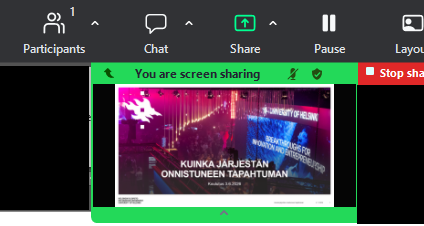
Högst upp på Zoom-kontrollpanelen finns en grön rad/ruta där du kan se hur det du delar ser ut
- Kontrollera vid behov på en annan dator hur delningen ser ut
-
- Om du endast använder en dator för presentationerna rekommenderas det att slå samman presentationerna till en enda presentation och infoga en ”mellanbild"
- Kom ihåg att spara presentationerna även på den andra datorn
- Kom ihåg språkversionerna om evenemanget omfattar hela universitetet
Lokaler och utrustning
- Se till att videomaterial av de som framträder också finns tillgängligt i den mån det är möjligt. Kamerorna i salarna styrs via salens kontrollpanel.
- I små lokaler räcker det utmärkt med en bordsmikrofon, till exempel Jabra, för att fånga upp rösterna från ett fåtal personer.
- För större evenemang där flera talare befinner sig i samma rum rekommenderas att man använder en lokal som är utrustad med fast installerad utrustning.
- Till exempel i Helsingfors universitets Unitube-anpassade föreläsningssalar är det möjligt att ansluta en dator till rummets kamera och mikrofon samt att streama och spela in denna video- och ljudsändning från datorn via Zoom.
- Många av universitetets mötesrum är utrustade med fasta konferensmikrofoner och till exempel prismakameror.
- Den utrustning som nämns ovan fungerar vanligtvis genom att man helt enkelt ansluter den och väljer rätt video- och ljudkälla i Zoom.
Stöd för att arrangera evenemang
- Vid frågor om Zoom (teknik, rutiner, licenser) kan du kontakta Helpdesk, som vid behov vidarebefordrar din förfrågan till Zooms support.
- Stöd för att anordna evenemang finns på sidan ”Evenemang och konferenser” på Flamma.
- Av-stödet erbjuder vägledning och stöd vid användning av utrustningen på evenemangslokaler.
- Du kan köpa AV- och streamingtjänster från Unigrafia
Videoinstruktion
Ge respons
Webbplatsen med anvisningar från IT-Helpdesk vid Helsingfors universitet hjälper dig i dina jobbrelaterade IT-frågor. Berätta för oss hur vi skulle kunna förbättra våra anvisningar. Vi uppskattar verkligen din respons!
Hur skulle du förbättra denna instruktion?