
Voit asettaa Microsoft 365 -postin lähettämään automaattisen vastausviestin tilapäisen poissaolon ajaksi. On suositeltavaa käyttää vain sisäistä poissaoloviestiä. Viestissä voit kertoa esimerkiksi poissaolon syyn, sen keston tai keneen kannattaa ottaa yhteyttä kiireellisissä asioissa poissaolosi aikana. Poissaoloviesti lähtee vain kerran samaan lähettäjäosoitteeseen. Automaattiset vastaukset näkyvät myös esim. Teamsissa.
Ulkoisen poissaoloviestin käyttäminen ei ole suositeltavaa. Se kertoo roskapostin ja huijausviestien lähettäjille ylimääräistä tietoa ja helpottaa kohdennettujen huijausviestien luomista. Älä kerro ulkopuolisille lähtevässä viestissä käyttäjien nimiä, osoitteita tai puhelinnumeroita, ainoastaan lyhyt "Out of office" - viesti. Tärkeille ulkopuolisille yhteyshenkilöille on hyvä ilmoittaa lomasta etukäteen tavallisella sähköpostilla.
- Lue Flammasta sähköpostin käsittelysäännöt (kohta 3.4.1 Automaattiset vastaukset viesteihin) ennen automaattivastauksen käyttöön ottamista.
Pikaohje
Katso tarkka ohje -välilehdeltä kuvalliset ohjeet automaattisten poissaoloviestien asettamiseen, muokkaukseen ja poistamiseen.
Tarkka ohje
Poissaoloviestin asettaminen
Outlook
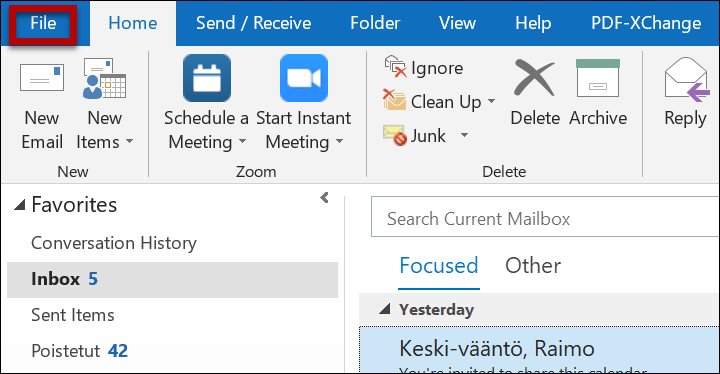
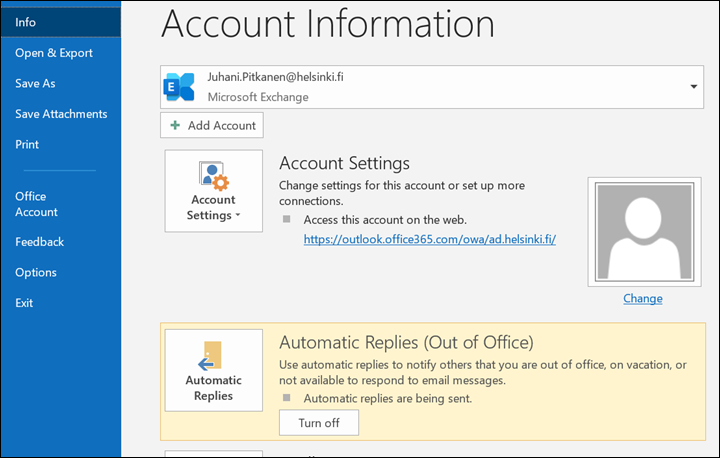
- Avaa FILE (TIEDOSTO) -välilehti.
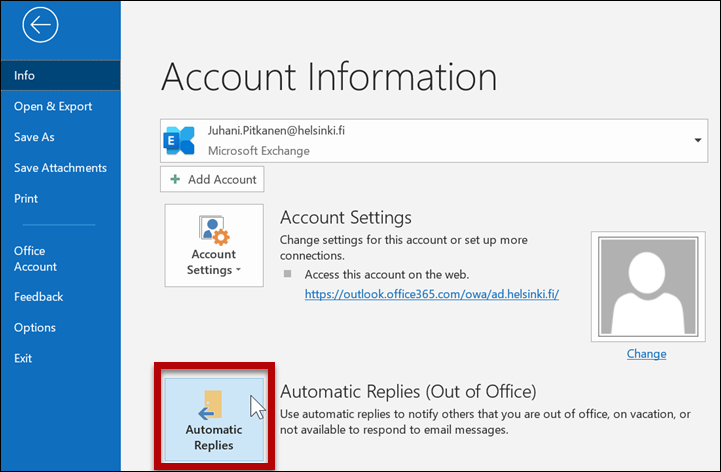
- Valitse Automatic Replies (Automaattiset vastaukset).
Outlookin selainversio
- Kirjaudu OWA-sähköpostiin osoitteessa www.helsinki.fi/office365
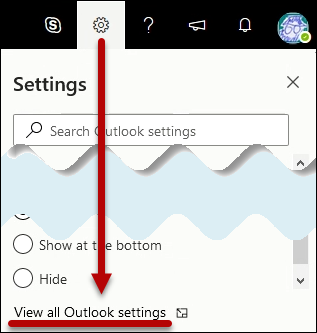
- Klikkaa oikeassa yläkulmassa olevaa rataskuvaketta. Valitse aukeavasta valikosta View all Outlook settings (Näytä kaikki Outlookin asetukset).
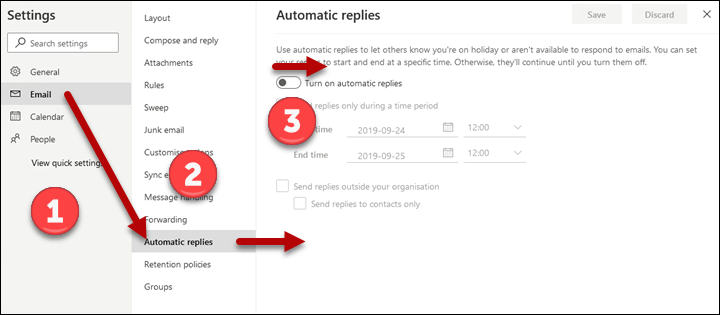
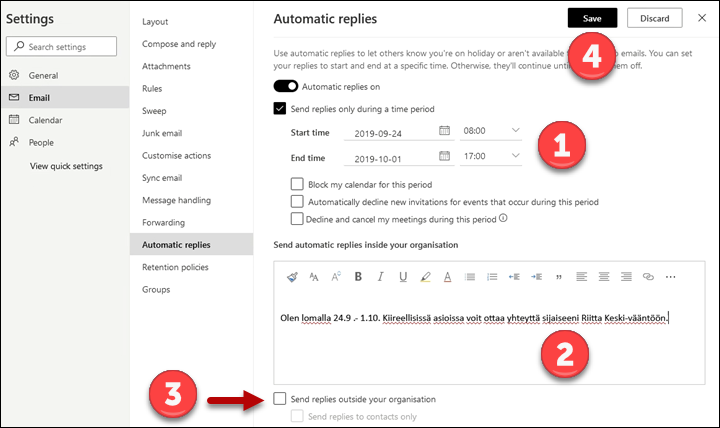
- Avaa Email (Sähköposti) (1) > Automatic replies (Automaattiset vastaukset) (2). Siirrä liukukytkin Turn on automatic replies (Ota automaattiset vastaukset käyttöön) (3) oikealle.
- Jos haluat ajastaa vastaukset, laita rasti kohtaan Send replies only during a time period (Lähetä vastaukset vain tiettynä ajanjaksona). Valitse aika ja täytä muut tiedot (1). Kirjoita poissaoloviesti kenttään (2).Tämä viesti lähtee yliopiston sisäisiin osoitteisiin. Voit lähettää viestin myös yliopiston ulkopuolelle. Rastita Send replies outside your organisation (Lähetä vastaukset organisaation ulkopuolelle) (3) ja kirjoita viesti aukeavaan tekstikenttään. Muista tallettaa muutokset (4).
Poissaoloviestin lähettäminen yliopiston sisällä
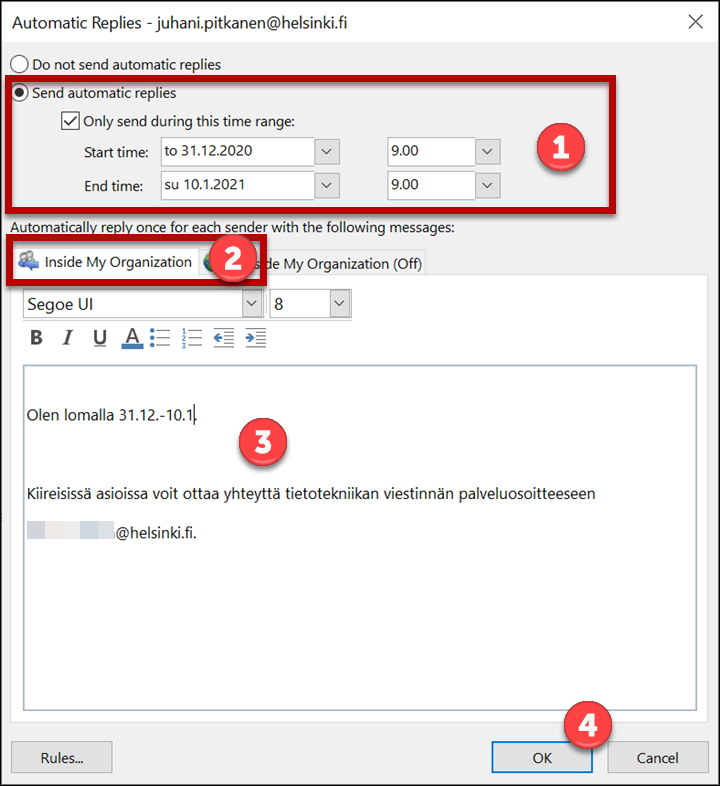
- Määrittele, millä aikavälillä automaattisia ilmoituksia lähetetään (1).
- Avaa välilehti Inside My Organization (Oman organisaation sisällä) (2).
- Kirjoita poissaoloviesti (3).
- Klikkaa OK (4).
Poissaoloviestin lähettäminen yliopiston ulkopuolelle
Ulkoisen poissaoloviestin käyttäminen ei ole suositeltavaa.
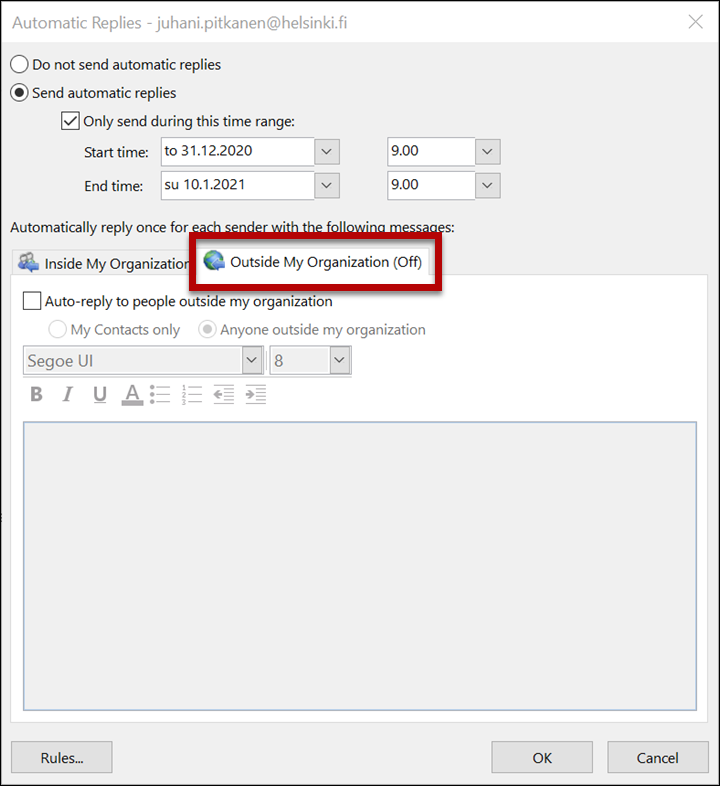
- Jos kuitenkin haluat lähettää poissaoloviestin myös yliopiston ulkopuolelle, avaa välilehti Outside my Organization (Oman organisaation ulkopuolella).
- Määrittele, millä aikavälillä automaattisia ilmoituksia lähetetään.
- Kirjoita tiedote tekstikenttään. Älä kerro ulkopuolisille lähtevässä viestissä käyttäjien nimiä, osoitteita tai puhelinnumeroita, ainoastaan lyhyt "Out of office" - viesti. Älä käytä yliopiston sisäiseen käyttöön tarkoitettuja palveluosoitteita viestissä.
Tärkeille ulkopuolisille yhteyshenkilöille voit ilmoittaa lomastasi etukäteen tavallisella sähköpostilla. -
Napsauta OK, kun kaikki kohdat ovat kunnossa.
Automaattisen viestin poistaminen
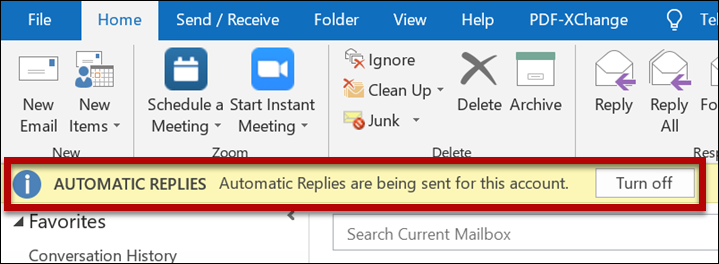
Outlook muistuttaa voimassa olevista automaattiviesteistä ikkunan yläreunassa ja antaa mahdollisuuden ottaa ne pois käytöstä.
-
Voit poistaa aktiiviset automaattiset vastaukset myös avaamalla Automaattiset vastaukset kuten edellä ja valitsemalla Turn off (Poista käytöstä).
Video-ohje
Anna palautetta
Helsingin yliopiston IT-Helpdeskin ohjesivusto auttaa sinua työhösi liittyvissä IT-aiheisissa kysymyksissä. Kerro meille, miten voisimme parantaa ohjeitamme. Arvostamme suuresti palautettasi!
Kuinka parantaisit ohjeistusta?