
Du kan ställa in e-postprogrammet i Office 365 att skicka ett automatiskt svarsmeddelande under en tillfällig frånvaro. Det rekommenderas att man endast använder ett internt frånvaromeddelande. I meddelandet kan du till exempel berätta om anledningen till frånvaron, dess längd eller vem man ska kontakta i brådskande ärenden under din frånvaro. Frånvaromeddelandet skickas bara en gång till samma avsändaradress. Automatiska svar visas även i t.ex. Teams.
Användningen av ett externt frånvaromeddelande rekommenderas inte. Det ger avsändarna av skräppost och falska meddelanden extra information och gör det lättare för dem att skapa riktade meddelanden. Ett externt meddelande ska inte innehålla användarnas namn, adresser eller telefonnummer, utan endast ett kort ”Out of office”-meddelande. Det är bra att i förväg informera de viktigaste externa kontaktpersonerna om semestern med ett vanligt e-postmeddelande.
Dessa instruktioner har skrivits med Outlook 2019 på en Windows-dator. Instruktionerna kan även tillämpas på andra versioner och operativsystem.
Snabbinstruktion
Se fliken detaljerad hjälp för illustrerade anvisningar om hur du ställer in, redigerar och tar bort automatiska frånvaromeddelanden.
Detaljerad hjälp
Att ställa in ett frånvaromeddelande
Outlook
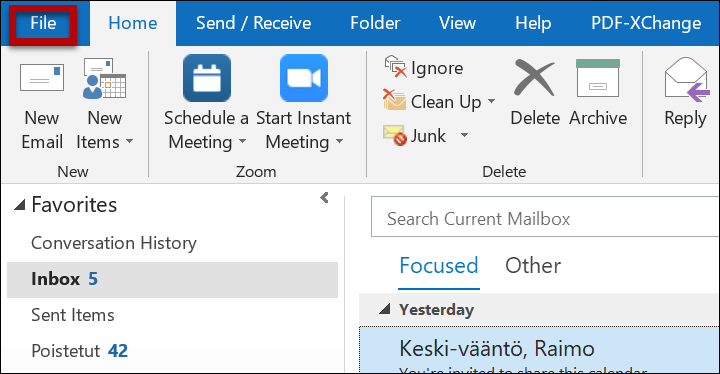
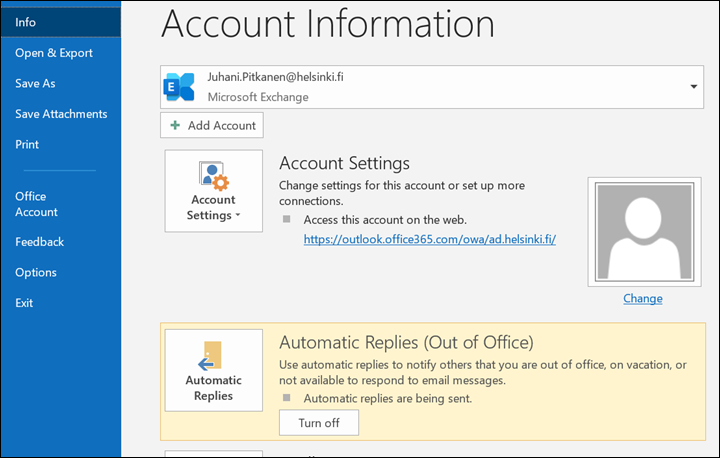
- Välj FILE (ARKIV).
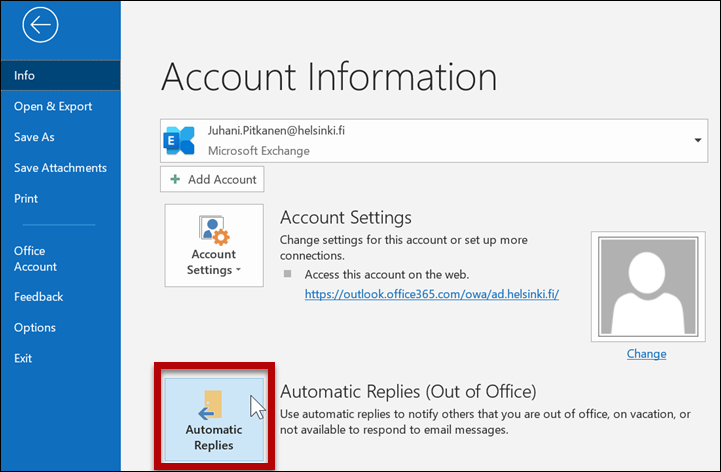
- Välj Automatic Replies (Autosvar).
Outlook Web App
- Logga in till OWA-e-posten på adressen www.helsinki.fi/office365
-
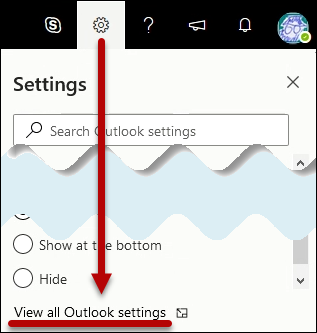
Klicka på kugghjulsikonen i det övre högra hörnet. Välj View all Outlook settings (Visa alla Outlook-inställningar) i menyn som öppnas.
-
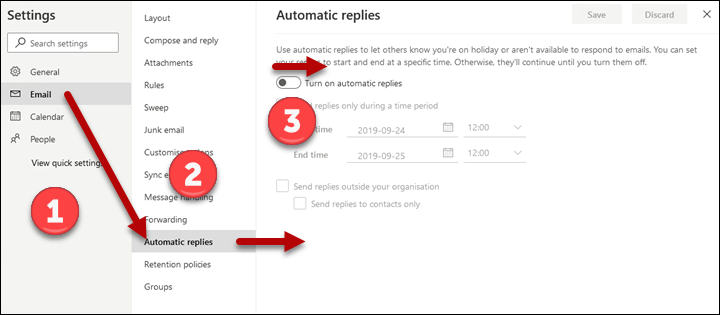
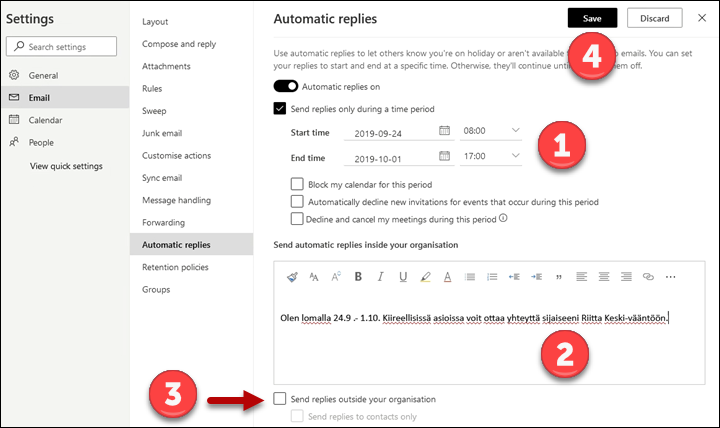
Öppna Email (E-post) (1) > Automatic replies (Autosvar) (2). Dra reglaget Turn on automatic replies (Skicka autosvar) (3) till höger.
-
Om du vill schemalägga svaren, kryssa för Send replies only during a time period (Skicka autosvar endast under det här tidsintervallet). Välj tid och fyll i de övriga uppgifterna (1). Skriv frånvaromeddelandet i fältet (2). Detta meddelande skickas till adresser inom universitet. Du kan också skicka meddelande utanför universitetet. Kryssa för Send replies outside your organisation (Skicka svar utanför organisationen) (3) och skriv meddelandet i textfältet som öppnas. Kom ihåg att spara ändringarna (4).
Att skicka ett frånvaromeddelande inom universitetet
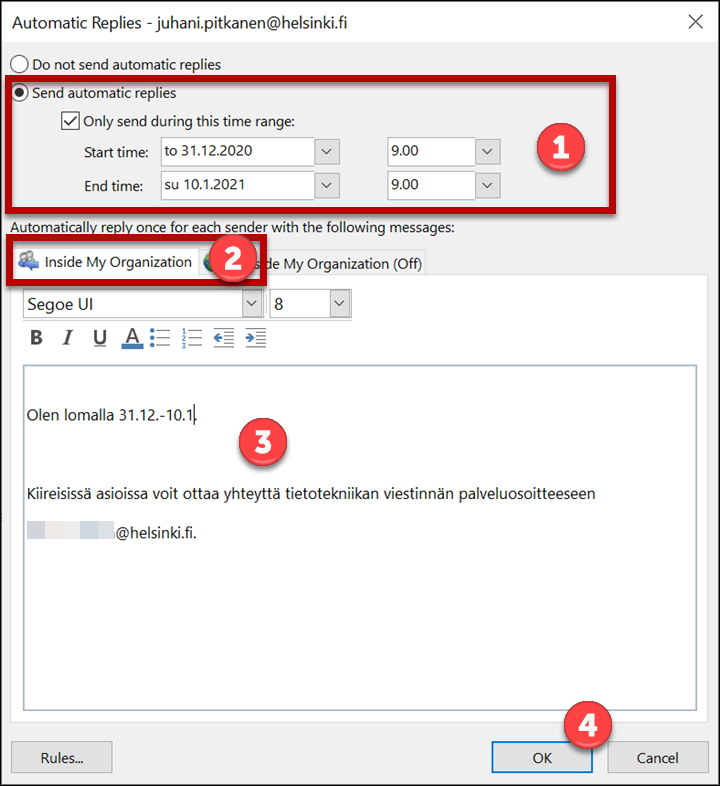
- Definiera det tidsintervall under vilket automatiska meddelanden ska skickas (1).
- Öppna fliken Inside My Organization (Inom organisationen) (2).
- Skriv ett frånvaromeddelande (3).
-
Klicka på OK (4).
Att skicka ett frånvaromeddelande utanför universitetet
Användningen av ett externt frånvaromeddelande rekommenderas inte.
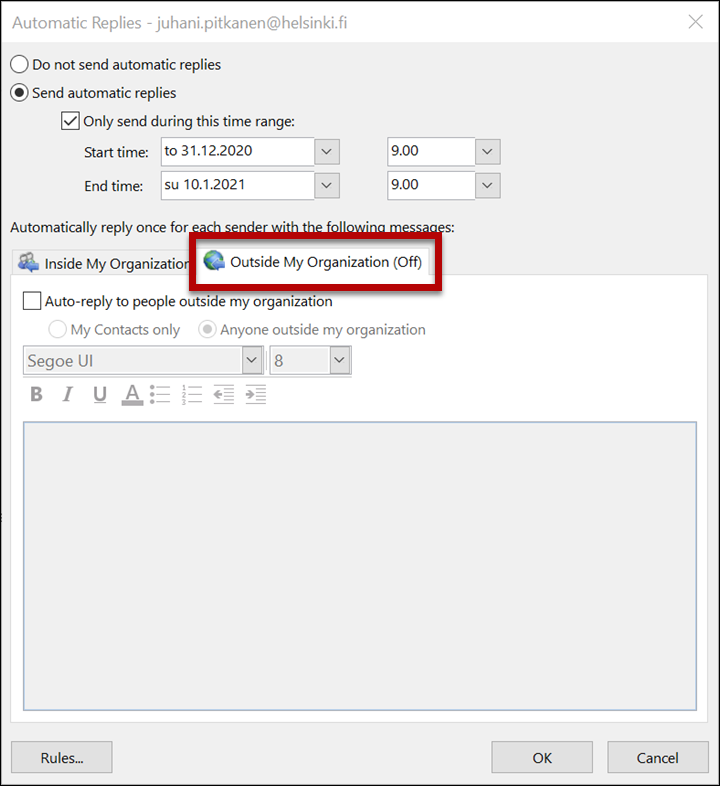
- Om du ändå vill skicka ett frånvaromeddelande även utanför universitetet, öppna fliken Outside My Organization (Utanför organisationen).
- Definiera det tidsintervall under vilket automatiska meddelanden ska skickas.
- Skriv ett meddelande i textfältet. Ett externt meddelande ska inte innehålla användarnas namn, adresser eller telefonnummer, utan endast ett kort ”Out of office”-meddelande. Använd inte serviceadresser som är avsedda för internt bruk i meddelandet.
Du kan informera de viktigaste interna kontaktpersonerna om din semester i förväg med ett vanligt e-postmeddelande. -
Klicka på OK när allting är klart.
Att ta bort det automatiska meddelandet
-
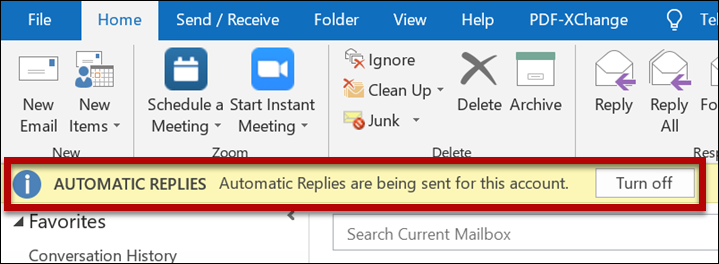
Outlook påminner dig om giltiga automatiska meddelanden i fönstrets övre kant och ger dig möjligheten att ta dem ur bruk.
-
Du kan också ta bort aktiva autosvar genom att välja Autosvar som ovan och välja Turn off (Stäng av).
Videoinstruktion
Ge respons
Webbplatsen med anvisningar från IT-Helpdesk vid Helsingfors universitet hjälper dig i dina jobbrelaterade IT-frågor. Berätta för oss hur vi skulle kunna förbättra våra anvisningar. Vi uppskattar verkligen din respons!
Hur skulle du förbättra denna instruktion?