
Microsoftin tuottama Outlook on yliopistolaisten Microsoft 365 -sähköpostin käyttöön suositeltava sovellus (App) myös mobiililaitteille. Sovelluksessa on omat osiot sähköpostille, kalenterille sekä yhteystiedoille ja liitetiedostoille.
Voit käyttää myös laitteen omaa sähköpostiohjelmaa halutessasi.
Ohjeen kuvituksena on käytetty pääosin Apple iPad (ipadOS).
Pikaohje
- Asenna Microsoft Outlook AppStoresta.
- Kirjoita sovellukseen sähköpostiosoitteesi ja valitse Jatka (Continue).
- Seuraavassa vaiheessa korjaa sähköpostiosoite Microsoft 365 -tunnukseesi, muotoon tunnus@ad.helsinki.fi (esim. rkeskiva@ad.helsinki.fi).
- Valitse Seuraava (Next) ja pääset tunnistautumaan normaalilla tavalla (mm. MFA-tunnistautuminen)
- Kun kirjautuminen onnistuu, sovellus on käyttövalmis.
Tarkka ohje
Asennus ja tilin lisääminen
Asenna Microsoft Outlook mobiililaitteen kaupasta (AppStore).
Kun sovellus on asennettu, avaa se työpöydälle ilmestyneestä pikakuvakkeesta tai kaupan suorasta linkistä.
Napsauta Aloita käyttö (Get started).
Sovellus esittelee muutamalla pyyhkäisyllä perustoiminnot ja seuraavaksi pääset lisäämään tilin (Add Account).
- Mikäli sinulla on jo lisättynä tili, mene Asetukset-valikkoon napsauttamalla rataskuvaketta (Asetukset voi olla piilotettuna Kotivalikko -näppäimen takana). Valitse Lisää sähköpostitili (Add Email Account)
Syötä sovellukselle seuraavanlaisesti tunnuksesi:
- Kirjoita sovellukseen sähköpostiosoitteesi (1) ja valitse Lisää tili (Add Account) (2).
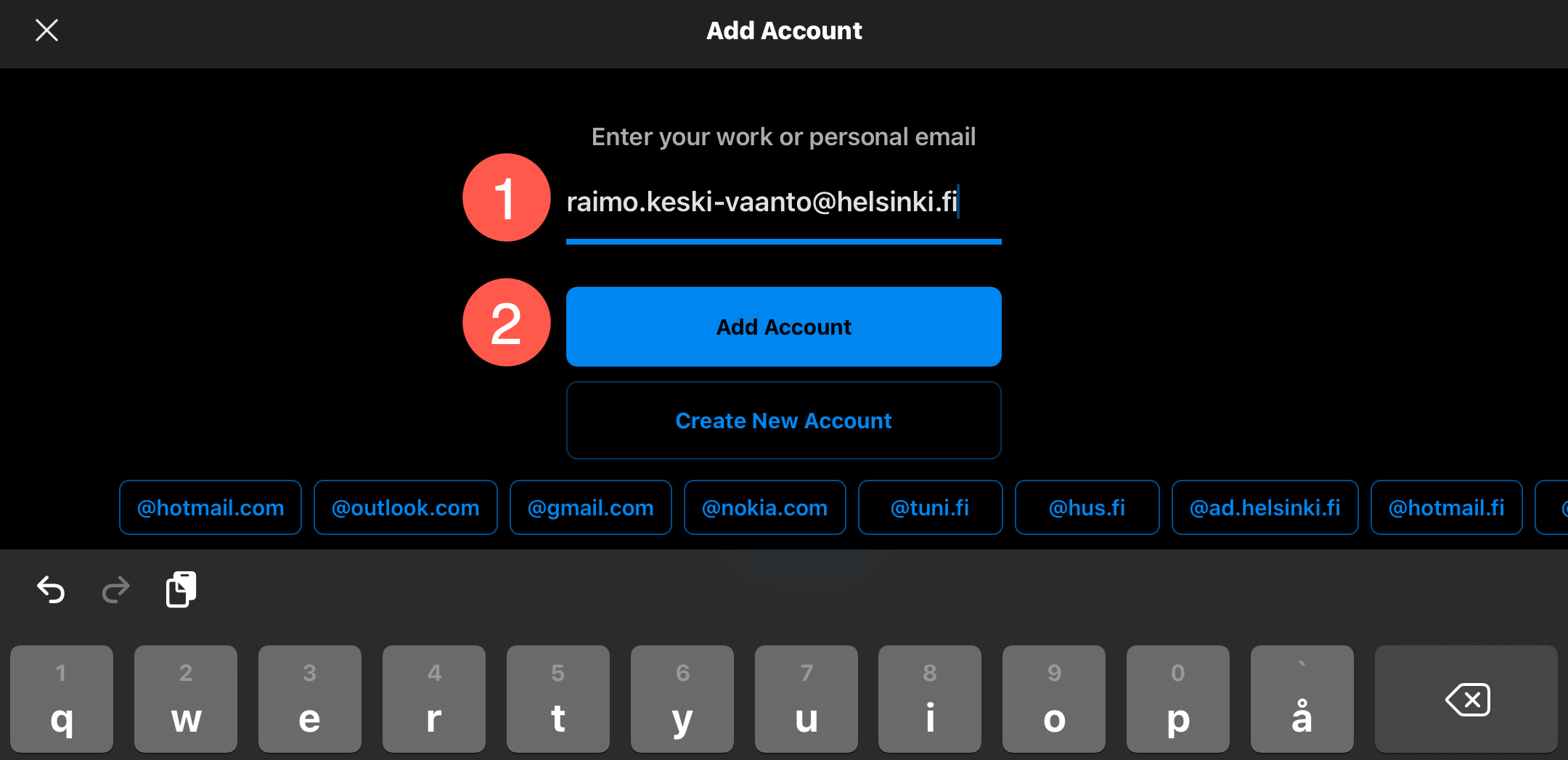
- Seuraavassa vaiheessa muokkaa sähköpostiosoite Microsoft 365 -tunnukseesi, siis muotoon tunnus@ad.helsinki.fi (esim. rkeskiva@ad.helsinki.fi).
- Valitse Seuraava (Next)
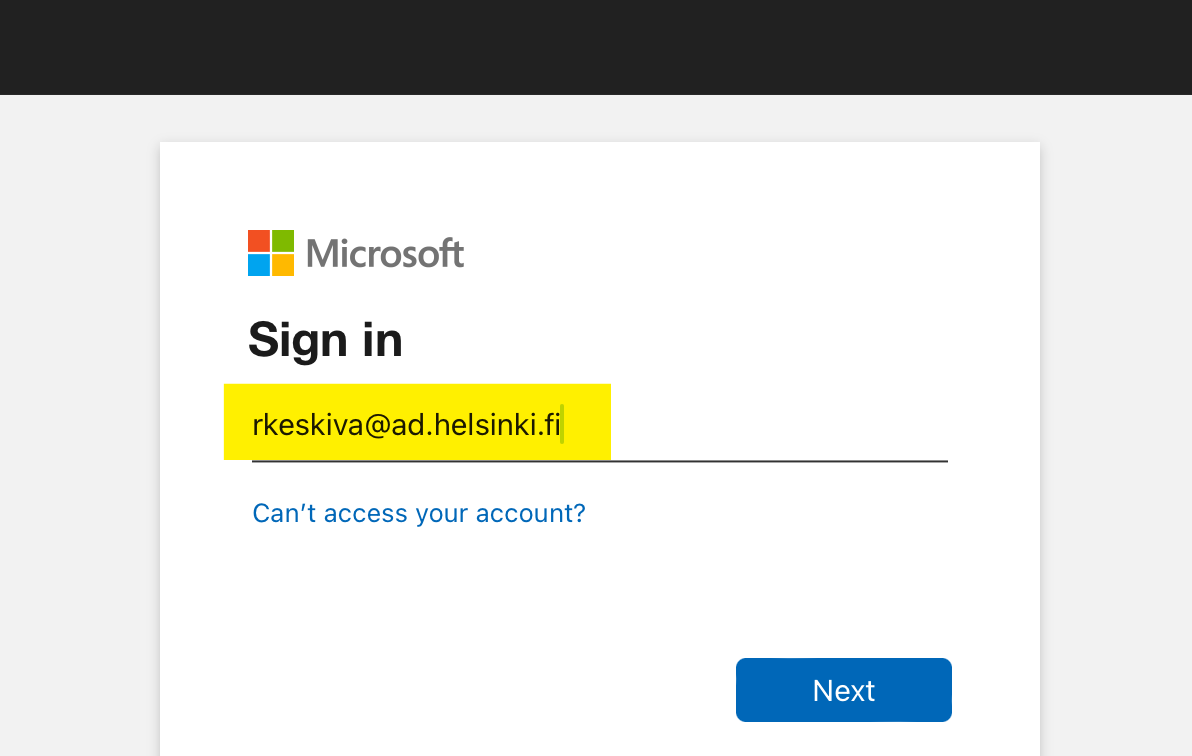
- Tunnistautuminen siirtyy organisaation kirjautumissivulle.
- Kirjoita salasanasi (1) ja napsauta Kirjaudu sisään (Sign in) (2). Tässä vaiheessa tulee vielä erikseen MFA-tunnistautuminen, mikäli se on sinun tunnuksellasi käytössä. Toimi puhelimen ohjeiden mukaan.

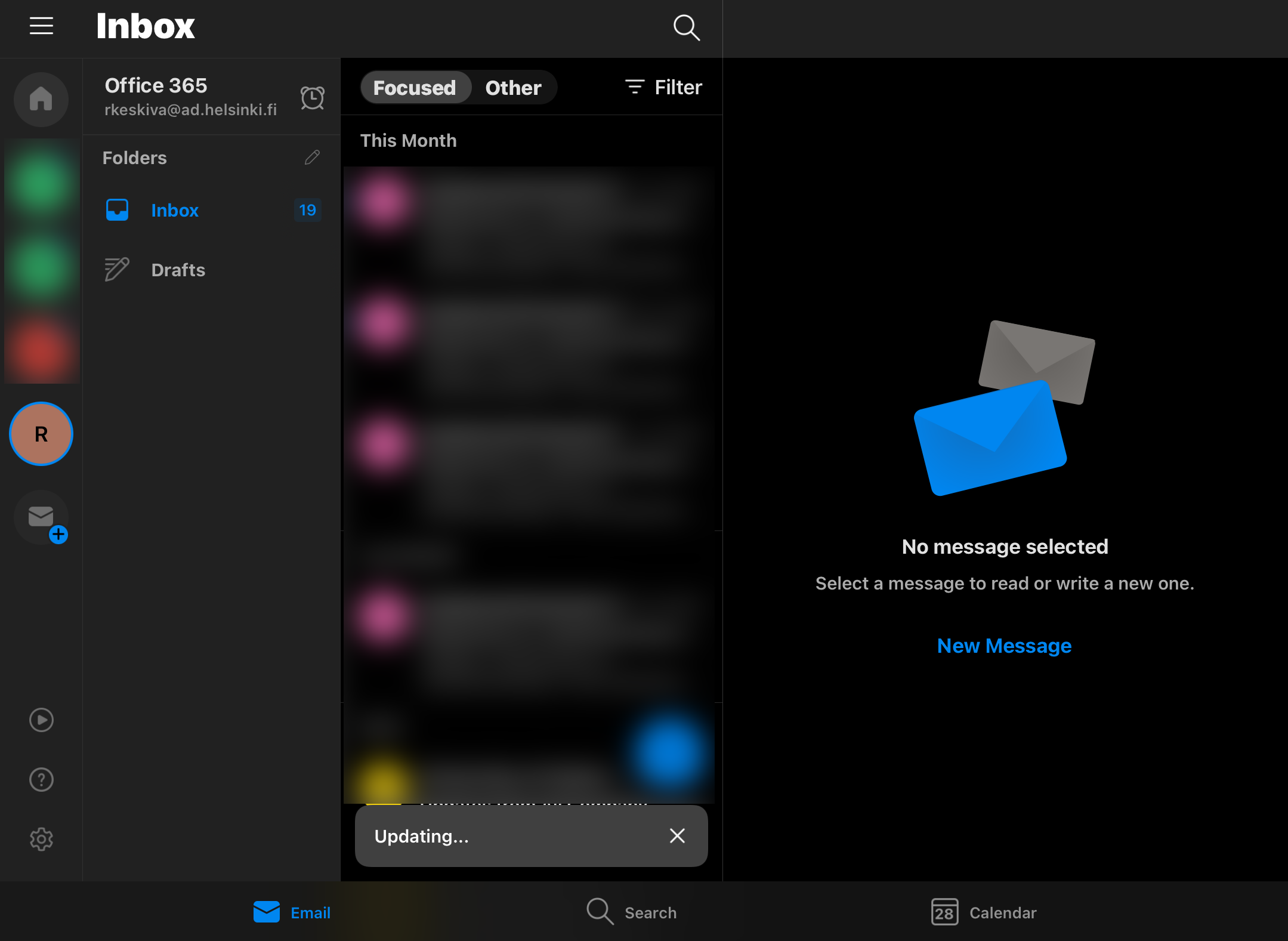
- Kun kirjautuminen onnistuu, ohjelma on valmis käytettäväksi.
- Huomaa että sähköpostien latautuminen voi viedä hetken, mutta nyt voit jo käyttää sähköpostiasi normaalisti.
Perustoiminnot
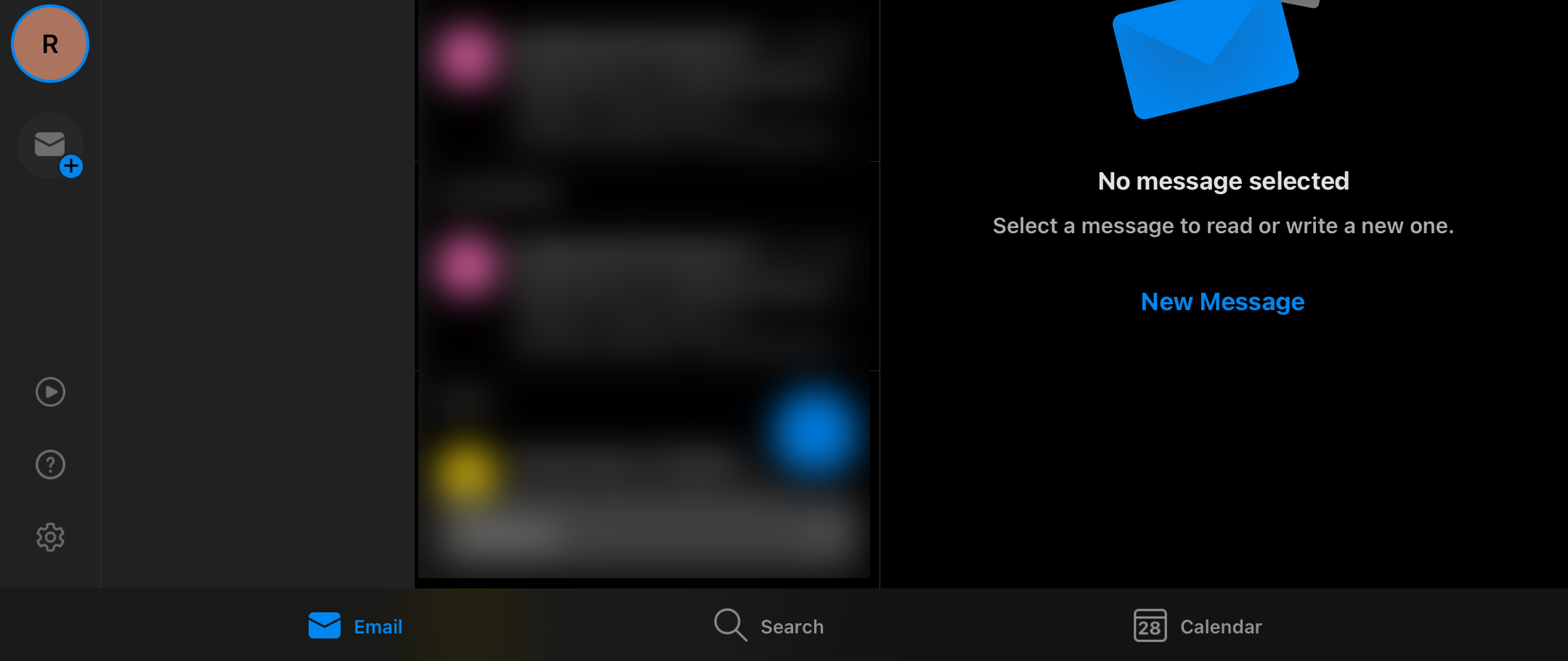
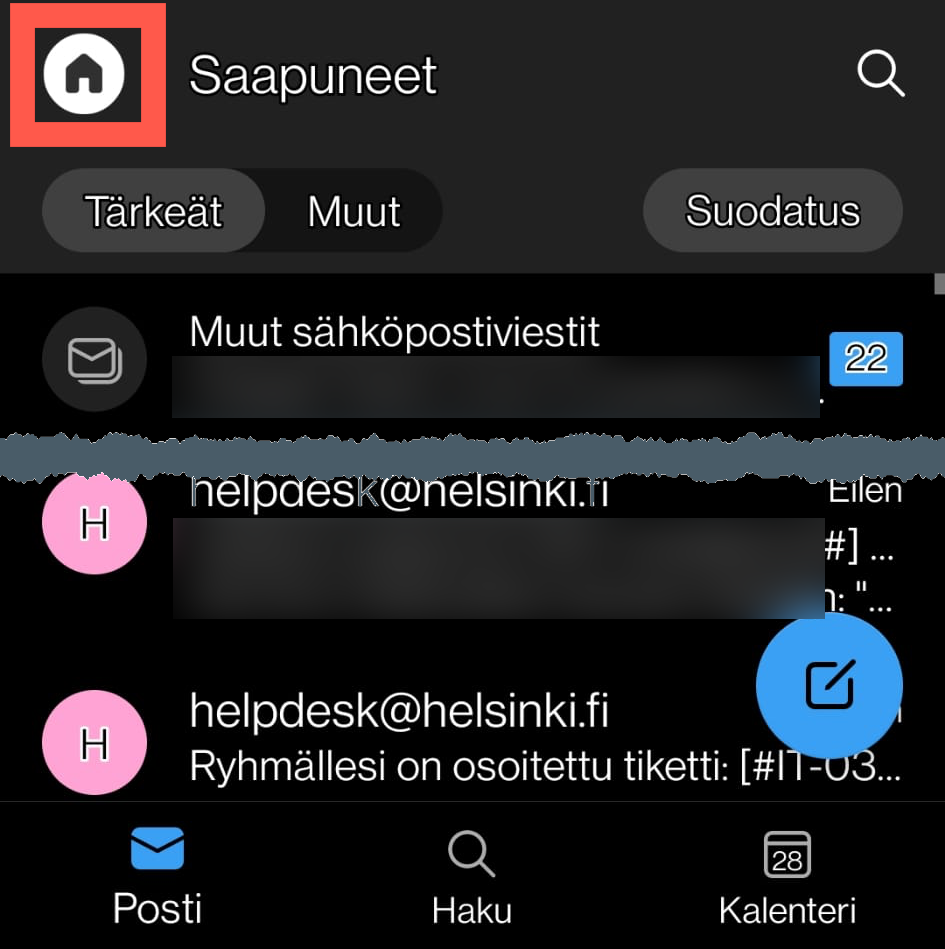
Sovelluksessa on pikakuvakkeet sähköpostille, haulle ja kalenterille. Rataskuvakkeen takaa löytyy sähköpostin asetukset.
Asetukset
Asetuksissa (rataskuvake) voit vaikuttaa mm. ilmoituksiin (Notifications), allekirjoitukseen ja viestien organisointiin postilaatikossa. Voit myös lisätä muita sähköpostitilejä Office 365 -tilin rinnalle.
Voit lisätä muitakin pilvipalveluja, kuten Dropboxin ja Google Driven.
Muistathan kuitenkin yliopiston pilvipalvelupolitiikan! Lue lisää tietoturvasta Flammasta.
Kalenterinäkymät
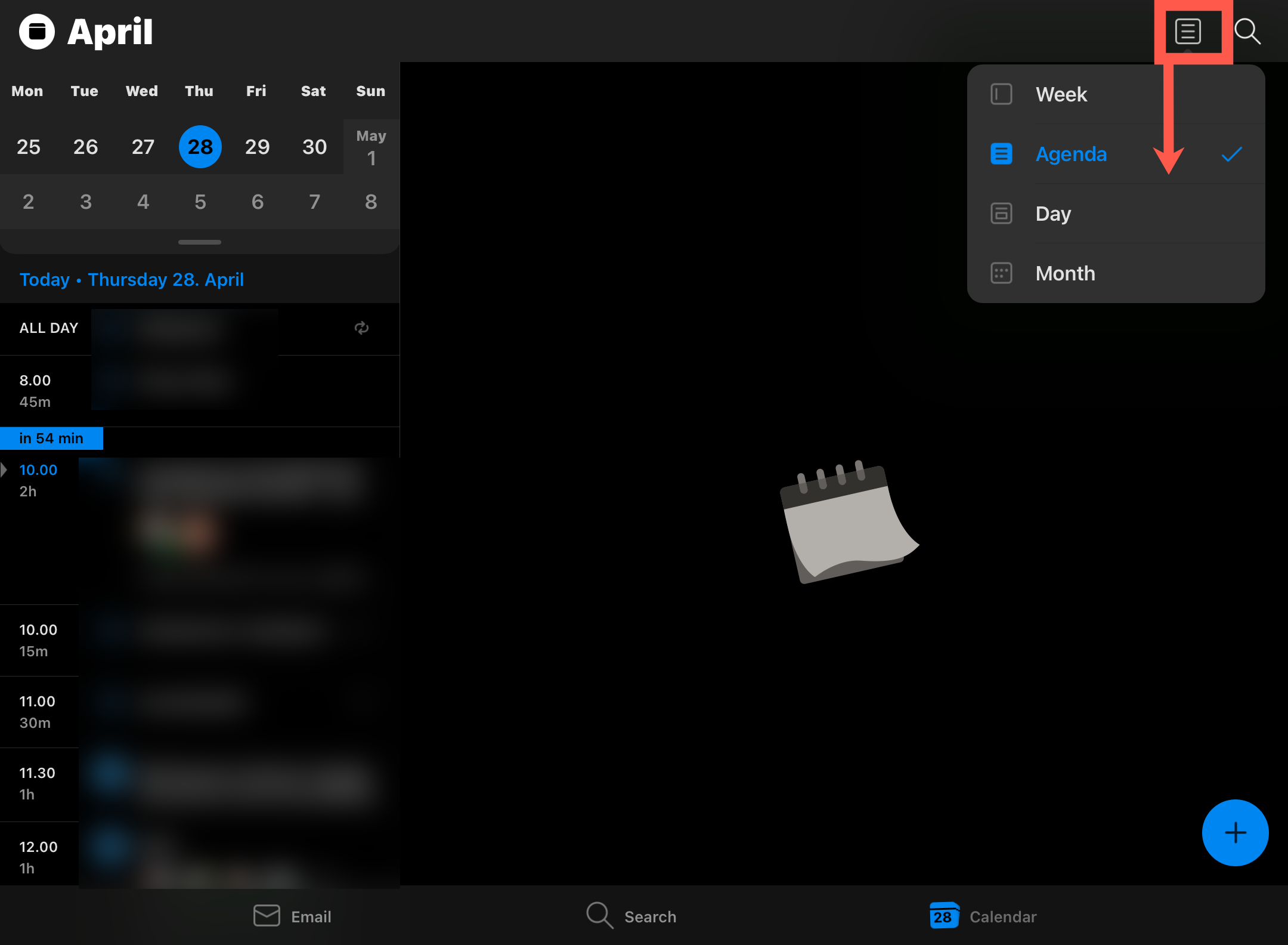
Kalenterinäkymiä on kolme erilaista. Esimerkkilaitteessa ne ovat: Päivä (Day), Viikko (Week) ja Tapahtumat (Agenda).
- Tapahtumanäkymässä voit selata kuukausikalenteria ja samalla alareunassa näkyy tapahtumat päivittäin.
Tilin poistaminen
Sähköpostitilin saa poistettua seuraavasti:
- Napsauta Koti-näppäintä (iOS-laitteessa saattaa olla oma kuvasi kotinäppäimen tilalla)
- Avautuvasta valikosta valitse Asetukset (rataskuvake)
- Napsauta poistettavaa tiliä Tilit-listauksesta.
- Avautuvasta näkymästä selaa sivun alareunaan, ja napsauta Poista tili (Delete Account)
Microsoftin ohjeita
Muut sähköpostisovellukset
Jos et halua tai voi käyttää Outlookia, voit etsiä omalta puhelinvalmistajaltasi ohjeita vaihtoehtoisille tavoille lukea sähköpostia.
Microsoftin ohjeet: Outlook-tilin määrittäminen iOS:n Mail-sovelluksessa
Tietoturva mobiililaitteissa
Video-ohje
Anna palautetta
Helsingin yliopiston IT-Helpdeskin ohjesivusto auttaa sinua työhösi liittyvissä IT-aiheisissa kysymyksissä. Kerro meille, miten voisimme parantaa ohjeitamme. Arvostamme suuresti palautettasi!
Kuinka parantaisit ohjeistusta?