
Tämän ohjeen avulla voit säätää yliopiston Microsoft 365 -sähköpostin koneellesi.
Ohje on kirjoitettu Outlook 2019-versiolla sekä Windows-koneella. Ohjetta voi soveltaa muihin versioihin ja käyttöjärjestelmiin.
Pikaohje
Ensimmäisen tilin lisääminen
- Avaa Outlook.
- Tilin luontisovellus aukeaa. Seuraa ohjeita.
- Kun pyydetään sähköpostisosoitetta, anna tili muodossa tunnus@ad.helsinki.fi (esim. rkeskiva@ad.helsinki.fi).
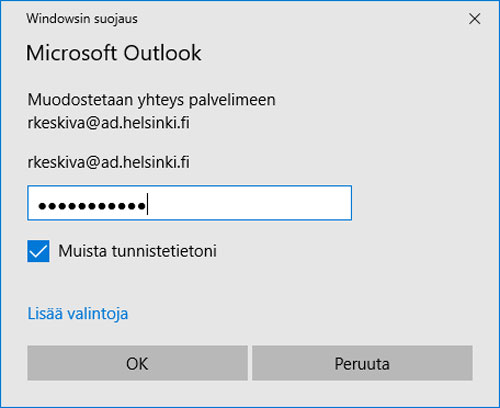
- Anna tilin salasana. Voit laittaa ruksin ruutuun "Muista tunnistetietoni".
- Tili asentuu automaattisesti tästä eteenpäin.
Toisen tilin lisääminen
Mikäli Outlookissa on jo aikaisemmin määritelty tili/tilejä toimi näin:
- Avaa Outlook.
- Valitse ylävalikosta Tiedosto (File) > Lisää tili (Add account).
- Seuraa edeltävän kohdan ohjeita.
Tarkka ohje
Ensimmäisen tilin luominen
- Avaa Outlook kirjoittamalla Start-valikon hakuruutuun Outlook.
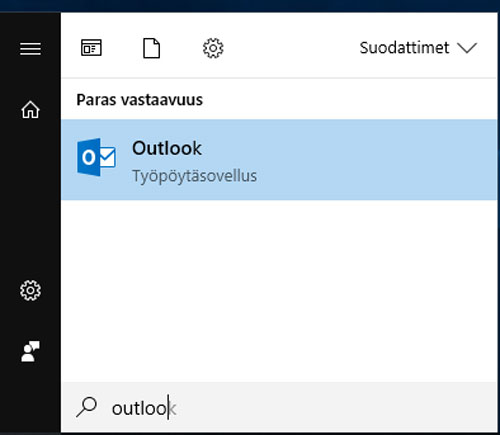
- Kun ohjelmaa avataan ensimmäisen kerran, asennusvelho aukeaa.
- Mikäli tilejä on lisätty jo aikaisemmin, avaa asennusvelho seuraavasti: Tiedosto > Lisää tili.
- Kun pyydetään sähköpostiosoitetta, anna tili muodossa tunnus@ad.helsinki.fi (esim. rkeskiva@ad.helsinki.fi tai hy12345@ad.helsinki.fi).
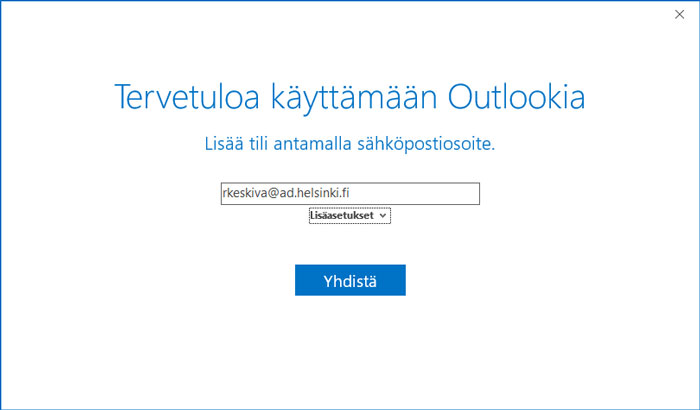
- Anna tilin salasana. Voit laittaa ruksin ruutuun "Muista tunnistetietoni".
- Tili asentuu automaattisesti tästä eteenpäin.
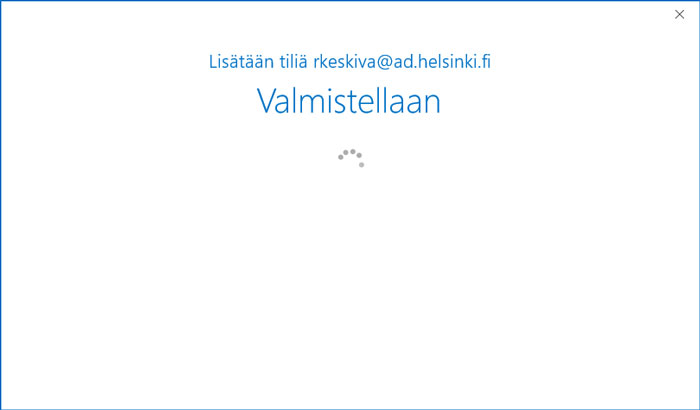
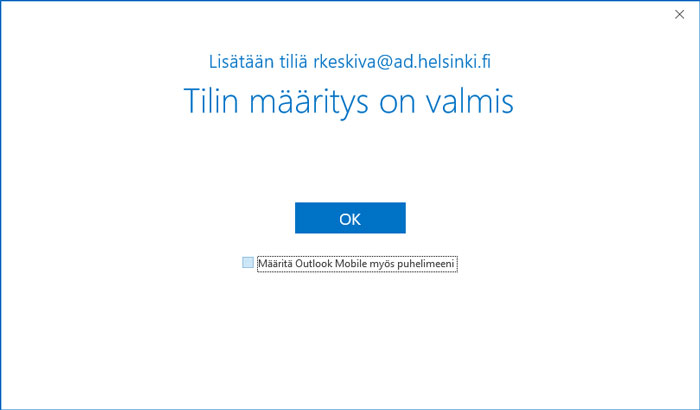
Kun salasana on oikein, tilin määritys on valmis.
Jos et halua määritellä Outlookia puhelimesi, ota ruksi pois kohdasta Määritä Outlook Mobile myös puhelimeeni.
Video-ohje
Anna palautetta
Helsingin yliopiston IT-Helpdeskin ohjesivusto auttaa sinua työhösi liittyvissä IT-aiheisissa kysymyksissä. Kerro meille, miten voisimme parantaa ohjeitamme. Arvostamme suuresti palautettasi!
Kuinka parantaisit ohjeistusta?