
Tässä ohjeessa kerrotaan kuinka voit muokata Outlookin selainversion asetuksia.
Pikaohje
Tarkka ohje
Outlookin sisäinen Help-toiminto
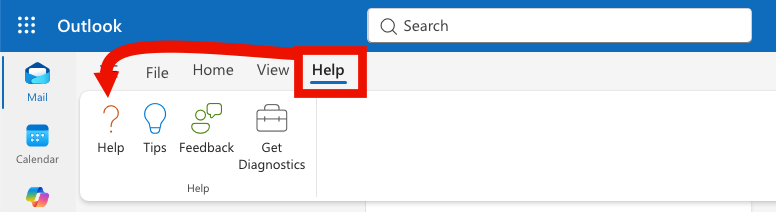
Outlookin selainversiossa on hyvä sisäinen ohje-toiminto, jota kannattaa käyttää.
- Valitse Help-välilehti.
- Avautuvassa välilehdessä on mahdollisuus hakea apua (Help), lukea vinkkejä (Tips), antaa palautetta palvelusta (Feedback) sekä lähettää Microsoftille diagnostiikkaa vikatilanteista.
Asetusten muokkaaminen
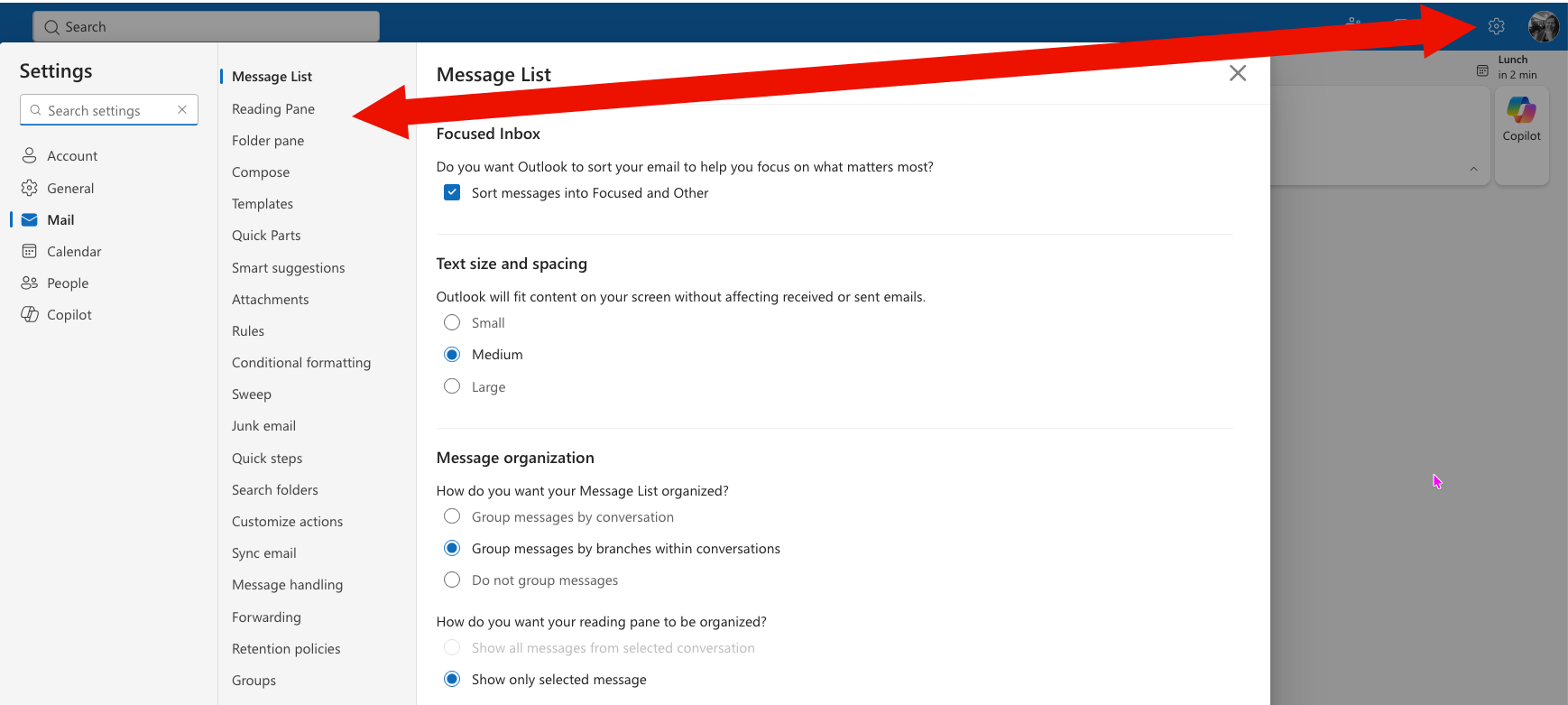
- Klikkaa ratas-kuvaketta (1).
-
Avautuu erillinen ikkuna josta voit säätää asetuksia. Ylimpänä on hakukenttä josta voit hakea asetuksia, esim. automaattiset vastauksia (Automatic reply).
Kielen vaihtaminen
Voit vaihtaa Outlookin näyttökielen seuraavasti:
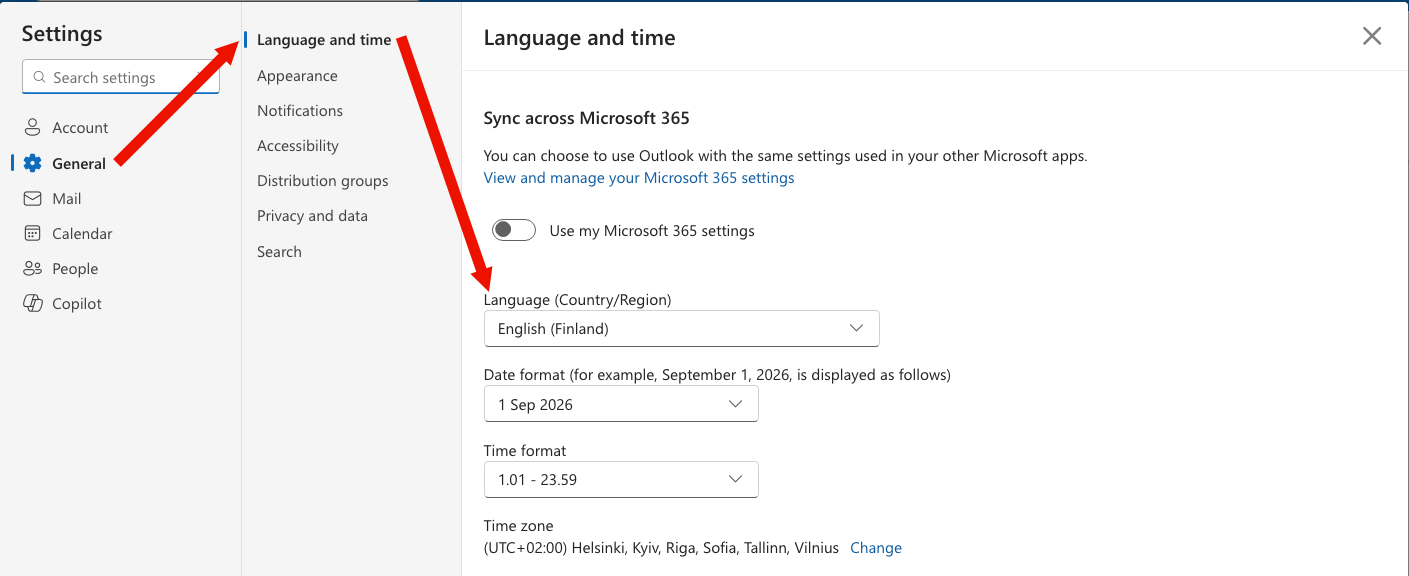
- Avaa oikean yläkulman ratasikonista asetukset-ikkuna (Settings).
- Avaa Yleiset (General). Valitse Kieli ja aika (Region and time zone).
- Valitse kieli valikosta Kieli (Language).
- Tallenna uudet asetukset napsauttamalla Tallenna (Save).
- Sulje ikkuna oikean yläkulman rastista.
- Osa muutoksista tulee voimaan vasta, kun virkistät näkymän (klikkaa F5).
Profiilikuvan vaihtaminen
Outlook Web App -sovelluksissa on mahdollista vaihtaa profiilikuva. Oletuksena kuvan tilalla näytetään harmaa pallo jossa nimikirjaimesi.
Katso tarkemmat ohjeet kuvan päivittämiseen Microsoftin omalta ohjesivustolta.
Oman nimen esitysmuodon muuttaminen
Jos haluat muuttaa oman nimesi esitysmuotoa sähköpostissa, esimerkiksi käyttää muotoa Erkki Esimerkki muodon Erkki E Esimerkki sijasta, muokkaa nimen esitystapaa MyAccount-palvelussa (linkki tarkempaan MyAccount-ohjeeseen).
Video-ohje
Anna palautetta
Helsingin yliopiston IT-Helpdeskin ohjesivusto auttaa sinua työhösi liittyvissä IT-aiheisissa kysymyksissä. Kerro meille, miten voisimme parantaa ohjeitamme. Arvostamme suuresti palautettasi!
Kuinka parantaisit ohjeistusta?