
På Helsingfors universitets Mac-datorer används användarspecifika licenser, dvs. varje användare aktiverar själv sitt eget Office-paket. På så sätt får användaren alltid de nyaste egenskaperna i den takt som de görs tillgängliga.
Denna instruktion är avsedd för de Mac-datorer som underhålls centraliserat av universitetet. På din hemdator kan du själv installera det nyaste Office-paketet från Microsofts webbsida. Logga in med Helsingfors universitets Microsoft 365-användarnamn (användarnamn@ad.helsinki.fi, t.ex. rkeskiva@ad.helsinki.fi eller hy12345@ad.helsinki.fi). Instruktioner för installationen av Office-paketet finns i de separata instruktionerna.
Om du vill, kan du även installera det alternativa programpaketet LibreOffice från Managed Software Center.
När du öppnar Office-applikationen första gången, ombeds du att logga in i Office. Försäkra att du loggar in med universitetets Microsoft 365-användarnamn.
Microsoft 365-användarnamnet är i formen användarnamn@ad.helsinki.fi, t.ex. rkeskiva@ad.helsinki.fi eller hy12345@ad.helsinki.fi.
Snabbinstruktion
Aktivering
I den här aktiveringsinstruktionen för Office används Word som exempel.
Öppna ett Office-program, till exempel Word. Ett inloggningsfönster öppnas för Microsoft.
- Logga in med universitetets Office 365-användarnamn, som är i formatet användarnamn@ad.helsinki.fi. (t.ex. rkeskiva@ad.helsinki.fi eller hy12345@ad.helsinki.fi)
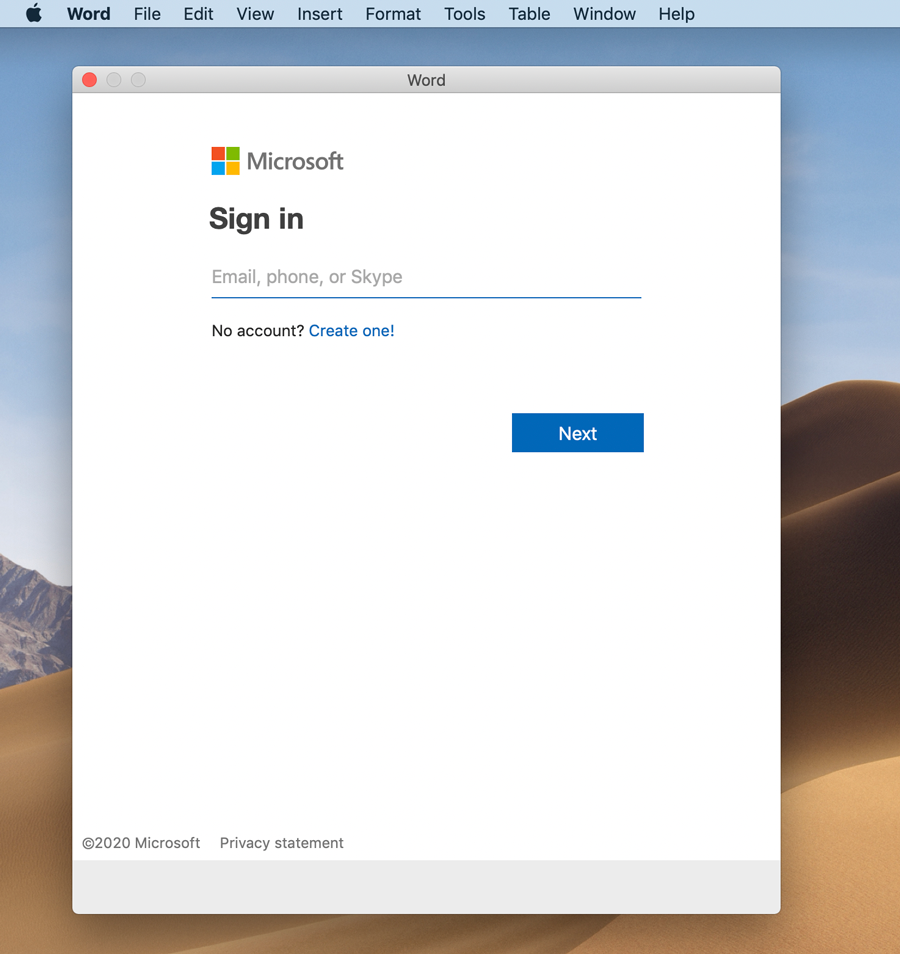
Office-paketet registreras på ditt användarnamn när du har loggat in i tjänsten.
Språkinställningar
När Office-paketet har uppdaterats på din dator och programmet öppnas för första gången, kan du få följande meddelande:
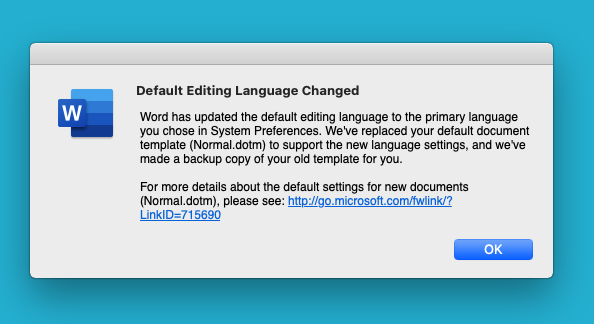
Detta innebär att språkinställningarna som tidigare gjordes i Office har flyttats till operativsystemet och numera hanteras i Systeminställningarna (System Preferences).
Problem med aktiveringen?
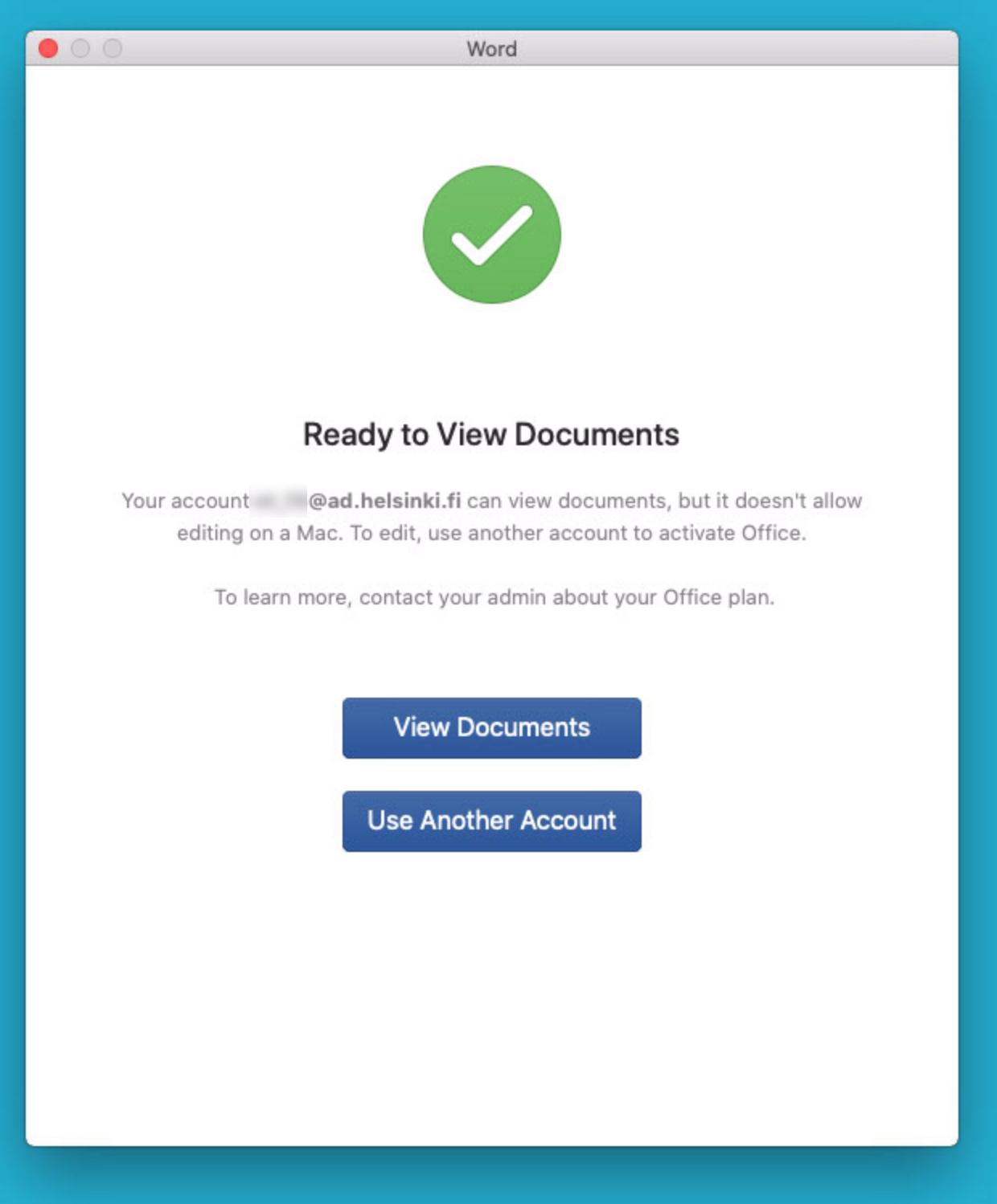
Fick du efter aktiveringen ett meddelande om att du kan läsa dokument men inte redigera dem?
Du har en A1-licens som inte ger rättigheter att använda Office-paketet med universitetets Mac-datorer. Du måste beställa en höjning till Microsoft 365-licensen. Läs instruktionerna för höjningen av licensen i Flamma (kräver inloggning).
Detaljerad hjälp
Videoinstruktion
Ge respons
Webbplatsen med anvisningar från IT-Helpdesk vid Helsingfors universitet hjälper dig i dina jobbrelaterade IT-frågor. Berätta för oss hur vi skulle kunna förbättra våra anvisningar. Vi uppskattar verkligen din respons!
Hur skulle du förbättra denna instruktion?