
Majordomo is one of the university’s mailing list applications. The difference between Majordomo and, for example, Microsoft 365 lists is that external addresses can also be added to the list. These instructions explain the responsibilities of a Majordomo administrator (owner).
At the university, mailing lists are primarily managed using the browser-based MajorCool application, which allows you to edit the list’s recipients, approve messages sent to a restricted list for delivery, and change the list’s configuration. With the MajorCold application, you can change the administrator and update the administration password.
Bear this in mind when designing mailing lists:
- An IAM group can be added as a member of a Majordomo list
- A Majordomo list cannot be linked to an IAM list
- If external participants who do not have a University of Helsinki email address are to be included on the list, Majordomo lists must always be used.
Quick help
Majordomo in a nutshell
The university uses MajorCool, a browser-based tool designed to make it easier to use Majordomo mailing lists. It sends administrative commands to the application on the user’s behalf. This makes it easier to maintain the list, as errors can easily occur when sending commands via email.
- Requests to set up a Majordomo mailing list should be made with the subscription form (only in Finnish).
- MajorCool, or the list management tool can be found at majordomo.helsinki.fi. To use it, you’ll need a university user account (short form, e.g. rkeskiva or hy12345) as well as the list name and the administration password.
- You can change the administrator password or the administrator in the MajorCold interface. You can log in to MajorCold at https://majorcold.it.helsinki.fi. Log in using the standard format of your university user account (short form, e.g. rkeskiva or hy12345).
Please note! You need a VPN connection to use the MajorCold service. - You can request the removal of an unwanted mailing list from IT Helpdesk.
Majordomo mailing lists can be managed by
- using the browser-based MajorCool interface
- sending commands to Majordomo via email
Read more detailed instructions on the ‘Detailed instructions’ tab.
Detailed help
Table of contents
- MajorCool - easy administration of mailing lists
- MajorCold – change the administrator and the administration password yourself
- Majordomo's passwords
- Adding and removing subscribers from the list
- Adding a welcome message to the list
- Prefix for message subject lines
- Setting up a closed or open list
- Message headers and footers
- Other mailing list settings
- Approving bounce messages for the mailing list
- Blocking unwanted emails in Majordomo
- Filtering, i.e. screening messages for ‘banned’ words
- Allow emails to be sent only by the subscribers of the mailing list
- Moderation of the list
- Approving messages on a moderated mailing list
- Change of administrator
- Deleting a list
MajorCool - easy administration of mailing lists
The University uses MajorCool, a browser-based interface designed to make it easier to use the Majordomo software. It sends administrative commands to the software on the user’s behalf. This makes it easier to maintain the list, as errors can easily occur when managing it via email.
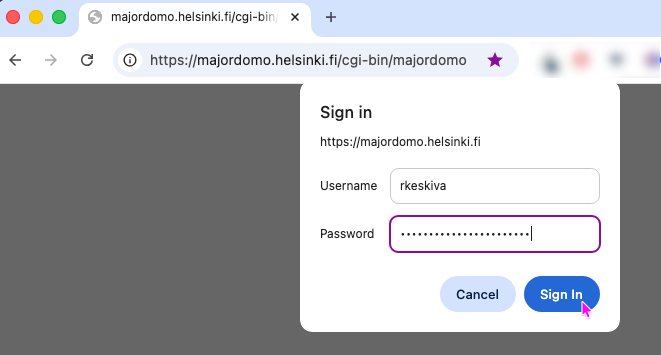
- MajorCool, the list management tool, can be found at https://majordomo.helsinki.fi/. To use the service, you will need a University user account (short form, e.g. rkeskiva or hy12345), as well as the list name and the administration password.
- Please note! When you arrive at the site, log in using your university user account (short form, e.g. rkeskiva or hy12345).
- Image (below) showing the Chrome browser login screen. The login window may look different in different browsers:
- All functions can be easily accessed in your browser on MajorCool, but if the list administrator does not have a university email address, you can manage the lists via email.
- A confirmation message will be sent to the administrators’ email addresses for all actions carried out in the MajorCool interface.
MajorCold – change the administrator and the administration password yourself
Please note! You will need a VPN connection (e.g. eduVPN) to use the MajorCold tool.
If you see unused mailing lists, or those created a long time ago and forgotten, in your MajorCold view, please request their removal from the IT Helpdesk.
The MajorCold tool is used to manage Majordomo mailing lists and change passwords. You can log in to MajorCold at https://majorcold.it.helsinki.fi using the basic form of your HU username (e.g. rkeskiva or hy12345).
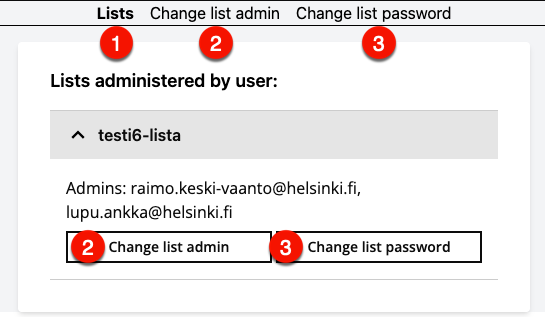
- When you log in, you will be taken to a page where, based on your email address, you will see all the Majordomo mailing lists of which you are the administrator. You can return to this view by clicking (1) Lists in the top bar. By clicking on the name of a list (in the example, “testi6-lista”), you will see the email addresses of that list’s administrators.
- When you click on a specific list or on the top bar:
- (2) Change list admin allows you to change the list administrators.
- (3) Change list password allows you to change the list password.
Edit list administrators
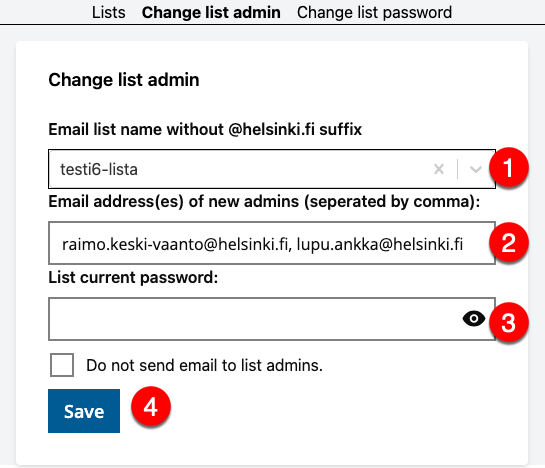
- Select the address of the list whose administrators you wish to change from the drop-down menu (1), or enter the list name in the text field (the list name without the @helsinki.fi suffix). Even if you are not already an administrator of the list, you can still change the administrators if you know the list’s password.
- Add all the email addresses whose holders you wish to grant list administration rights to in the field (2) Email address(es) of new admins. If there are several administrators, separate the addresses with commas.
- Enter (3) the mailing list’s current password and click (4) Save. An email confirming the change will be sent to both new and existing administrators, but you can prevent this by selecting Do not send email to list admins.
Change the list password
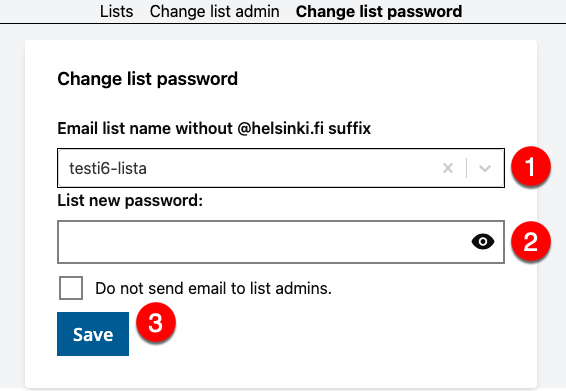
- Select the address of the list for which you wish to change the password (the list name without the @helsinki.fi suffix) from the drop-down menu (1).
-
Enter the new password for the mailing list in the field List new password (2).
- Click (3) Save. An email regarding the change will be sent to the administrators, but you can prevent this by selecting Do not send email to list admins.
Majordomo's passwords
The Majordomo service uses two separate passwords.
- The most important password is the so-called administrator password, which can be changed in the MajorCold service.
- A separate approval password can also be set for an individual mailing list, namely approve_passwd.
Passwords should be changed from time to time for security reasons. At the very least, if the (approval) password is accidentally leaked, for example, to the mailing list. It is also a good idea to change the administrator password when the list administrator changes.
Approve_passwd
The approve_passwd must be set in the mailing list’s configuration file. This is set as follows:
- Go to the page https://majordomo.helsinki.fi
- Log in using your own username and password
- Enter the list name in the List Name field (without quotation marks and the @helsinki.fi part of the name)
- Enter the list’s administrator password in the Admin Password field
- Under Modify what?, select the option Configuration Options
- From the drop-down menu at the top of the page, select All keywords
- Find the section approve passwd, and enter a suitable password there. It can also be the same as the administrator password, although this is not recommended, because if used carelessly it may be leaked to the list. It is therefore advisable to use a ‘less important’ password here.
- Finally, click the Apply button
- The reply message will be sent to the address in the adjacent field
The use of approve_passwd is covered in the instructions ‘Forwarding BOUNCE messages to the list’.
Adding and removing subscribers from the list
With the MajorCool interface
- Go to https://majordomo.helsinki.fi
- Log in with your username and password
- Enter the list name in the field List Name (without quotation marks and the @helsinki.fi part of the name)
- Enter the list’s administrator password in the Admin Password field
- Under Modify What?, select the List Subscribers option
- Add or remove addresses as required in the field that opens below
- Finally, click the Apply button.
- The reply message will be sent to the address in the adjacent field
Please note the following when editing the mailing list
- Ensure the addresses are spelled correctly. Use the full address format (not just user accounts, for example).
- Note! Only one address per line. Do not leave blank lines between addresses.
By email
Majordomo cannot interpret HTML-formatted messages. Check your email client’s settings to ensure that the message is sent in plain text format.
If you manage the list’s members via email,
- you can add members using the ‘subscribe’ command: approve listpassword subscribe list-name some.address@helsinki.fi
- you can remove them using the ‘unsubscribe’ command: approve listpassword unsubscribe list-name some.address@helsinki.fi
You can both add and remove members in the same email message. An example of adding two members and removing one:
approve listpassword subscribe list-name first.address@helsinki.fi
approve listpassword subscribe list-name second.address@helsinki.fi
approve listpassword unsubscribe list-name third.address@somewhereelse.fi
Adding a welcome message to the list
If you wish, you can set up a welcome message to be sent to new list members. This text will be appended to Majordomo’s own short welcome message.
The message can, for example, explain what type of list the user has just joined, whether it is a news or discussion list or both, who to contact in the event of problems (owner-list-name@helsinki.fi), and how to unsubscribe from the list.
- Go to https://majordomo.helsinki.fi
- Log in with your username and password
- Enter the list name in the field List Name (without quotation marks and the @helsinki.fi part of the name)
- Enter the list’s administrator password in the Admin Password field
- Under Modify what?, select the Configuration Options option
- Check that yes is selected under welcome
- If not, select yes and click the Apply button
- If it is, select 'Info' File from the bottom and click the Modify button
- Enter your free-form text in the field
- Finally, click the Apply button
- The reply message will be sent to the address in the adjacent field
If you know that the ‘welcome’ section is correct, you can also change the welcome message from the Majorcool homepage by selecting Modify What? and then List Info File.
Prefix for message subject lines
It may be useful for list subscribers to be able to tell from the subject line that a message has come from a particular mailing list. You can specify the text that will be automatically added to the start of every message’s subject line.
To set this text, edit the subject prefix option in the list’s settings. Enter a descriptive prefix here, such as [list-name].
This setting is edited in MajorCool as follows:
- Go to https://majordomo.helsinki.fi
- Log in using your username and password
- Enter the list name in the field List Name (without quotation marks and the @helsinki.fi part of the name)
- Enter the list’s administrator password in the Admin Password field
- Under Modify what?, select the Configuration Options option
- From the drop-down menu at the top of the page, select All keywords
- Find the field subject prefix and enter your desired subject prefix there
- Finally, click the Apply button
- The reply will be sent to the address in the adjacent field
Setting up a closed or open list
Restrictions on joining mailing lists can be changed using the ‘subscribe policy’ setting.
The options are: open, closed and auto:
- open is an open list, which anyone can join.
- closed is a closed list. Only the administrator can add new addresses. All other subscription requests are subject to the administrator’s approval.
- With the auto setting, anyone can add anyone to the list, even as a prank.
With the auto+confirm option, a confirmation message is sent to the address being added to the list, allowing the recipient to accept or decline the subscription.
By default, the subscribe_policy for a new list is open+confirm, meaning anyone can join the list but will receive a confirmation message themselves.
With the MajorCool interface, the setting is changed as follows:
- Go to https://majordomo.helsinki.fi
- Log in with your username and password
- Enter the list name in the List Name field (without quotation marks and the @helsinki.fi part of the name)
- Enter the list’s administrator password in the Admin Password field
- Under Modify what?, select the Configuration Options option
- Find the subscribe policy and select your preferred option
- Finally, click the Apply button
- The reply message will be sent to the address in the adjacent field
Message headers and footers
It is often desirable to add a header or a footer to the start or end of messages on a mailing list, which, for example, explains what sort of list it is or provides instructions on how to unsubscribe.
This setting is configured in MajorCool as follows:
- Go to https://majordomo.helsinki.fi
- Log in using your username and password
- Enter the list name in the List Name field (without quotation marks and the @helsinki.fi part of the name)
- Enter the list’s administrator password in the Admin Password field
- Under Modify what?, select the Configuration Options option
- Find the section message fronter or message footer and enter your desired header or footer text
- Finally, click the Apply button
- The reply will be sent to the address in the adjacent field
Example of a footer:
_________________________________________________________
This is the Humppalogia Department’s information and discussion list. If you encounter any problems, please email owner-humppa-lista@helsinki.fi. Our website is at https://www.helsinki.fi.invalid/jarj/humppaa/. The site contains instructions on how to unsubscribe from the list. Please do not send unsubscribe requests to the list!
_________________________________________________________
Other mailing list settings
Here are some other important settings. All of these are changed in MajorCool in roughly the same way:
- Go to https://majordomo.helsinki.fi
- Log in using your username and password
- Enter the list name in the field List Name (without quotation marks and the @helsinki.fi part of the name)
- Enter the list’s administrator password in the Admin Password field
- Under Modify what?, select the Configuration Options option
- From the drop-down menu at the top of the page, select All keywords
- Search for the settings you want to change
- Make the changes you wish, but be sure to read MajorCool’s help texts
- Finally, click the Apply button
- The reply message will be sent to the address in the adjacent field
advertise
- This can be used to restrict who can view the list using Majordomo’s ‘lists’ command. You can enter a regular expression here to identify the email addresses to which you want the list to be visible. For example, to all Finnish addresses (the regexp in this case is /*.fi/).
The ‘lists’ command is not in use at the University due to misuse. - Default setting + restrictions: OFF
announcements
- Are messages regarding unsubscriptions and subscriptions sent to the list administrator. It is advisable to keep this enabled to prevent misuse.
- Default value + restrictions: yes
approve_passwd
- Password used to forward BOUNCE messages to the list (See instructions for forwarding BOUNCE messages). This must contain a value, otherwise Majordomo will not function correctly. Change the default value as soon as possible.
- The password may also be the same as the administrator password, although this is not recommended, as careless use of it may result in it being leaked to the list. It is therefore advisable to use a ‘less important’ password here.
Read more under ‘Majordomo passwords’. - Default value + restrictions: list-name.pass
description
- A description of the list for the ‘lists’ command.
- Default value + restrictions: OFF. Maximum allowed length 50 characters.
info_access
- if set to ‘closed’, the ‘info’ command only works for list members
- Default value + restrictions: open
maxlength
- Maximum permitted size of list messages.
- Default value + restrictions: 40,000 characters.
Note! It is not advisable to increase the size too much, particularly on large lists, as large messages can overload mail systems. Mail systems may also impose size limits on messages.
message_footer
- Text to be appended to the end of every message (Read more in the section 'Message headers and footers').
- Default value + restrictions: NONE
message_fronter
- Text to be appended to the start of every message (Read more in the section 'Message headers and footers').
- Default value + restrictions: NONE
message_headers
- A header line to be appended to the header information of every outgoing message.
- Default value + restrictions: NONE. The format must be X-header-name: value of the header field
moderate
- The list’s moderation status. On a moderated list, all messages are sent to the list administrator for approval before being posted to the list.
- Default value + restrictions: NONE
noadvertise
- A regular expression. For email addresses matching this, the list name is not displayed when the ‘lists’ command is used.
The ‘lists’ command is not in use at the University due to misuse. - Default value + restrictions: NONE. See also the ‘advertise’ variable. If a user matches both the ‘noadvertise’ and ‘advertise’ clauses, the former takes precedence and the list is not displayed.
reply_to
- To whom a reply to a message from the list is sent: to the message’s author ($SENDER) or to the list ($LIST).
- Default value + restrictions: $SENDER
restrict_post
- A file listing the addresses from which posts may be sent to the list.
- Default value + restrictions: NONE
subject_prefix
- A word or phrase added to the beginning of the subject line of every list message, which makes it easier, for example, to sort messages. The value could be, for example, $LIST. See the section ‘Prefix for message subject lines’.
subscribe_policy
- Policy for joining the list:
- auto: anyone may add anyone to the list
- open: anyone may add themselves to the list
- closed: only the administrator may add members
- confirm: this feature can be combined with the options mentioned above, in which case a confirmation message is sent to the person being added, and malicious additions are prevented.
The information sent to the administrator regarding new members and resignations depends on the ‘announcements’ setting.
taboo_body
- A message containing a string defined in the taboo_body setting in its body text will not be posted directly to the list, but will be sent to the administrator for approval. The syntax is Perl regexp. See the section on ‘Blocking unwanted messages’.
- Default value + restrictions: NONE
taboo_headers
- As with taboo_body, but the text is searched for in the message headers.
- Default value + restrictions: NONE
unsubscribe_policy
- Can subscribers unsubscribe from the list on their own initiative. Compare with subscribe_policy.
- Default value + restrictions: open
Approving bounce messages for the mailing list
Messages sent to the list may be sent to the list administrator for approval, for example, when
- the message matches the list’s own filters or Majordomo’s general filters
- the message has been sent by a non-member, when posting to the list is restricted to subscribers only
- the list is moderated, in which case all messages pass through the administrator
- the message is too large (the default limit is 40,000 characters)
- the message’s header information is exceptionally long (usually due to a long list of recipients)
The subject line of the BOUNCE message explains what the issue was, for example
- BOUNCE list-name@helsinki.fi: Non-member submission from [some.person@hellsinki.if]
- BOUNCE list-name@helsinki.fi: taboo body match "/\.pif/" at line 7
- BOUNCE list-name@helsinki.fi: global taboo header: /^subject:\s*FREE/i
- BOUNCE list-name@helsinki.fi: taboo header: m%content-type:.*text/html%i
- BOUNCE list-name@helsinki.fi: Message too long (>40000 chars)
- BOUNCE list-name@helsinki.fi: Approval required
- BOUNCE list-name@helsinki.fi: Header field too long (>3072)
BOUNCE messages are usually sent to list-name-approval@helsinki.fi.
Approving messages manually
A message is approved by adding the following to the first line of the message headers
Approved: password
and resending the message to the list’s address. Once a message contains the ‘Approved’ header and the correct password, it will bypass the filters and be delivered to the list.
There are two ways to do this:
- Manual approval in a mail client
- Using the 'Approved' command in Unix mail clients
Manual approval
The header information from the original message intended for the list appears at the start of the text body of the BOUNCE message. Immediately before these headers, the aforementioned ‘Approved’ line is added to the body of the message, without a blank line. The procedure is the same regardless of the reason for the BOUNCE message.
Similarly, by inserting the ‘Approved’ line at the start of the message, you can send mail to a moderator-controlled list without it needing to be approved separately. In this case, there must be a blank line between the ‘Approved’ line and the text.
Special instructions for users of older email programs
The field in which you edit the message to be sent is so narrow that the end of long lines of text may wrap onto the next line. This applies in particular to long subject lines.
Long lines must be deleted or shortened. Text that has carried over to the next line can be somewhat difficult to distinguish from normal lines of text, so please be careful.
Generally, the problem concerns long, multi-line ‘Received’ headers (message routing information) and the ‘Subject’ line. ‘Received’ lines should be removed entirely; they must not be edited. The Majordomo program misinterprets faulty header lines, resulting in a jumble of text appearing on the list that nobody wants to read.
It is also worth noting that your email client may automatically add text to the end of the message, such as ‘End of forwarded message’ and possibly your signature. Remember to remove these as well.
Approval using the ‘approve’ command
The list administrator can use any email program, provided it supports sending messages in plain text.
First, create a file called .majordomo (note the full stop at the start) in your home directory.
Add the following line of text to the file
list-name password majordomo@helsinki.fi
If you are managing multiple lists, each list must be on its own line.
Find the message to be processed in your email client’s message list and press the | key (vertical bar, AltGr + > on the keyboard) next to the message, type ‘approve’ and press the Enter key. The Majordomo ‘approve’ command will handle the cleaning and approval of the message.
Possible problems
If you encounter problems approving messages, ensure that approve_passwd is set in the list’s settings.
See the instructions for setting a password under ‘Other mailing list settings’.
Read more about passwords under ‘Majordomo passwords’.
If this is missing, the entire ‘Approved:’ header, including the password and other header information, will be forwarded to all list members.
- The password has been entered exactly correctly. Both the list password and the ‘approve_passwd’ password are acceptable, but to avoid risks, use the latter.
- The email client you are using does not wrap excessively long lines.
- You sent the approved message to the list at list-name@helsinki.fi, not to Majordomo at majordomo@helsinki.fi.
- ‘Approved: password’ is the first line of your message.
- The word ‘Approved’ begins with a capital ‘A’ and the rest of the letters are lower case; the word starts exactly at the beginning of the line and there is a space after the colon.
- There are no blank lines before or after the ‘Approved’ line.
Blocking unwanted emails in Majordomo
Majordomo offers a few fairly simple ways to combat spam.
They all have their pros and cons, and their own specific uses. If the list administrator takes a passive approach to their duties, it is advisable to use these measures sparingly. Below is a list showing the advantages and disadvantages of the various anti-spam methods. With centralised spam detection, spam attempting to reach mailing lists can also be easily filtered out.
Alternative anti-spam methods:
Filtering based on keywords
Pros
- works reasonably well when combined with the University’s centralised spam detection system
- the only option for a fully open discussion list
- flexible: the strictness of the filtering can be defined by the administrator
- also effectively keeps potential list trolls in check
Cons
- not foolproof; spammers are cunning and circumvent the safeguards
- may be laborious for the administrator
Closed mailing list
Pros
- only list members can send messages: no spam
- well suited to news lists, less so to discussion lists
Cons
- not everyone sends messages from the same address they used to subscribe to the list: messages must be approved by the administrator
- for this reason, it is laborious for the administrator if the list is active
List moderation
Pros
- all messages are checked: no spam
- suitable for a fairly quiet mailing list
Cons
- not suitable for a discussion list
- complete censorship controlled by the administrator
- laborious for the administrator: they must be available or know in advance about a message for it to be posted to the list
With all blocking methods, an unwanted message is sent to the list administrator, who approves the message for the list at their discretion. Read more about this in the section ‘Approving bounce messages for the mailing list’.
Filtering, i.e. screening messages for ‘banned’ words
In Majordomo’s filtering process, messages are scanned for strings (words) specified by the administrator. If a specified word is found, the message is sent to the administrator as a so-called BOUNCE message. The administrator either approves or rejects the message. An approved message is routed to the list.
Keywords are defined in two lists: taboo body and taboo headers
- Words from the taboo body list are searched for in the body of the message.
- Words from the taboo headers list are searched for in the message headers. These include, for example, the ‘From’, ‘To’ and ‘Subject’ fields, as well as the message routing information.
The keyword lists are defined as follows:
- Go to the page https://majordomo.helsinki.fi
- Log in using your own username and password
- Enter the list name in the List Name field (without quotation marks and the @helsinki.fi part of the name)
- Enter the list’s administrator password in the Admin Password field
- Under Modify what?, select the Configuration Options option
- From the drop-down menu at the top of the page, select All keywords
- Find the sections taboo body or taboo headers and add the phrases you want to them
- Finally, click the Apply button
- The reply message will be sent to the address in the adjacent field
The University’s centralised spam detection system enhances the ability of Majordomo’s filters to prevent spam messages from reaching the lists. By adding the keyword X-HY-Spam-Status to the taboo_headers list, all messages identified as potential spam will be detected (see the first example in the list below).
Examples of Majordomo taboo expressions
taboo headers
- /^X-HY-Spam-Status/ Messages identified as possible spam
- /mail\.yahoo\.co\./ All messages from mail.yahoo.co addresses
- /some\.one\@anywhere\.com/ Spammers’ email addresses
- /^subject:\s*virgin/i
- /^subject:\s*teen/i Typical pornographic messages
taboo body
- /not a spam/i
/not spam/i Spammers often claim that a message is not spam - /opt-in/i
/opt-out/i Spammers often (falsely) offer the option to stop unsolicited messages. - /adult/
- /MAKE\sMONEY/
- /investment/i
- /viagra/i
Proven keywords, some of which also appear on the taboo_headers blocklist. However, it is advisable to avoid overly generic words, so that legitimate messages are not caught by the filter.
- /can\syou.*from.*list/i Requests to be removed from the list
- /\.(exe|pif|scr)/ File types that may contain viruses
- /^Content-Transfer-Encoding:\s*base64/i The only way to check BASE64-encoded messages, which spammers use extensively.
- /\.gif/ /\.jpg/ The most common image formats. These are not usually found in ordinary email messages.
- //i HTML code does not belong in emails, even though many people use it – spammers, almost without exception.
- /content-type:.*text\/html/i Filtering HTML messages increases the administrator’s workload, as even legitimate messages often contain HTML. This can also be used in the taboo_headers block list.
Additions can be made as required.
Technical notes
- Each keyword is listed on a separate line
- Each string usually begins and ends with a slash ( / )
- The i following the last / character indicates that the text is case-insensitive. Without this, ‘SPAM’ and ‘Spam’ are treated as different words
- if a word contains a / character, it must be preceded by a backslash ( \ ), i.e. like this \/
- \s means a space
- a full stop ( . ) means ‘any character’
- the asterisk ( * ) means ‘an arbitrary number of the preceding character’, i.e. \s* is ‘any number of spaces’ and .* is ‘any number of any character’
- the backslash (\) can be used before special characters, such as an asterisk, full stop or slash, in which case their special meaning is lost
Allow emails to be sent only by the subscribers of the mailing list
Posting by non-members is prevented as follows
- Go to https://majordomo.helsinki.fi
- Log in using your username and password
- Enter the list name in the List Name field (without quotation marks and the @helsinki.fi part of the name)
- Enter the list administrator password in the Admin Password field
- Under Modify what?, select the option Configuration Options
- From the drop-down menu at the top of the page, select All keywords
- Find the section restrict post, enter the list name there (e.g. humppa-lista), be careful not to make any typing errors!
- Finally, click the Apply button
- The reply message will be sent to the address in the adjacent field
This ensures that only list subscribers can post to the list. Messages sent by others will be routed via the administrator for approval. For more information on approving messages, see the section on forwarding BOUNCE messages to the list. See the instructions for forwarding BOUNCE messages.
Moderation of the list
List moderation is a form of pre-publication censorship. All messages are subject to approval by the list administrator. It is a convenient way of monitoring everything posted to the list, should this be necessary.
List moderation is enabled as follows
- Go to the page https://majordomo.helsinki.fi
- Log in using your username and password
- Enter the list name in the List Name field (without quotation marks and the @helsinki.fi part of the name)
- Enter the list’s administrator password in the Admin Password field
- Under Modify what?, select the Configuration Options option
- From the drop-down menu at the top of the page, select All keywords
- Find the entry moderate and select yes
- Finally, click the Apply button
- The reply message will be sent to the address in the adjacent field
Moderation requires the administrator to monitor the list continuously to ensure there are no unreasonable delays in messages appearing on the list. For more information on approving messages, see the section on forwarding BOUNCE messages to the list.
Pre-approval of messages (pre-approve)
In moderation, even messages sent by the administrator must be approved separately to be sent on the list. It is possible to bypass moderation and other filtering mechanisms by adding the following line at the start of the message:
Approved: password
This can be added
- either as the first line of your own message, followed by a blank line
- or to the message headers, if your email client supports this.
The Pine program supports the latter option by adding the word Approved to the customized-hdrs section of the program’s settings. When composing a message, press Ctrl+R in the headers section and enter the password.
Approving messages on a moderated mailing list
On a moderated mailing list, the administrator must approve all messages before they are distributed to the list. Messages can be approved easily using the browser-based MajorCool programme.
- Log in to MajorCool at https://majordomo.helsinki.fi
- Enter your university username and password in the login window
- Enter the name of the list you manage in the List Name field and the list’s administrator password in the Admin Password field
- Select Approval Queue
- Click the Go button
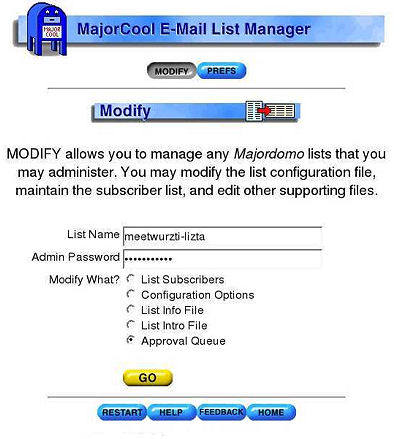
- If necessary, click the View link below the message header details to view the message content
- Select Approve in the Action drop-down menu
- Click the Apply button
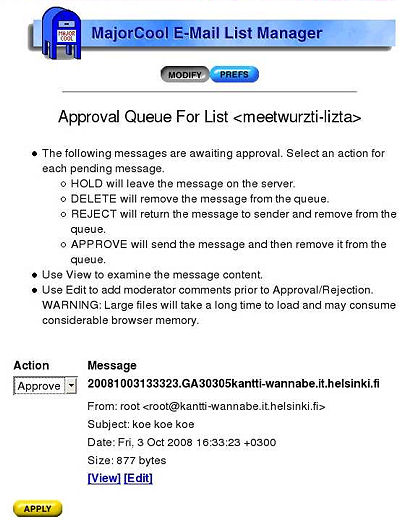
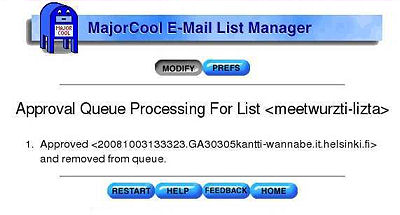
- You will then receive a notification that the message has been successfully approved
Change of administrator
The list administrator (owner) can transfer their responsibilities to their successor themselves using the MajorCold app. See the instructions under MajorCold.
Deleting a list
Only the administration can delete a list. Please report any unused lists to IT Helpdesk (see the contact instructions in the separate instructions).
Video instruction
Give feedback
The instructions site of the University of Helsinki's IT Helpdesk helps you with IT-related issues related to your work. Let us know how we can improve our instructions. We greatly appreciate your feedback!
How would you improve these instructions?