
Tämä ohje kertoo tarkemmin tiedon luokittelusta Helsingin yliopistolla Microsoft 365 -sähköpostissa (Outlook).
Sähköpostiviestin luokka tulee vastata viestin sisällön riskitasoa. Luokan valintaan vaikuttaa myös viestin vastaanottajataho: tiedonluokittelumallin korkeamman riskin luokkiin (esim. 2A) on valmiiksi määritetty salaus- ja suojausmekanismeja, joista osa soveltuu paremmin Helsingin yliopiston sisäisiin viesteihin ja osa organisaation ulkopuolelle lähetettäviin.
HUOM! Luokkaan 1R luokiteltua tietoa ei lähtökohtaisesti suositella käsiteltävän sähköpostilla. Suojausmekanismit kuitenkin toimivat 1R-luokkaan luokitelluissa sähköpostiviesteissä vastaavalla tavalla kuin luokassa 2A.
Pikaohje
Tiedonluokittelu sähköpostissa lyhyesti
Luokittele aina viesti ennen lähettämistä
- Valitse Outlookissa Luottamuksellisuus (Sensitivity) viestin sisällön mukaan.
Luokat lyhyesti ja riskin taso
- 1R (Red) Salainen: vakava vahinko
- 2A (Amber) Erikseen rajoitettu luottamuksellinen: selkeä vahinko
- 3Y (Yellow) Luottamuksellinen: kohtalainen haitta tai vahinko
- 4G (Green) Sisäinen: vähäinen haitta
- 5W (White) Avoin: ei riskiä ja sen julkitulo hyödyttää yliopistoa
- Henkilökohtainen (työhön liittymätön)
Valitse suojaus vastaanottajan mukaan
- Yliopiston sisällä (henkilö)
→ Valitse esim. 2A – Salattu
→ Ei tarvita erillistä salausta - Yliopiston palveluosoite (esim. IT-Helpdesk)
→ Valitse 2A – Salaamaton
→ Lisää .s vastaanottajan osoitteeseen (Lue ohjeet erillisestä Securemail-ohjeesta) - Yliopiston ulkopuolelle
→ Valitse 2A – Salaamaton
→ Käytä Microsoft 365 -salausta erikseen (Lue ohjeet Microsoft 365 -suojauksen käyttöön erillisestä ohjeesta)
Tärkeää
- Luokittele viimeistään lähetysvaiheessa
- Korkeamman riskin viestit (esim. 2A) vaativat aina suojausta
- Väärä suojaustapa voi estää viestin lukemisen
Tarkka ohje
Sisällysluettelo
- Tiedonluokittelumalli
- Näin luokittelet sähköpostin
- Miksi on tärkeää luokitella oikein?
- Käytössä olevat tiedon luokat sähköpostissa
- Kun lähetät sähköpostia Helsingin yliopiston sisällä (esim. kollegalle)
- Kun lähetät sähköpostia Helsingin yliopiston sisällä palveluosoitteeseen (esim. IT-Helpdesk)
- Kun lähetät sähköpostia Helsingin yliopiston ulkopuolelle
- Kun lähetät liitetiedoston sähköpostin liitteenä
Tiedonluokittelumalli
Näin luokittelet sähköpostin
Aina kun lähetät sähköpostia, sinun täytyy luokitella viesti. Luokittele lähetettävä sähköposti riskitason mukaan. Huomaa, ettei jo lähetettyjä sähköposteja voi enää luokitella uudelleen.
Mikäli viestin luokka vaatii suojausta (luokat 1R ja 2A), viestin salaus- ja suojausmenetelmät valitaan vastaanottajan mukaan. Alla olevasta listasta löydät ratkaisut erilaisiin tilanteisiin:
- Kun lähetät sähköpostia Helsingin yliopiston sisällä (esim. kollegalle).
- Kun lähetät sähköpostia Helsingin yliopiston sisällä palveluosoitteeseen (esim. IT-Helpdesk).
- Kun lähetät sähköpostia Helsingin yliopiston ulkopuolelle.
- Kun lähetät liitetiedoston sähköpostin liitteenä.
Tiedon luokittelu Windowsin Outlookissa
Luokittele viesti Outlookin valikosta Luottamuksellisuus (Sensitivity).
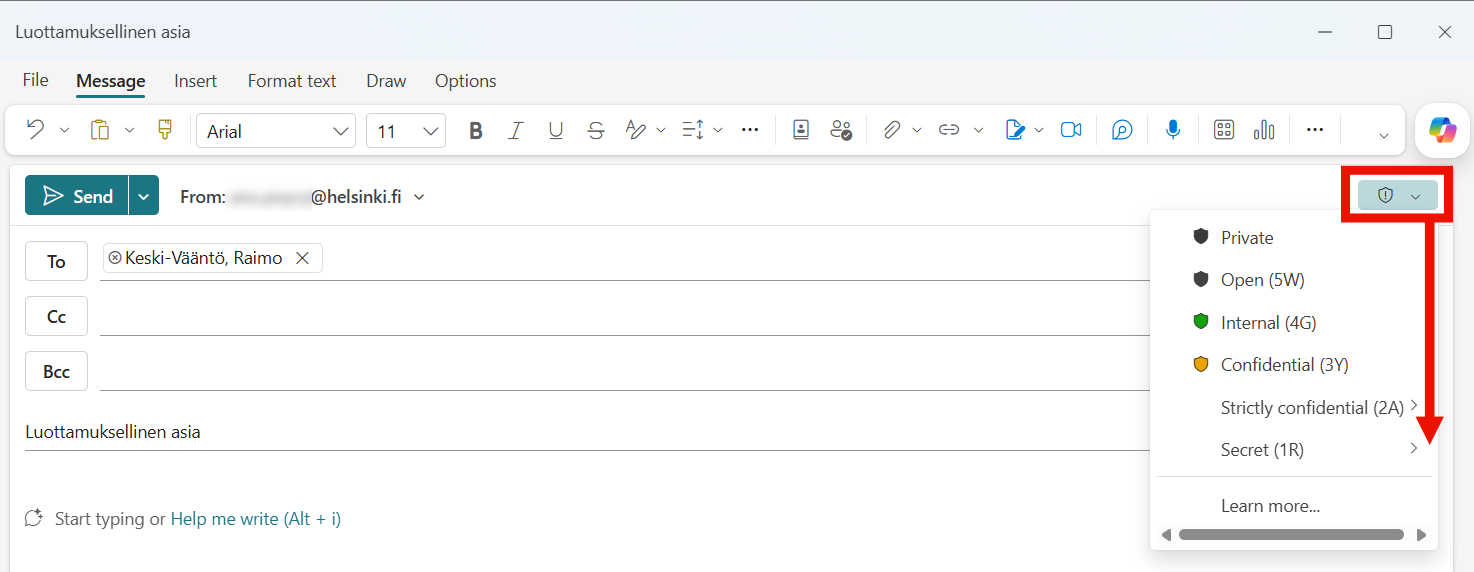
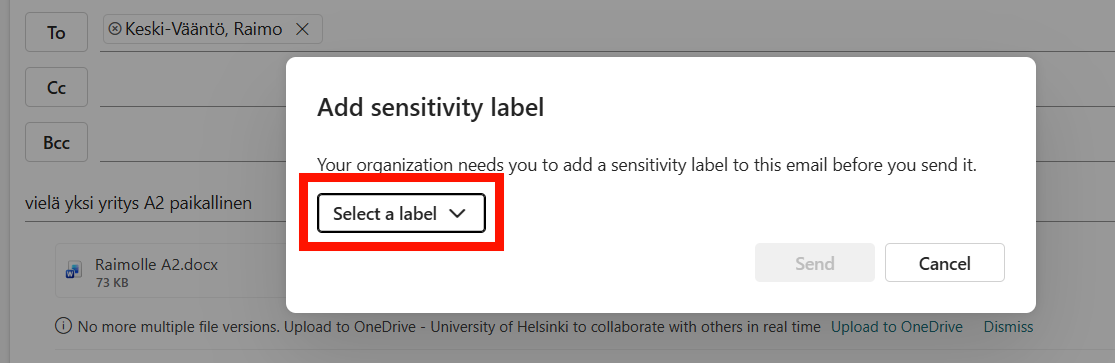
Mikäli et luokitellut viestiä ennen lähetystä, luokittelu kysytään lähetysvaiheessa. Valitse luottamuksellisuustaso (Select a label). Luokittelun jälkeen Lähetä (Send) -nappula aktivoituu ja pääset lähettämään viestin.
Tiedon luokittelu Macin Outlookissa
Luokittele viesti Outlookin työkaluvalikon painikkeesta Herkkyys (Sensitivity).
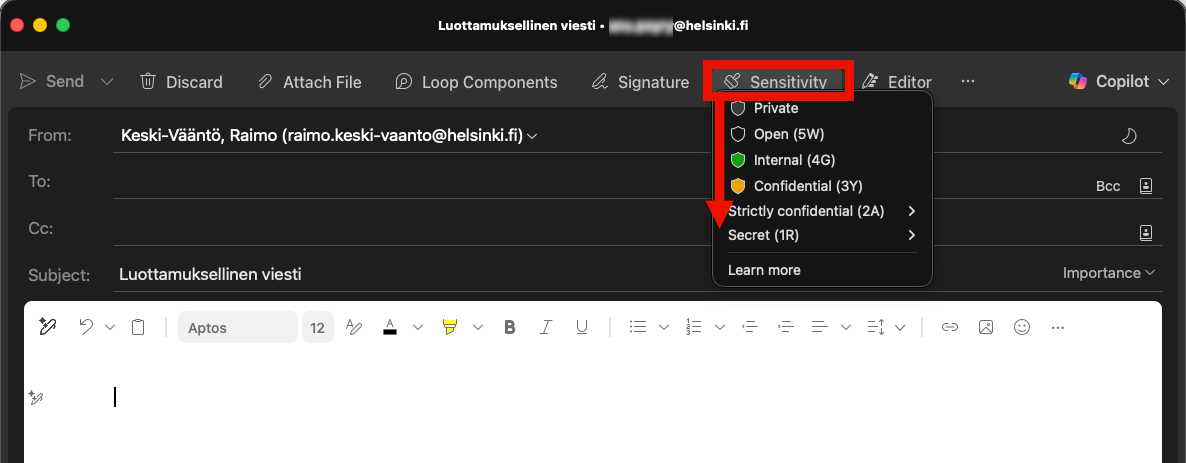
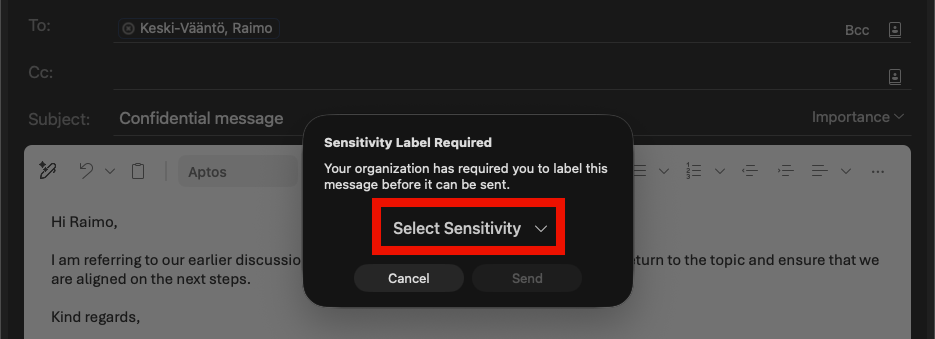
Mikäli et luokitellut viestiä ennen lähetystä, luokittelu kysytään lähetysvaiheessa. Valitse luottamuksellisuustaso valikosta (Select sensitivity).
Miksi on tärkeää luokitella oikein?
Käytössä olevat tiedon luokat sähköpostissa
Tässä on listattu tarkemmin Helsingin yliopistolla käytössä olevat tiedon luokat sähköpostissa sekä niiden tarkemmat asetukset ja rajoitukset.
Sähköpostin luokat ja rajaukset
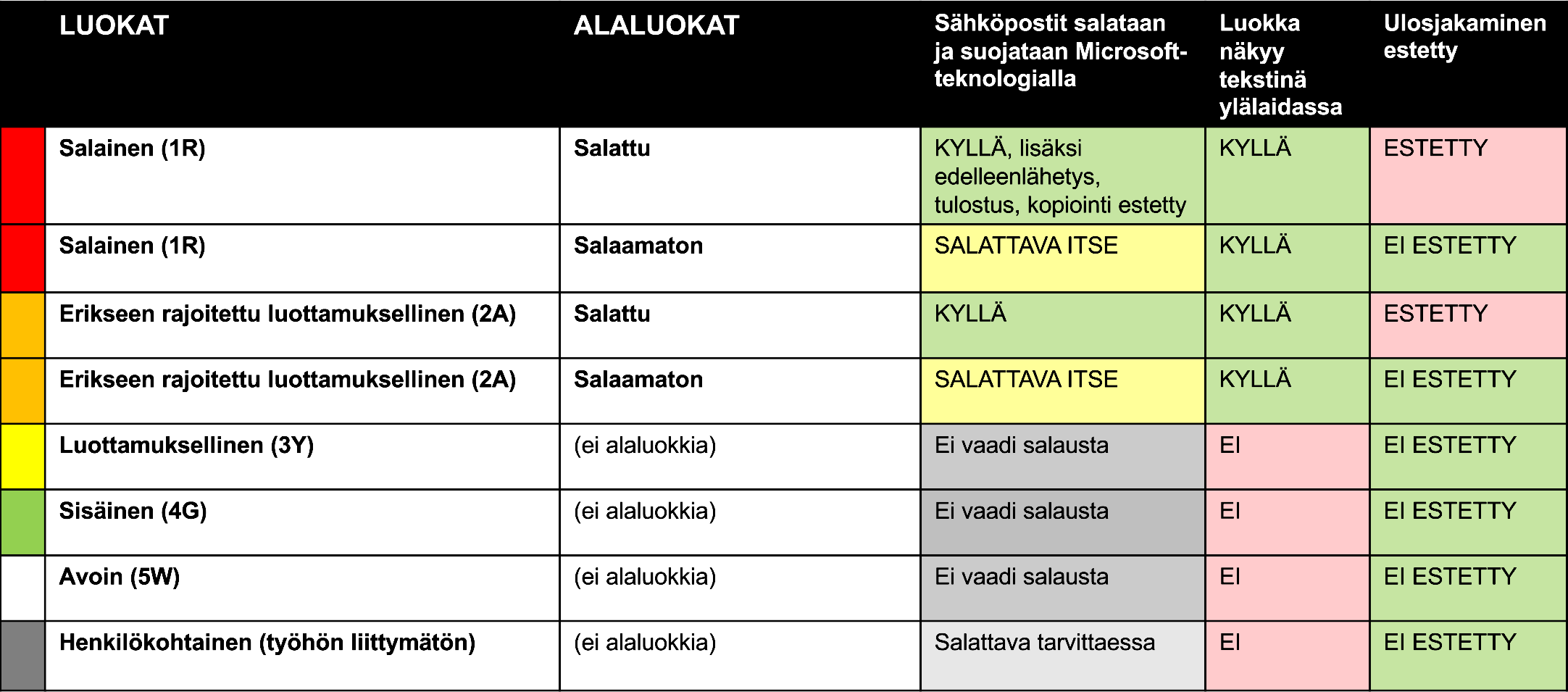
Salainen (1R)
- Alaluokka: Salattu
- Sähköpostit salataan ja suojataan Microsoft-teknologialla, lisäksi edelleenlähetys, tulostus, kopiointi estetty
- Luokka näkyy tekstinä sähköpostin ylälaidassa
- Sähköpostin ulosjakaminen on estetty
- Alaluokka: Salaamaton
- Salattava itse
- Luokka näkyy tekstinä sähköpostin ylälaidassa
- Sähköpostin ulosjakamista ei ole estetty
Erikseen rajoitettu luottamuksellinen (2A)
- Alaluokka: Salattu
- Sähköpostit salataan ja suojataan Microsoft-teknologialla
- Luokka näkyy tekstinä sähköpostin ylälaidassa
- Sähköpostin ulosjakaminen on estetty
- Alaluokka: Salaamaton
- Salattava itse
- Luokka näkyy tekstinä sähköpostin ylälaidassa
- Sähköpostin ulosjakamista ei ole estetty
Luottamuksellinen (3Y), Sisäinen (4G) ja Avoin (5W)
- Ei vaadi salausta
- Luokka ei näy tekstinä sähköpostin ylälaidassa
- Sähköpostin ulosjakamista ei ole estetty
Henkilökohtainen (työhön liittymätön)
- Salattava tarvittaessa
- Luokka ei näy tekstinä sähköpostin ylälaidassa
- Sähköpostin ulosjakamista ei ole estetty
Kun lähetät sähköpostia Helsingin yliopiston sisällä (esim. kollegalle)
Valitse luottamuksellisuus (sensitivity) -valikon alta viestisi sisältöä vastaava luokka.
Mikäli viestisi on korkeamman riskitason sisältöä esim. luokkaa 2A, valitse 2A > Salattu.
Sinun ei tarvitse erikseen salata viestiä, sillä luokkavalinta sisältää salauksen Microsoftin teknologialla eikä muuta salausta tarvita. Salauksen saavat auki vain ne Helsingin yliopiston käyttäjät, jotka on valittu sähköpostin vastaanottajiksi.
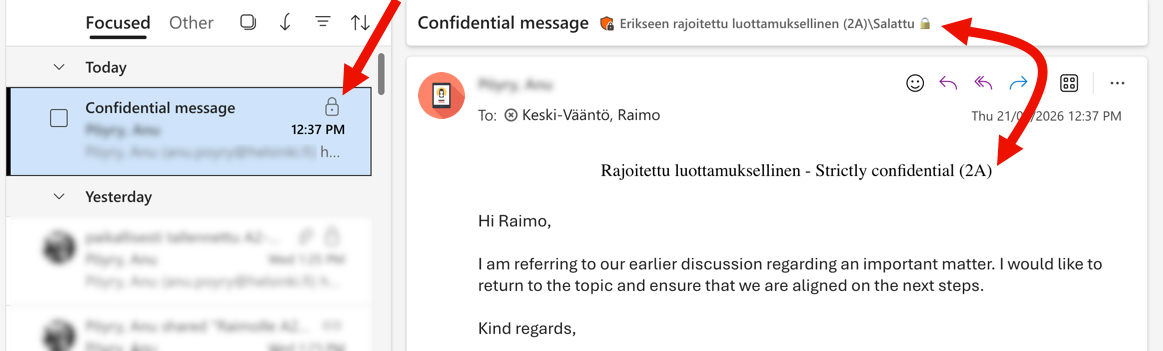
Lukkokuvake vastaanottajan sähköpostissa kuvaa sitä, että viesti on salattu. Myös viestikentässä näkyy suojauksen luokka.
Kun lähetät sähköpostia Helsingin yliopiston sisällä palveluosoitteeseen (esim. IT-Helpdesk)
Valitse luottamuksellisuus (sensitivity) -valikon alta viestisi sisältöä vastaava luokka.
Mikäli tarvitset lähettää suojattua sähköpostia palveluosoitteisiin, valitse Luottamuksellisuus (Sensitivity) -valikon alta luokka 2A > Salaamaton ja salaa viesti erikseen Deltagon-salauksella eli kirjoita .s vastaanottajan osoitteen perään.
Näin toimitaan, sillä palveluosoitteisiin lähettäviin suojattuihin viesteihin ei voi soveltaa samaa tapaa kuin yksittäiselle yliopistolaiselle.
Lue tarkemmat ohjeet Securemailin käytöstä erillisestä ohjeesta.
Kun lähetät sähköpostia Helsingin yliopiston ulkopuolelle
Valitse luottamuksellisuus (sensitivity) -valikon alta viestisi sisältöä vastaava luokka.
Mikäli viestisi on korkeamman riskitason sisältöä esim. luokkaa 2A, valitse Luottamuksellisuus (Sensitivity) -valikon alta luokka 2A > Salaamaton ja salaa sähköposti erikseen Microsoft-suojauksella. Näin toimitaan, koska luokkiin 2A – Salattu luokiteltuihin sähköposteihin ei ole käyttöoikeuksia muilla kuin Helsingin yliopiston käyttäjillä.
Katso tarkemmin erillinen ohje Microsoft-suojauksen käyttämiseen.
Kun lähetät liitetiedoston sähköpostin liitteenä
Suosittelemme, että luokittelet viestin samoin kuin liitteenkin. Kun liität luokitellun liitetiedoston, Windowsin Outlookissa viestin tietoluokka määrittyy liitetyn liitetiedoston perusteella, mutta esim. Macin Outlookissa joudut määrittelemään viestin tietoluokan erikseen.
Video-ohje
Anna palautetta
Helsingin yliopiston IT-Helpdeskin ohjesivusto auttaa sinua työhösi liittyvissä IT-aiheisissa kysymyksissä. Kerro meille, miten voisimme parantaa ohjeitamme. Arvostamme suuresti palautettasi!
Kuinka parantaisit ohjeistusta?