
Huom! Tämä ohje koskee vain yliopiston keskitetyssä ylläpidossa olevia Mac-koneita ja niiden käyttäjiä.
Muut käyttäjät (myös Mac-kotikoneiden käyttäjät) vaihtavat salasanansa MyAccount-palvelussa, lue ohje.
Ohjeet kirjoitettu macOS Tahoe -käyttöjärjestelmällä. Muissa järjestelmäversioissa näkymä voi olla hieman erilainen, mutta voit soveltaa ohjetta niihinkin.
Nykyisissä yliopistolla käytössä olevissa Applen tietokoneissa on tietoturvaa lisäävä SecureToken-ominaisuus. Jotta ominaisuus pysyy käyttäjällä aktivoituna, yliopiston Mac-ylläpito suosittelee, että vaihdat salasanasi Mac-tietokoneella tämän ohjeen mukaisesti MyAccount-palvelun (myaccount.helsinki.fi) sijaan. SecureToken-ominaisuuden deaktivoituminen näkyy mm. siten, ettet pysty enää päivittämään macOS-käyttöjärjestelmää.
Huomaa, että jos unohdat salasanasi, joudut resetoimaan salasanasi MyAccount-palvelussa. Ole siinä tapauksessa yhteydessä Helpdeskiin, jotta SecureToken saadaan päivittymään koneellasi. Sama koskee myös tilanteita, joissa sinulla on käytössäsi useampi yliopiston Mac-tietokone (voit vaihtaa salasanan vain yhdellä koneella, jolloin muilla koneilla SecureToken deaktivoituu ja pitää korjata).
Mikäli olet yliopiston Mac-koneen käyttäjä ja olet vaihtanut äskettäin salasanasi nettipalvelussa etkä näiden ohjeiden mukaan, suosittelemme, että olet yhteydessä IT-Helpdeskiin. Yhteystiedot nähtävillä tämän sivun alareunassa.
Pikaohje
Huomioi, että salasanaa vaihdettaessa Mac-koneen pitää olla yliopiston verkossa, eli Helsingin yliopiston tiloissa eduroam-verkossa, lankaverkossa tai yliopiston ulkopuolelta EduVPN-yhteydessä yliopiston verkkoon (split-tunnel-yhteys riittää).
- Avaa Omenavalikko, valitse Järjestelmäasetukset (System Settings) > Käyttäjät ja ryhmät (Users & Groups).
- Klikkaa nimesi perässä olevaa i-ikonia.
- Napsauta avautuvasta ikkunasta Vaihda salasana… (Change password…).
- Kirjoita kenttiin ensin nykyinen salasanasi, sitten uusi salasana kahteen kertaan.
- Napsauta lopuksi Vaihda salasana (Change Password).
Voit tarkistaa salasanan vaihtumisen Yliopistovalikosta.
Muista myös päivittää salasanat eri ohjelmissa ja laitteissa. Katso erillinen ohje eduroamin salasanan päivittämisestä salasanan vaihdon jälkeen.
Tarkka ohje
Näin vaihdat yliopiston käyttäjätunnuksen salasanan yliopiston Mac-koneella
Huomioi, että salasanaa vaihdettaessa Mac-koneen pitää olla yliopiston verkossa, eli joko Helsingin yliopiston tiloissa eduroam tai lankaverkko tai muualla VPN-yhteys (split-tunnel riittää). Katso tarkemmat ohjeet EduVPN-yhteyden käyttöön erillisestä ohjeesta.
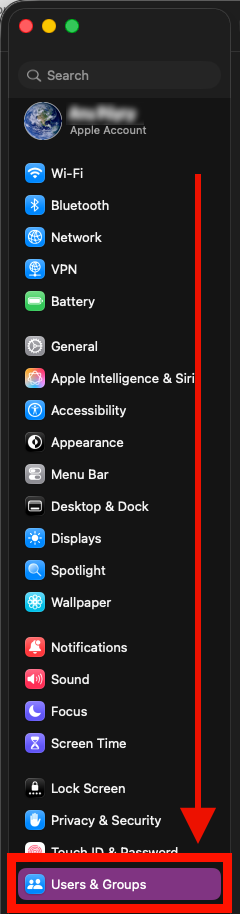
Avaa Omenavalikko, valitse Järjestelmäasetukset (System Settings) ja vieritä alavalikkoa kohtaan Käyttäjät ja ryhmät (Users & Groups).
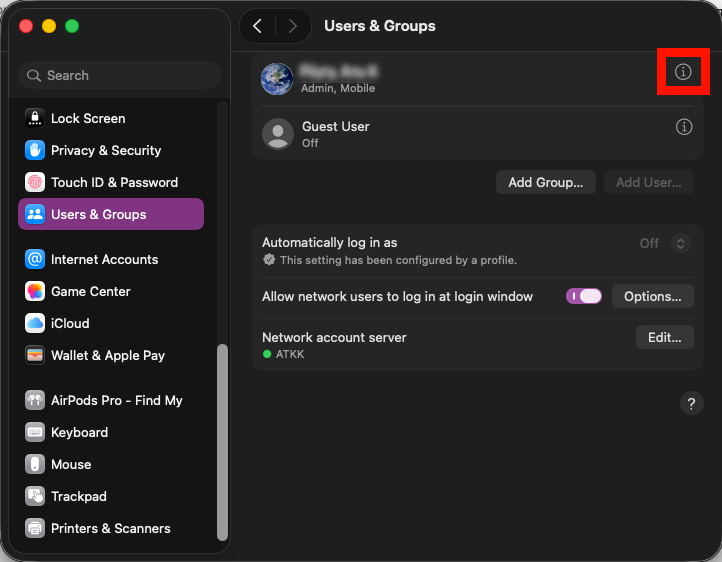
Klikkaa nimesi perässä olevaa i-ikonia.
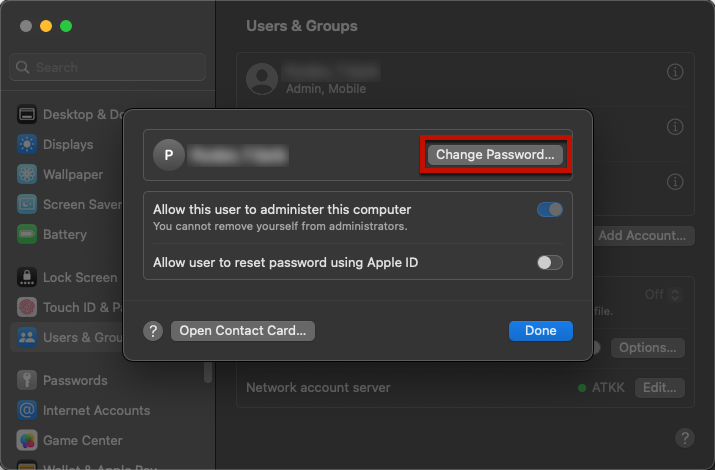
Napsauta Vaihda salasana… (Change password…) -kuvaketta.
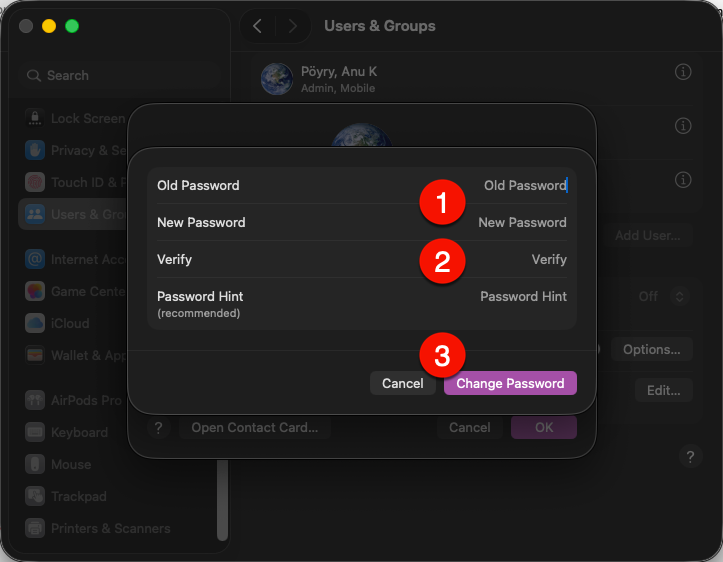
Kirjoita kenttiin ensin vanha salasanasi (1), sitten uusi salasana kahteen kertaan (2). Napsauta lopuksi (3) Vaihda salasana (Change Password).
Nyt salasana on vaihdettu.
Voit varmistaa salasanan vaihtumisen esim. Yliopistovalikosta User info > Password Last set (1).
Huom! Yliopistovalikkoon tiedon päivittyminen kestää useamman tunnin, joten varmista Data synced -kohdasta aikaleima (2).
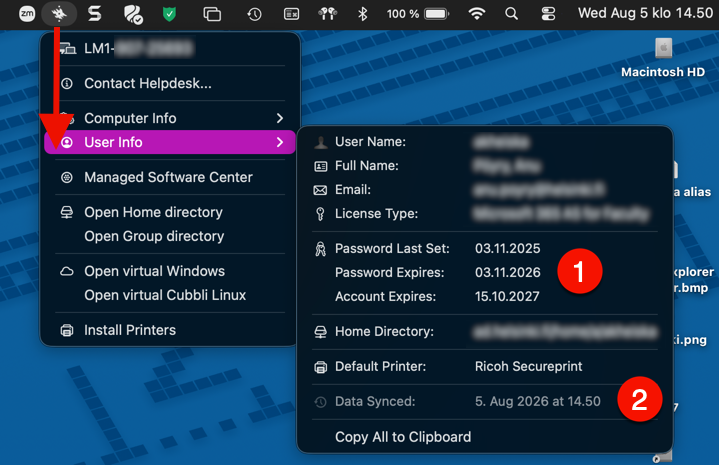
Tämän jälkeen voit sulkea Järjestelmäasetukset ja käynnistää koneen uudelleen.
Muista, että sinun pitää salasanan vaihdettuasi kirjautua uudella sanasanalla kaikkiin yliopiston palveluihin (esim. Flamma, sähköposti ja Moodle) sekä HY-käyttäjätunnuksillasi käyttämiisi ohjelmiin (esim. Outlook, Teams ja Zoom). Muista käyttää myös vaihtamaasi salasanaa kirjautuessasi toisille laitteille, joissa käytät yliopiston käyttäjätunnustasi.
Salasanan vaihtamisen jälkeen
Muista myös päivittää salasanat eri ohjelmissa ja laitteissa.
Katso erillinen ohje eduroamin salasanan päivittämisestä salasanan vaihdon jälkeen.
Kaikki salasanaohjeet
Video-ohje
Huomioita videosta!
- Video on tehty vanhemmalla Mac-käyttöjärjestelmäversiolla (OS Ventura).
- Videolla neuvotaan vielä käyttämään Tunnelblick-yhteyttä, mutta nykyisin vpn-yhteys muodostetaan EduVPN-sovelluksen avulla. Split-tunnel -yhteys on riittävä tässä tapauksessa.
- Yliopistovalikkoon salasanan vaihtuminen -tiedon päivittyminen kestää useamman tunnin, joten varmista Data synced -kohdasta aikaleima.
Anna palautetta
Helsingin yliopiston IT-Helpdeskin ohjesivusto auttaa sinua työhösi liittyvissä IT-aiheisissa kysymyksissä. Kerro meille, miten voisimme parantaa ohjeitamme. Arvostamme suuresti palautettasi!
Kuinka parantaisit ohjeistusta?