
Obs! De här instruktionerna gäller bara Mac-datorer som administreras centralt av universitetet och deras användare.
Instruktionerna är skrivna för operativsystemet macOS Tahoe. I andra systemversioner kan vyn vara något annorlunda.
De Apple-datorer som används vid universitetet för närvarande har en SecureToken-funktion som förbättrar datasäkerheten. För att funktionen ska förbli aktiverad för användaren rekommenderar universitetets Mac-administratörer att du byter lösenord på din Mac-dator i stället för i MyAccount-tjänsten (myaccount.helsinki.fi). Om SecureToken-funktionen blir inaktiverad, innebär det till exempel att du inte längre kan uppdatera macOS-operativsystemet.
Observera att om du glömmer ditt lösenord måste du återställa det via MyAccount-tjänsten. I så fall ber vi dig kontakta Helpdesk så att SecureToken kan uppdateras på din dator. Detsamma gäller om du använder fler än en Mac-dator på universitetet (du kan endast byta lösenord på en dator i taget, vilket innebär att SecureToken inaktiveras på de andra datorerna och detta måste åtgärdas).
Om du använder universitetets Mac-dator och har bytt lösenord i nättjänsten istället för enligt dessa anvisningar, rekommenderar vi att du kontaktar IT-Helpdesk. Kontaktuppgifter finns längst ner på den här sidan.
Snabbinstruktion
Observera att Mac-datorn måste vara i universitetets nätverk när du byter lösenord, det vill säga i eduroam eller ett trådbundet nätverk i universitetets lokaler eller EduVPN-ansluten på annat håll (split-tunnel räcker).
- Öppna Apple-menyn, välj System Settings (Systeminställningar) > Users & Groups (Användare och grupper).
- Klicka på i-ikonen efter ditt namn.
- Klicka på Change password… (Byt lösenord…) i fönstret som öppnas.
- Ange först ditt nuvarande lösenord och sedan det nya lösenordet två gånger i fälten.
- Klicka till slut på Change Password (Byt lösenord).
Du kan kontrollera att lösenordet bytts i universitetsmenyn.
Kom också ihåg att uppdatera lösenorden i olika program och enheter. Se de separata anvisningarna om hur du uppdaterar ditt eduroam-lösenord efter att du har bytt lösenord.
I fliken Detaljerad hjälp hittar du illustrerade instruktioner
Detaljerad hjälp
Så här ändrar du lösenordet för ditt universitetsanvändarnamn på en Mac-dator
Observera att Mac-datorn måste vara i universitetets nätverk när du byter lösenord, det vill säga i eduroam eller ett trådbundet nätverk i universitetets lokaler eller VPN-ansluten på annat håll (split-tunnel räcker). Se närmare instruktioner för användning av EduVPN-anslutning i de separata anvisningarna.
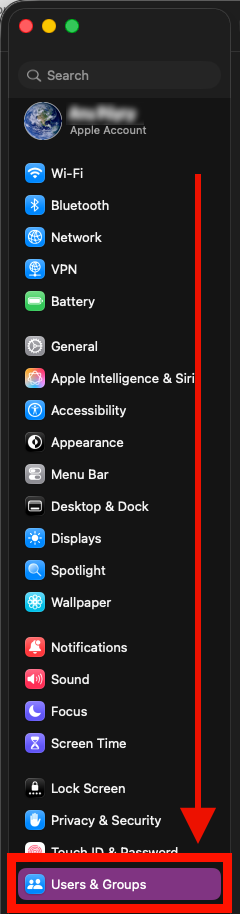
Öppna Apple-menyn, välj System Settings (Systeminställningar) och scrolla ner i undermenyn till Users & Groups (Användare och grupper).
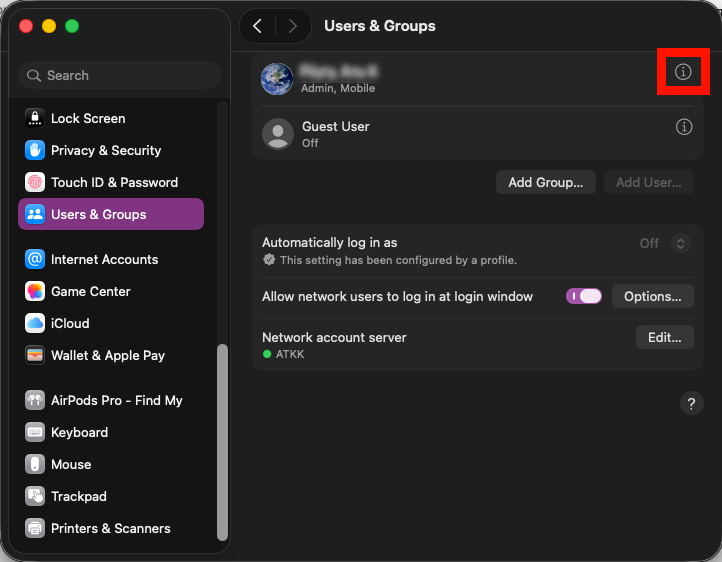
Klicka på i-ikonen efter ditt namn.
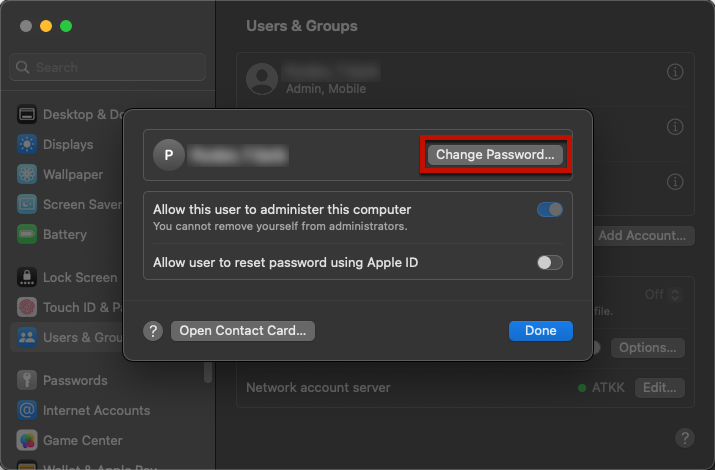
Klicka på ikonen Change password… (Byt lösenord…)
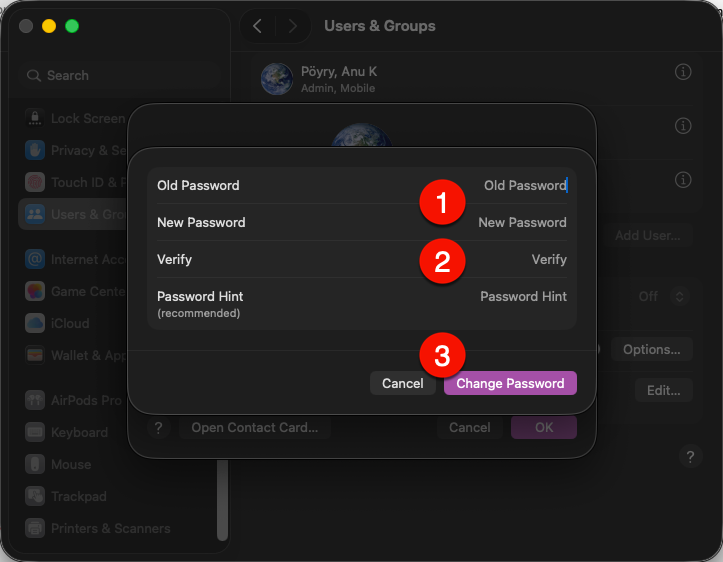
Ange först ditt nuvarande lösenord och sedan det nya lösenordet två gånger i fälten. Klicka till slut på Change Password (Byt lösenord).
Ditt lösenord har nu ändrats.
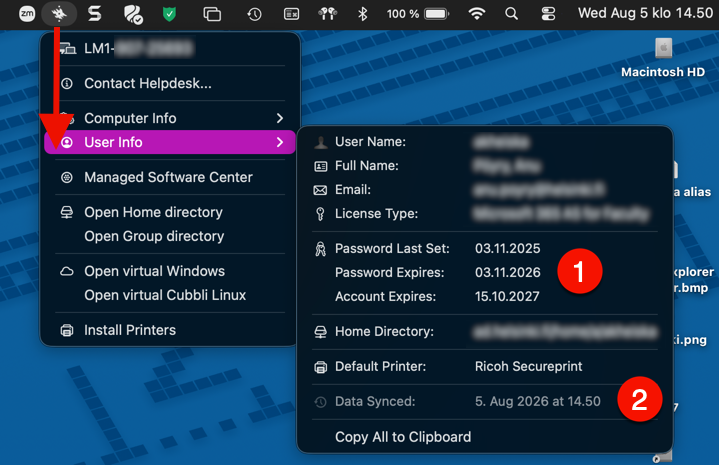
Du kan kontrollera att ditt lösenord har ändrats till exempel i universitetsmenyn under User info > Password Last set (1).
Obs! Det tar flera timmar innan uppgifterna uppdateras i universitetsmenyn, så kom ihåg att kontrollera tidsstämpeln under Data synced (2).
Därefter kan du stänga systeminställningarna och starta om datorn.
Kom ihåg att efter du har bytt lösenord måste du logga in med ditt nya lösenord på alla universitetstjänster (t.ex. Flamma, e-post och Moodle) samt på alla program som du använder med ditt användarnamn vid Helsingfors universitet (t.ex. Outlook, Teams och Zoom). Kom också ihåg att använda ditt nya lösenord när du loggar in på andra enheter där du använder ditt användarnamn vid universitetet.
Efter att du har bytt ditt lösenord
Kom ihåg att även uppdatera lösenorden i olika program och på olika enheter.
Alla lösenordsanvisningar
Videoinstruktion
Ge respons
Webbplatsen med anvisningar från IT-Helpdesk vid Helsingfors universitet hjälper dig i dina jobbrelaterade IT-frågor. Berätta för oss hur vi skulle kunna förbättra våra anvisningar. Vi uppskattar verkligen din respons!
Hur skulle du förbättra denna instruktion?