Voit käyttää Microsoft Clipchampin automaattitekstitystoimintoa luomaan tekstityksen videoosi. Lataa video ensin OneDriveen ja sen jälkeen käsitellä Microsoft Clipchampilla tämän ohjeen mukaisesti.
Clipchamp-palvelu löytyy osoitteesta https://app.clipchamp.com/
Huom! MS Clipchampia suositellaan käytettäväksi MS Edge -selaimella.
Pikaohje
- Siirrä video, jonka haluat Clipchampilla tekstittää OneDriveen.
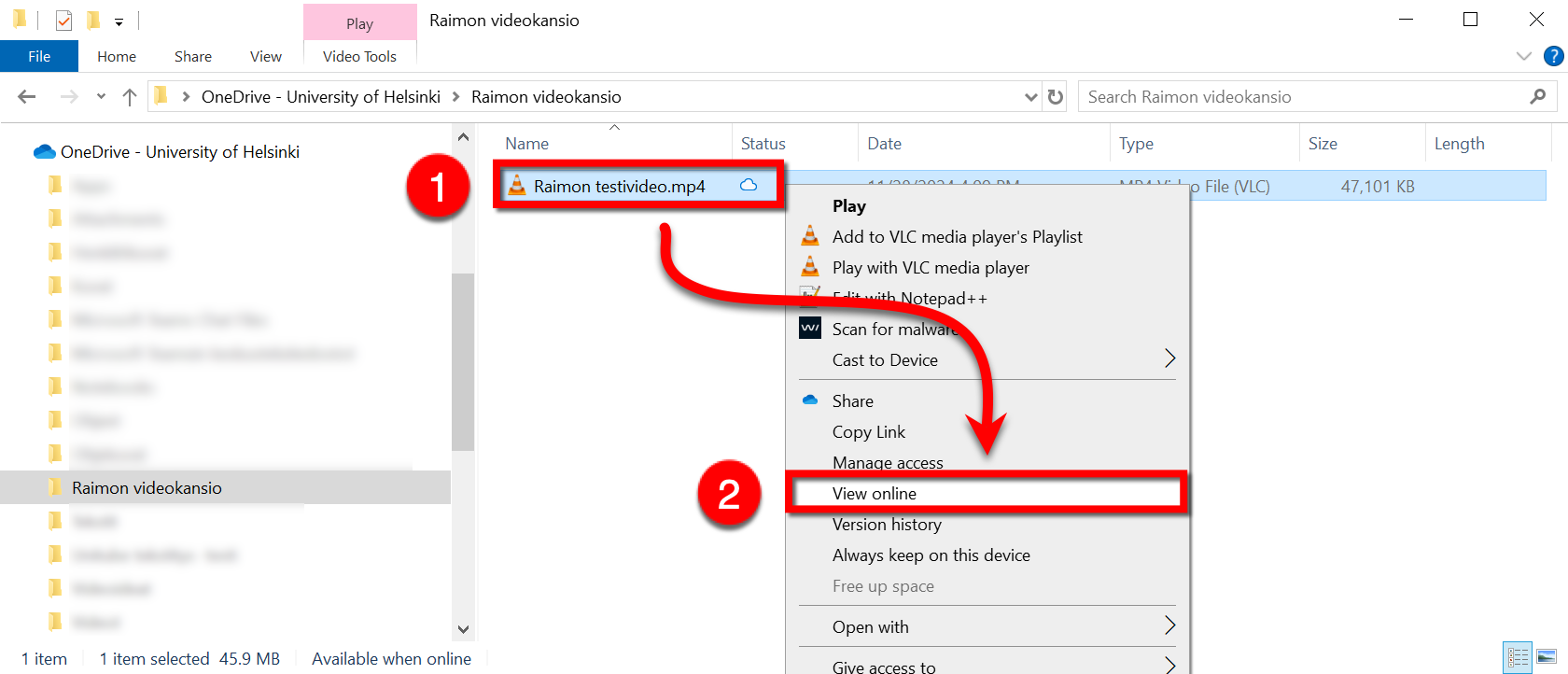
- Avaa video Clipchampissa napsauttamalla hiiren oikealla näppäimellä Näytä verkossa ("View online").
- Jos avaat videon OneDriven selainversion kautta, napsauta videon nimen kohdalla ... > Open > Open in Clipchamp.
- Luo automaattitekstitys klikkaamalla videon muokkausvalikosta Video settings > Transcript and captions > Generate.
- Valitse videolla puhuttu kieli ja napsauta Generate.
- Voit muokata tekstitystä ja ladata sen koneellesi valikkoon tekstityksen luomisen jälkeen ilmestyneen Transcription-valikon kautta.
Tarkka ohje
Sisällysluettelo
Videon tekstittäminen Microsoft Clipchampilla
- Siirrä OneDriveen haluamaasi kansioon video, jonka haluat tekstittää.
- Avaa kansio Windowsin resurssienhallinnasta, (1) etsi video ja napsauta sen kohdalla hiiren oikeaa näppäintä. Valitse avautuneesta valikosta (2) Näytä verkossa ("View online"), niin video avautuu automaattisesti Microsoft Clipchamp -sivustolle.
Voit avata videon myös käyttämällä OneDrivea selaimen kautta. Etsi tällöin video OneDrivesta, (1) napsauta sen nimen perässä olevaa ... -ikonia, valitse Open ja sen jälkeen napsauta (2) Open in Clipchamp. Jatka sen jälkeen tätä ohjetta seuraten.

- Video avautuu ruudullesi nyt Microsoft Clipchampissa.
- Löydät videon esitysruudun vierestä erilaisia työkaluja ja asetuksia videosi käsittelyä ja muokkausta varten.
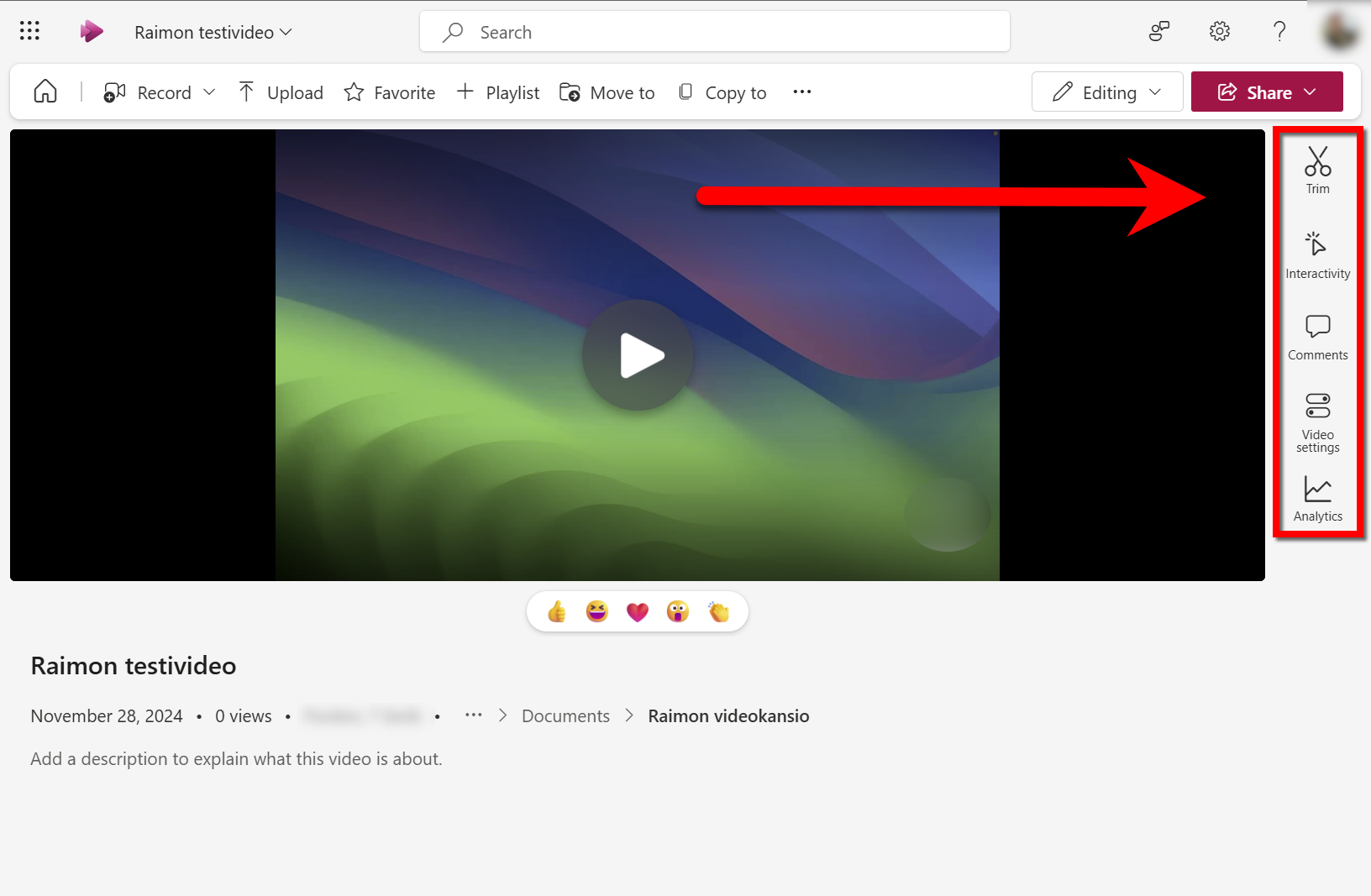
- Videon tekstittämiseen liittyvät toiminnot löytyvät Video settings -kohdasta Transcript and captions -otsikon alta. Kohdasta Upload voit ladata videolle valmiin tekstitystiedoston. Napsauta Generate, niin Clipchamp luo automaattitekstityksen videollesi.
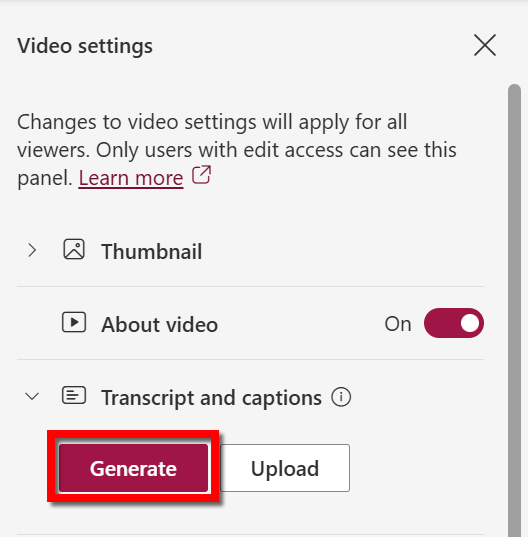
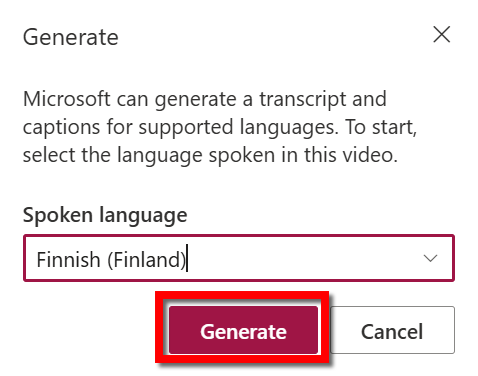
- Seuraavaksi sinulle avautuu Generate-valikko, josta voit valita videollasi puhutun kielen. Kielen valinnan jälkeen napsauta taas Generate, niin Clipchamp alkaa tekstittää videotasi.
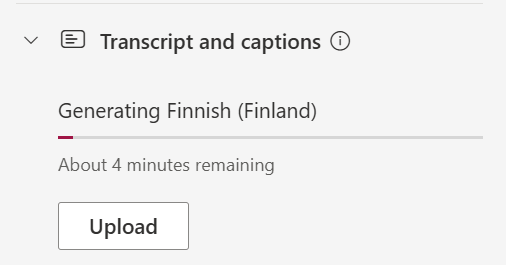
- Transcript and captions -kohtaan ilmestyy nyt automaattitekstityksen edistymistä havainnollistava palkki, josta näet, koska tekstitys on valmis.
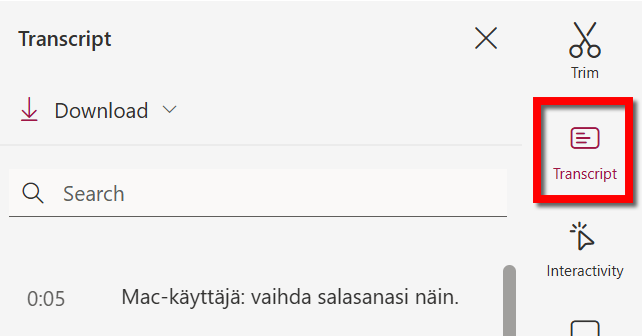
- Tekstityksen valmistuttua asetuspalkkiin ilmestyy Transcript-kohta, josta klikkaamalla voit katsoa ja muokata clipchampi-videollesi luomaa tekstitystä. Jos et automaattitekstityksen valmistuttua näe Transcript-kohtaa, päivitä sivu selaimestasi.
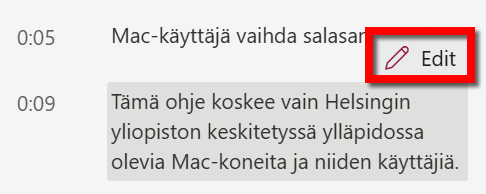
- Jos haluat muokata jotain kohtaa tekstityksessä, etsi haluamasi tekstiblokki, liikuta hiiri sen päälle ja paina ilmestynyttä Edit-painiketta.
- Kun olet tehnyt haluamasi muokkaukset, valitse Done.

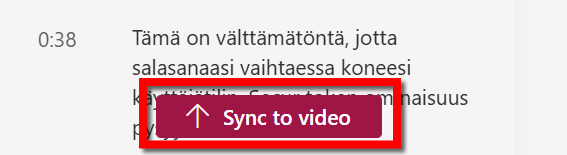
- Klikkaa vielä muokkausten lopuksi ilmestyneestä painikkeesta Sync to video, jotta videoon synkronoidaan uusi, muokkaamasi tekstitys.
- Voit Transcript-kohdan alta ladata myös Clipchampissa luodun tekstitystiedoston koneellesi .docx tai .vtt -muodoissa. Voit tarvittaessa ladata tämän tekstitystiedoston esimerkiksi Unitubeen (.vtt-muotoisena) tai muokata tiedostoa jollakin toisella tekstitystyökalulla.
Video-ohje
Anna palautetta
Helsingin yliopiston IT-Helpdeskin ohjesivusto auttaa sinua työhösi liittyvissä IT-aiheisissa kysymyksissä. Kerro meille, miten voisimme parantaa ohjeitamme. Arvostamme suuresti palautettasi!
Kuinka parantaisit ohjeistusta?