Du kan använda Microsoft Clipchamps funktion för automatisk textning för att lägga till undertexter till din video. Ladda först upp videon till OneDrive och redigera den sedan i Microsoft Clipchamp enligt dessa instruktioner.
Clipchamp-tjänsten finns på https://app.clipchamp.com/
Observera! Vi rekommenderar att du använder MS Edge för att komma åt MS Clipchamp.
Snabbinstruktion
- Ladda upp den video du vill texta med hjälp av Clipchamp till OneDrive.
- Öppna videon i Clipchamp genom att högerklicka och välja Visa online (View online).
- Om du öppnar videon via webbläsarversionen av OneDrive, klicka på ... > Open > Open in Clipchamp bredvid videons namn.
- Skapa automatiska undertexter genom att klicka på Video settings > Transcript and captions > Generate i videons redigeringsmeny.
- Välj det språk som talas i videon och klicka på Generate.
- Du kan redigera transkriptionen och ladda ner den till din dator via Transcription-menyn som visas efter att transkriptionen har genererats.
Läs de illustrerade anvisningarna på fliken Detaljerade anvisningar
Detaljerad hjälp
Innehållsförteckning
Lägga till undertexter till en video med Microsoft Clipchamp
- Flytta videon som du vill texta till en valfri mapp i OneDrive.
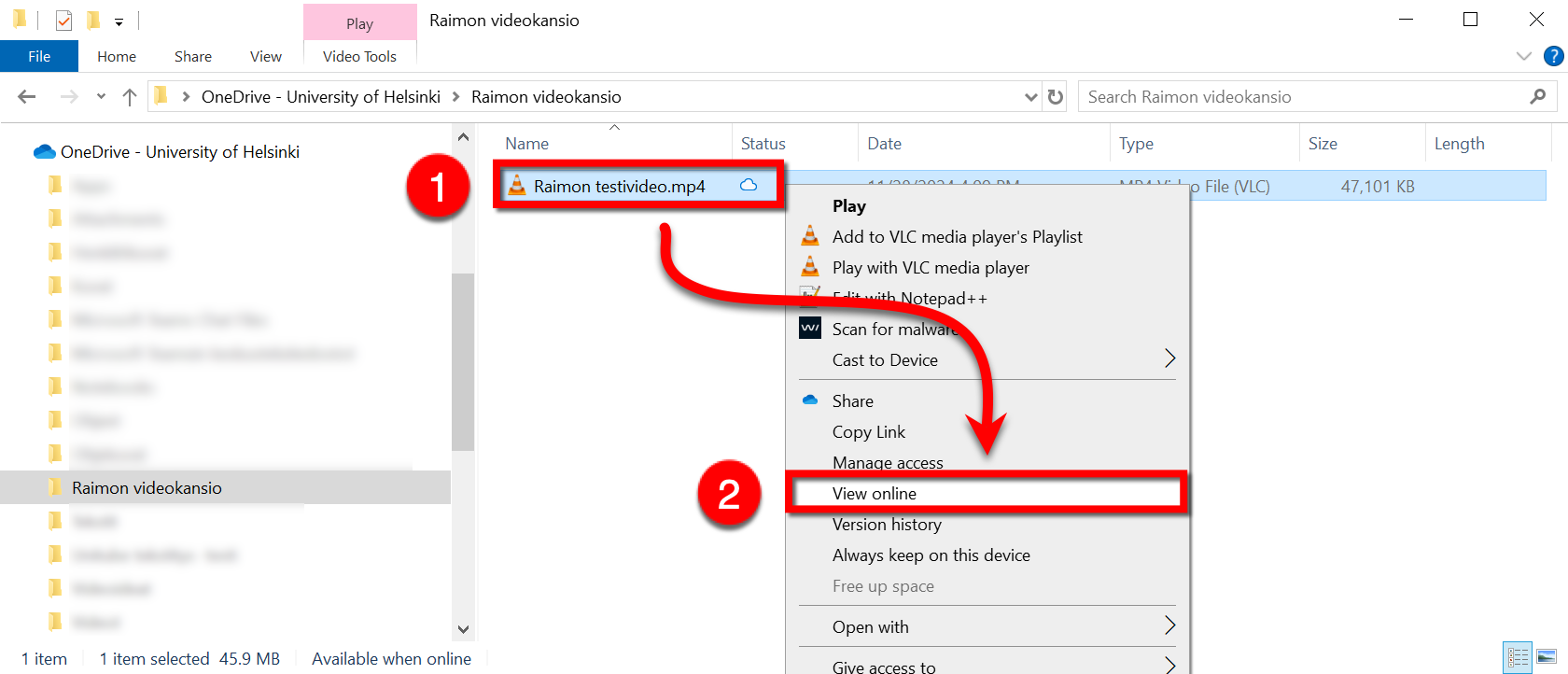
- Öppna mappen i Windows Utforskaren (1), leta reda på videon och högerklicka på den. I menyn som visas (2) väljer du Visa online (View online), så öppnas videon automatiskt på Microsoft Clipchamps webbplats.
Du kan också öppna videon med OneDrive i webbläsaren. För att göra detta, leta upp videon i OneDrive (1), klicka på ikonen ... bredvid namnet, välj Open och klicka sedan (2) på Open in Clipchamp. Fortsätt sedan genom att följa dessa instruktioner.

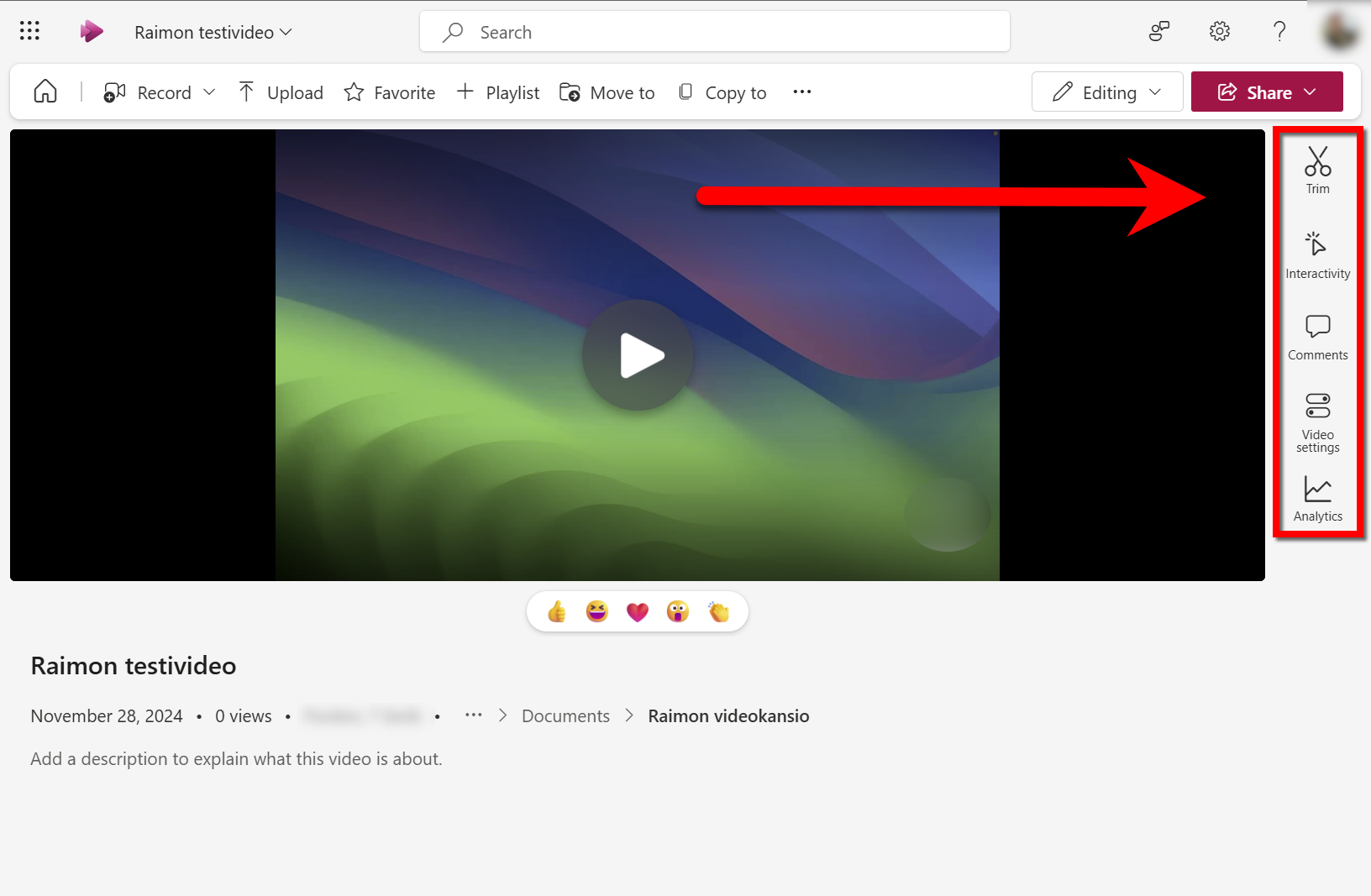
- Videon öppnas nu på din skärm i Microsoft Clipchamp.
- Bredvid videofönstret hittar du olika verktyg och inställningar för att bearbeta och redigera din video.
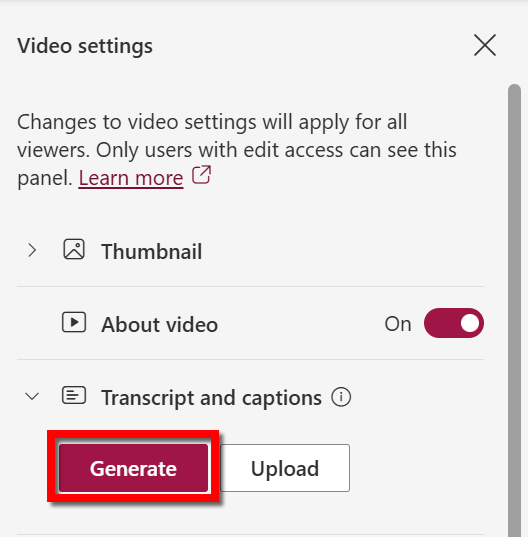
- Funktioner som rör textning av videor hittar du under Video settings, under rubriken Transcript and captions. Under Upload kan du ladda upp en färdig undertextfil till din video. Klicka på Generate, så skapar Clipchamp automatiska undertexter till din video.
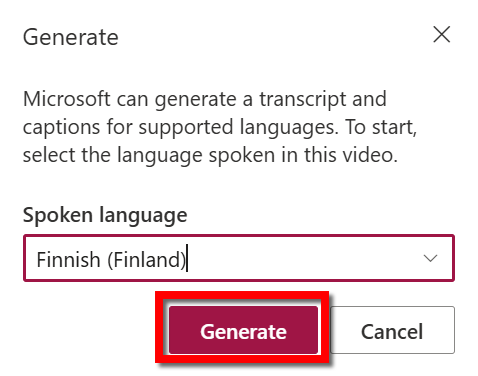
- Därefter öppnas Generate-menyn, där du kan välja vilket språk som talas i din video. När du har valt språket, klicka på Generate igen, och Clipchamp börjar lägga till undertexter till din video.
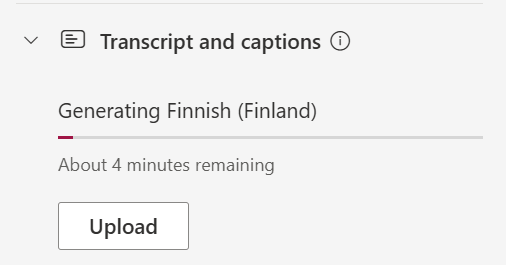
- En förloppsindikator som visar hur långt den automatiska textningen har kommit kommer nu att visas under Transcript and captions, så att du kan se när undertexterna är färdiga.
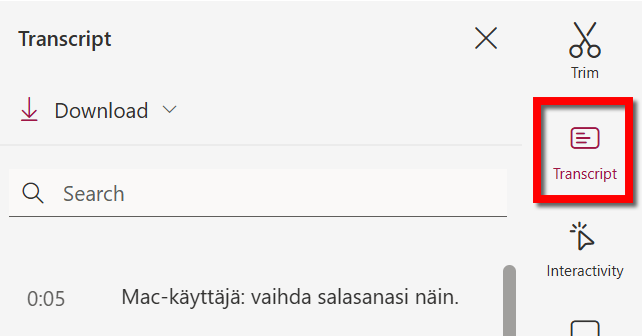
- När undertexterna är färdiga visas avsnittet Transcript i inställningsfältet; genom att klicka på detta kan du visa och redigera de undertexter som genererats för din ClipChamp-video. Om du inte ser Transkript-alternativet när de automatiska undertexterna är färdiga, uppdatera sidan i din webbläsare.
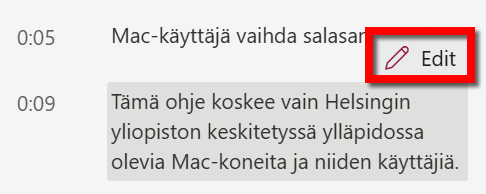
- Om du vill redigera en del av undertexterna, leta reda på det textblock du vill ändra, håll muspekaren över det och klicka på knappen Edit som dyker upp.
- När du har gjort de önskade ändringarna, välj Done.

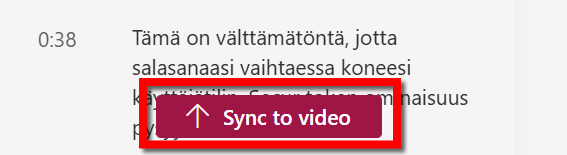
- Klicka slutligen på knappen Sync to video som visas när du är klar med redigeringen, så att de nya, redigerade undertexterna synkroniseras med videon.
- Under avsnittet Transcript kan du också ladda ner den undertextfil som skapats i Clipchamp till din dator i formaten .docx eller .vtt. Vid behov kan du ladda upp denna undertextfil till exempelvis Unitube (i .vtt-format) eller redigera filen med ett annat undertextverktyg.
Videoinstruktion
Ge respons
Webbplatsen med anvisningar från IT-Helpdesk vid Helsingfors universitet hjälper dig i dina jobbrelaterade IT-frågor. Berätta för oss hur vi skulle kunna förbättra våra anvisningar. Vi uppskattar verkligen din respons!
Hur skulle du förbättra denna instruktion?