
Instruktioner för multifaktorautentisering i e-postapplikationer.
Snabbinstruktion
Skrivbordsapplikationer
- Microsoft Outlook stöder autentisering direkt och har använt det i åratal som standardmetod.
- Thunderbird e-postappen har ett fungerande stöd åtminstone i den senaste 78-serien.
- Metoden stöds också i nyare versioner av Evolution.
Mobilapplikationer
- I mobilapplikationer är stöd tillgängligt i Microsoft Outlook-appen och den används som standard.
- Vissa andra mobilappar kan också stödja den moderna användarautentiseringen, men i dessa fall måste du se på appens instruktioner för HU erbjuder inget stöd för dem.
Se applikationsspecifika instruktioner på fliken Detaljerade instruktioner
Detaljerad hjälp
Mac Mail och Calendar
E-post- och kalenderappar som kommer med MacOS 10.14 (Mojave) och nyare operativsystem fungerar normalt. Men beroende på dina Mac-inställningar behöver du kanske radera och lägga till din e-post- och/eller ditt kalenderkonto igen för att tjänsten ska fungera.
Dessa instruktioner beskriver hur du raderar det tidigare kontot och lägger till det igen. Detta är, åtminstone för tillfället, det säkraste sättet att få multifaktorautentiseringen att fungera.
Att radera ett konto
Först raderar vi det tidigare kontot. Om du inte redan har ett konto kan du hoppa över det här steget och gå direkt till nästa steg.
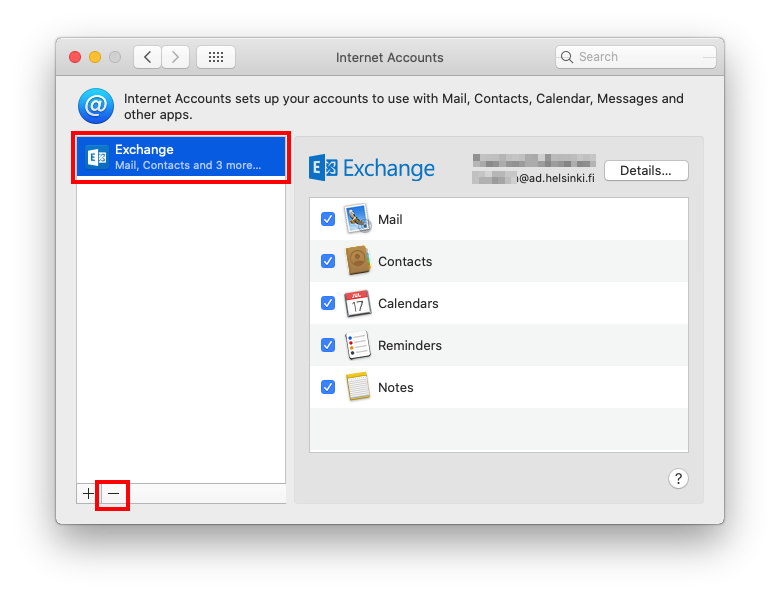
- Öppna System Preferences (Systeminställningar) > Internet Accounts (Internetkonton, @-ikon)
- I listan till vänster välj det konto du vill radera. Kontot kan heta Exchange eller du kan ha gett det ett namn t.ex. ”HU”. Det finns dock en E-logo på kontot.
- Tryck sedan på minusknappen till vänster i slutet av listan.
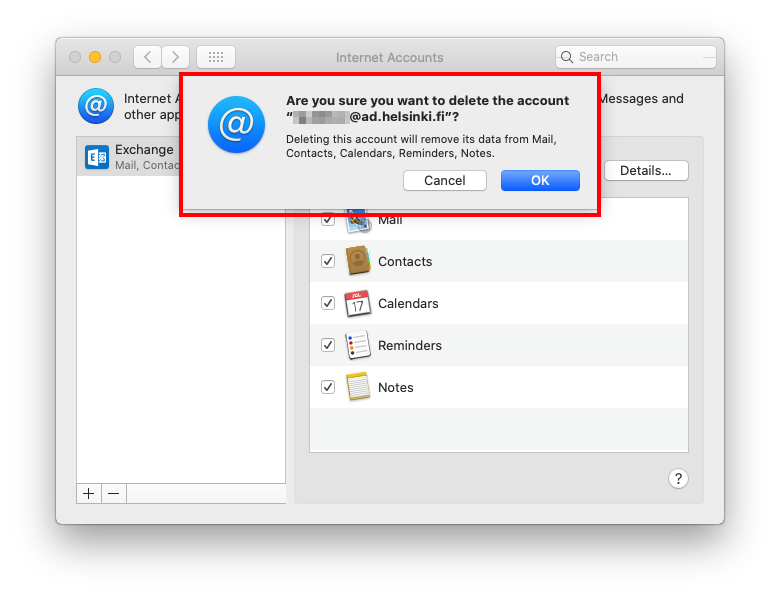
- Därtill begärs du att bekräfta om du är säker på att du vill radera kontot. I denna bekräftelse kommer ditt användarnamn att synas i den långa formen: användarnamn@ad.helsinki.fi (till exempel rkeskiva@ad.helsinki.fi eller hy12345@ad.helsinki.fi). Klicka på OK.
Du har nu lyckats radera kontot och vi kan lägga till kontot igen då multifaktorautentiseringen också kommer att fungera.
Att lägga till ett konto
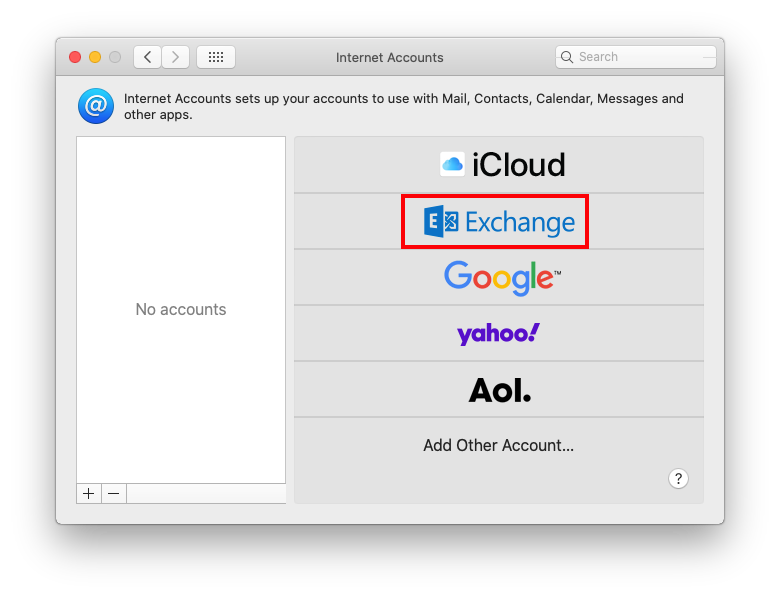
- Se till att du är i vyn Internet Accounts (Internetkonton) (System Preferences (Systeminställningar) > Internet Accounts (Internetkonton, @-ikon)).
- Tryck på Exchange till höger i listan.
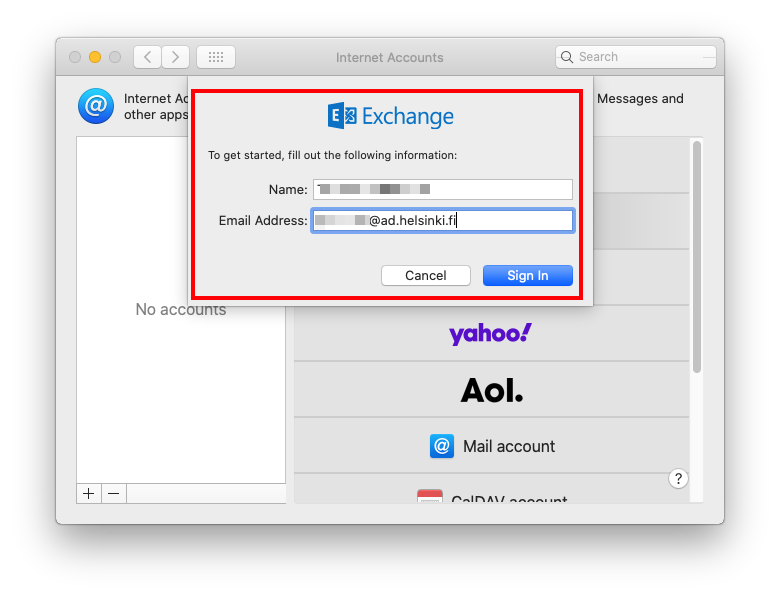
- Se till att ditt namn är korrekt vid Name (Namn) och vid Email Address (E-postadress) ange ditt användarnamn i den långa formen: användarnamn@ad.helsinki.fi (t.ex. rkeskiva@ad.helsinki.fi eller hy12345@ad.helsinki.fi).
- När du har angett uppgifterna, tryck på Sign In (Logga in).
- Därefter kommer på skärmen en bekräftelse enligt vilken skickas dina inloggningsuppgifter till Microsoft för inloggning. Tryck på Sign In (Logga in).
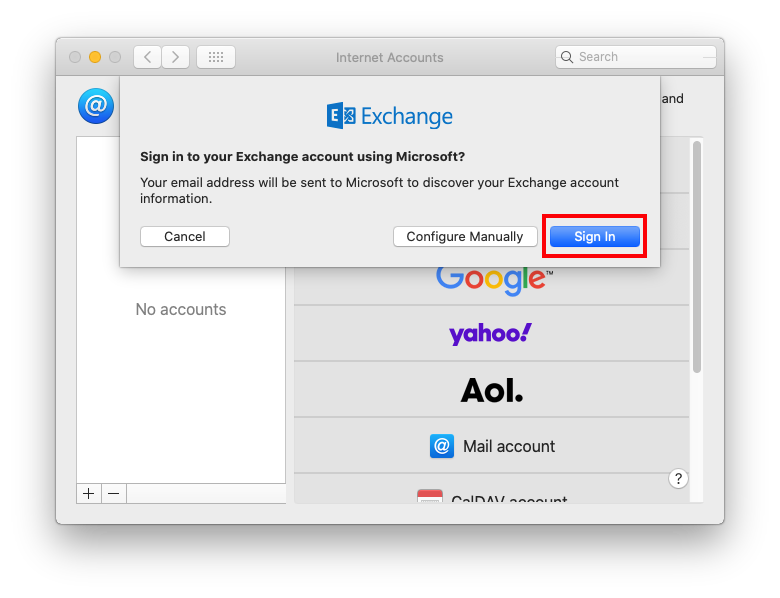
- Efter detta kommer du att se universitetets eget inloggningsfönster, där du måste ange ditt lösenord och trycka på Sign in (Logga in).
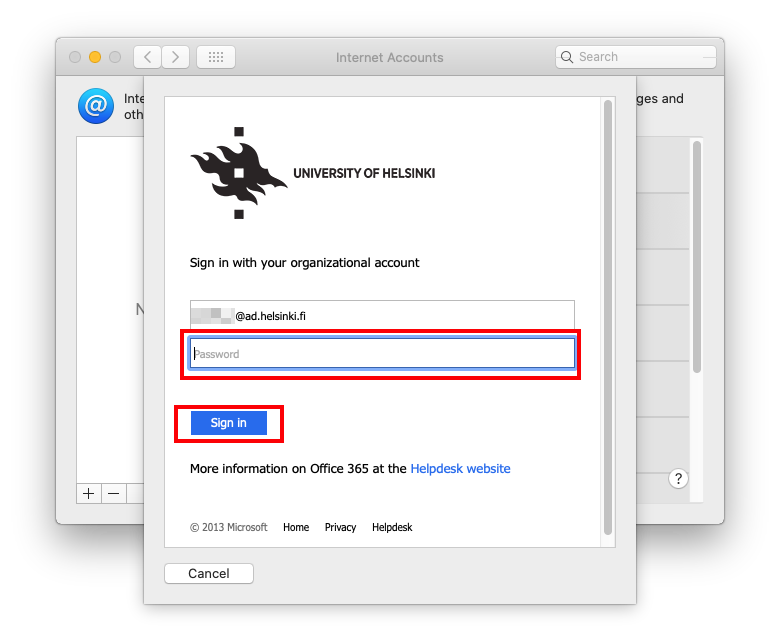
- När du har loggat in med ditt användarnamn och lösenord, kommer du att omdirigeras till den multifaktorautentisering du har valt. När du har gjort autentiseringen kan du fortfarande välja vilka program du vill använda med det konto du har lagt till. Här lönar det sig att i första hand kryssa för åtminstone Mail och Calendars.
- När du trycker på Done (OK), ditt konto har lagts till och du kan börja använda det. Öppna sedan de program du vill använda ditt konto med.
iOS/iPadOS Mail och Calendar Mobile-applikationer
E-post- och kalenderappar fungerar normalt. Men beroende på inställningarna på din enhet behöver du kanske radera och lägga till din e-post- och/eller ditt kalenderkonto igen för att tjänsten ska fungera.
Thunderbird, Evolution och Cubbli
Videoinstruktion
Ge respons
Webbplatsen med anvisningar från IT-Helpdesk vid Helsingfors universitet hjälper dig i dina jobbrelaterade IT-frågor. Berätta för oss hur vi skulle kunna förbättra våra anvisningar. Vi uppskattar verkligen din respons!
Hur skulle du förbättra denna instruktion?