
Kamu är medlemsregistret för Helsingfors universitets universitetsgemenskap. Kamu-systemet används för att skapa användarnamn åt personer som inte har någon anställning eller studerar vid universitetet.
Kamu finns på https://kamu.helsinki.fi/.
Du kan använda Kamu för att skapa ett begränsat användarkonto eller ett vanligt användarnamn, dvs. ett AD-konto. Kontotypen bestäms av vad avsändaren av Kamu-inbjudan valde under inbjudningsprocessen.
Ett begränsat användarkonto är särskilt avsett för personer utanför universitetet som inte har en finländsk personbeteckning och som behöver tillgång till en av universitetets tjänster som kräver autentisering. Som exempel kan nämnas konsulter och presentatörer som behöver tillgång till Wiki eller Flamma samt externa studerande som deltar i Moodle-kurser. Ett AD-konto är däremot ett vanligt användarnamn som gör det möjligt att logga in på universitetets tjänster och som inkluderar en e-postlåda.
Obs! Ägaren till Kamu-rollen bestämmer vilka tjänster som är tillgängliga via det begränsade användarkontot. I de flesta fall ger det endast tillgång till Moodle och Flamma. Det begränsade användarkontot kan inte användas för att logga in på en universitetsdator eller komma åt e-post.
Snabbinstruktion
Innehållsförteckning
- Har du fått ett e-postmeddelande om att dina uppgifter behöver uppdateras på Kamu? Så här gör du
- Jag hade tidigare ett begränsat användarkonto eller ett AD-konto (som har gått ut). Hur loggar jag in på Kamu?
- Har du blivit inbjuden till en roll i Kamu?
- Bjud in en extern person till en roll i Kamu
- Förlängning och uppsägning av rollmedlemskap
- Byta och återställa lösenordet
- Logga in på universitetets tjänster
- Användarnamnen -landingssidan
Har du fått ett e-postmeddelande om att dina uppgifter behöver uppdateras på Kamu? Så här gör du
Om du har haft ett användarnamn tidigare måste du nu kontrollera och bekräfta följande uppgifter i Kamu-tjänsten:
- Din personliga e-postadress
- Ditt personliga telefonnummer. Detta krävs om du glömmer ditt lösenord.
Jag hade tidigare ett begränsat användarkonto eller ett AD-konto (som har gått ut). Hur loggar jag in på Kamu?
Du kan logga in på Kamu en gång med endast din e-postadress på https://kamu.helsinki.fi.
Välj Inloggning med e-postaddress + SMS.
Har du blivit inbjuden till en roll i Kamu?
- Öppna meddelandet i din inkorg med rubriken Kamu role invite. För att acceptera inbjudan öppnar du länken som följde med e-postmeddelandet.
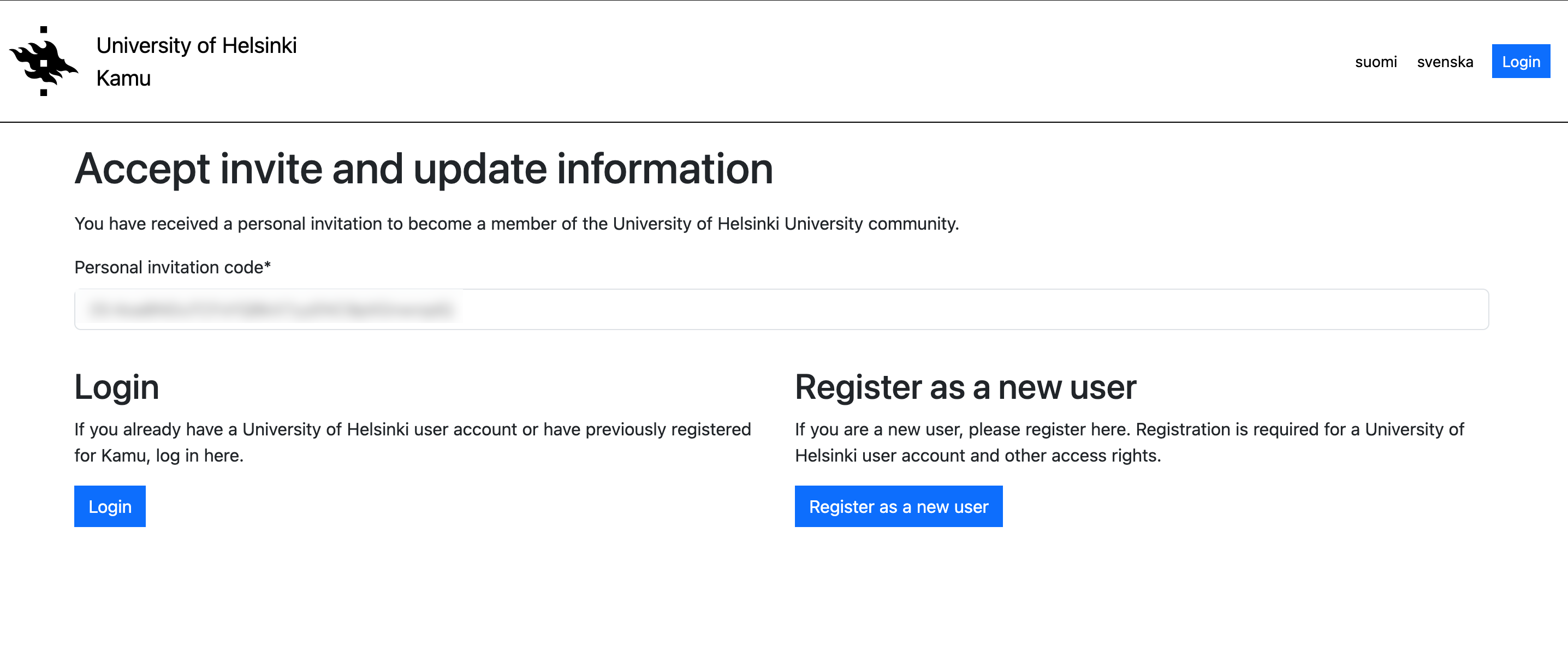
- Alternativt kan du gå till https://kamu.helsinki.fi, klicka på Registrera (Register) och klistra in din inbjudningskod från e-postmeddelandet i fältet Personlig inbjudningskod (Personal invitation code).
- Om du har ett användarnamn från Helsingfors universitet eller redan finns i Kamu-registret, klicka på Logga in (Login) - annars klicka på Registrera dig som ny användare (Register as a new user).
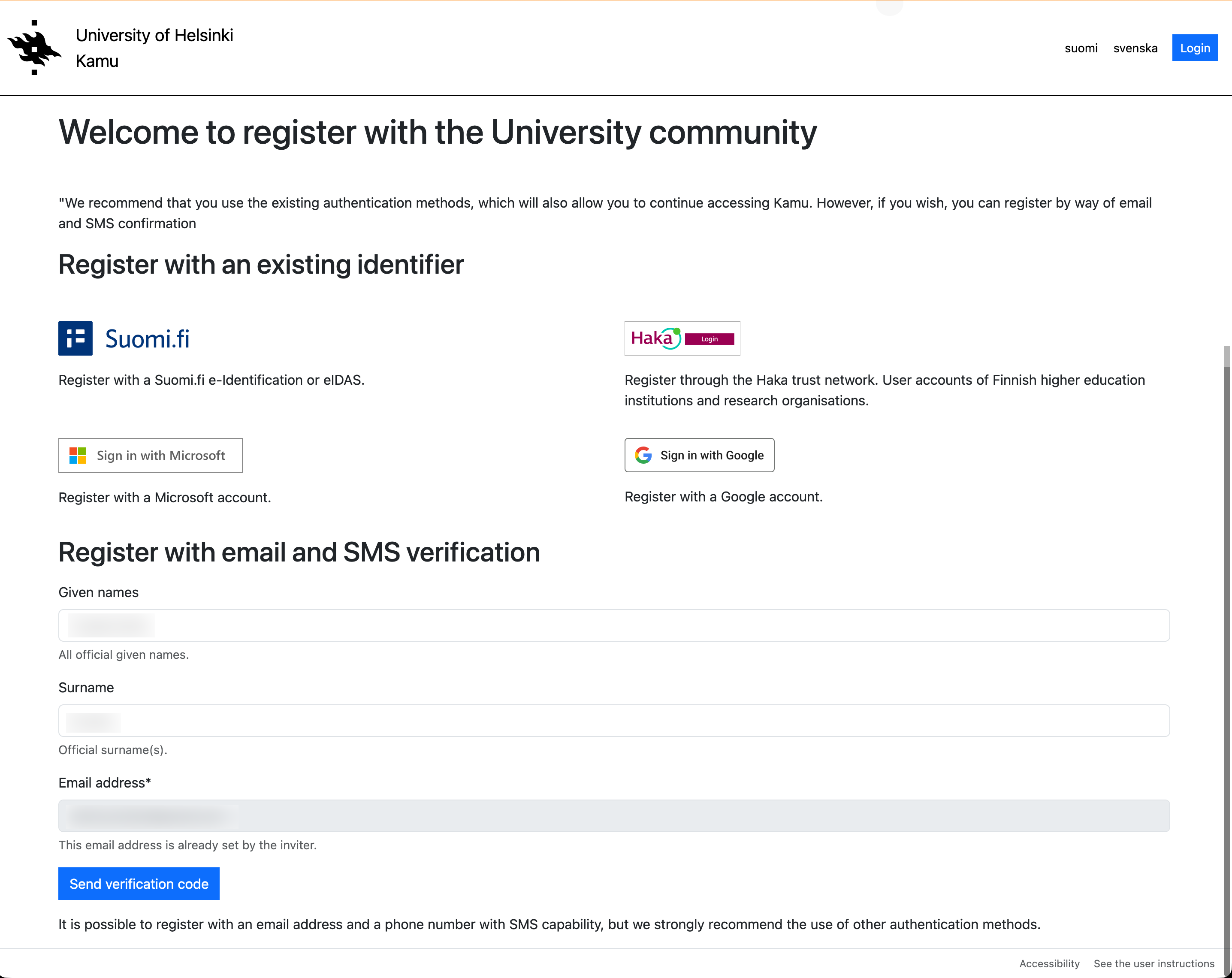
- På nästa sida blir du ombedd att registrera dig. Vi rekommenderar att du använder extern identifikation, men vid behov kan du också registrera dig med e-post- och SMS-bekräftelse. Välj den externa identifikation som du vill använda och följ instruktionerna för den tjänst du använder för att autentisera dig. Alternativt kan du ange ditt namn i fältet för e-post- och SMS-bekräftelse och välja Skicka verifieringskod (Send verification code).
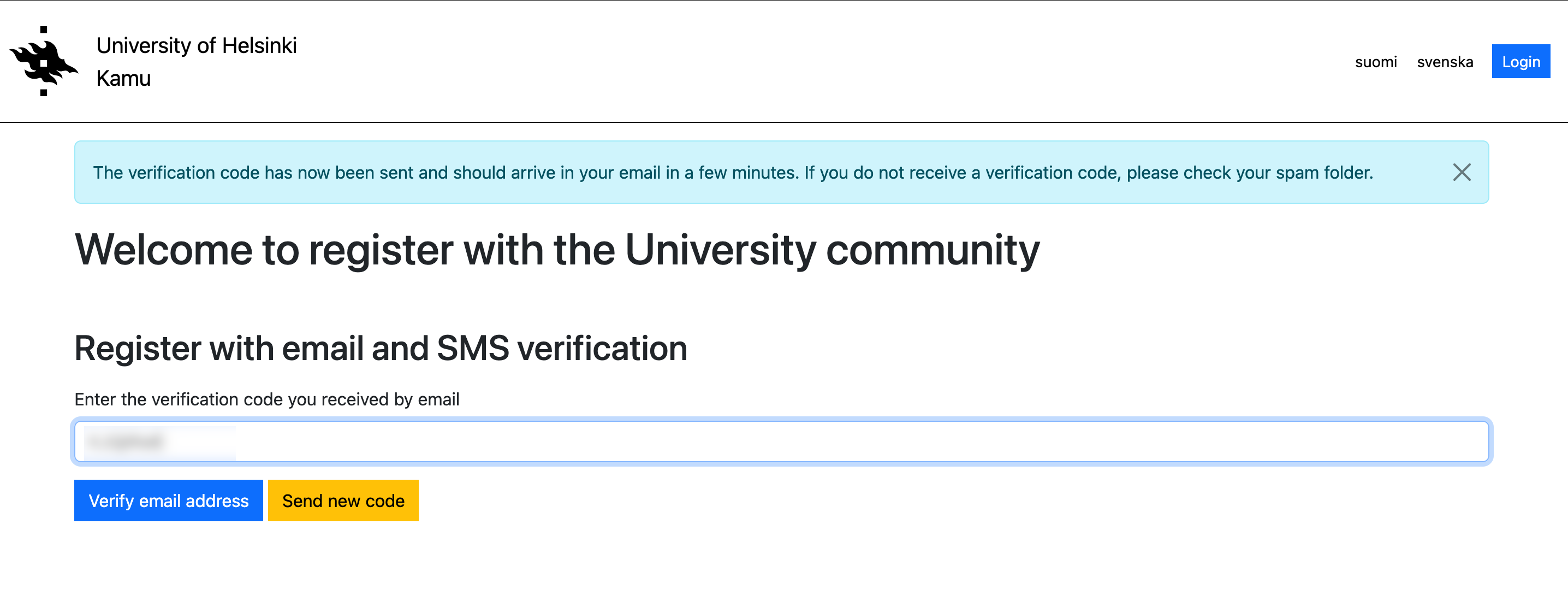
- Om du använder e-post- och SMS-verifiering får du först en verifieringskod i din e-post, som du ska klistra in i fältet E-postverifieringskod (SMS verification code). Välj sedan Verifiera (Verify).
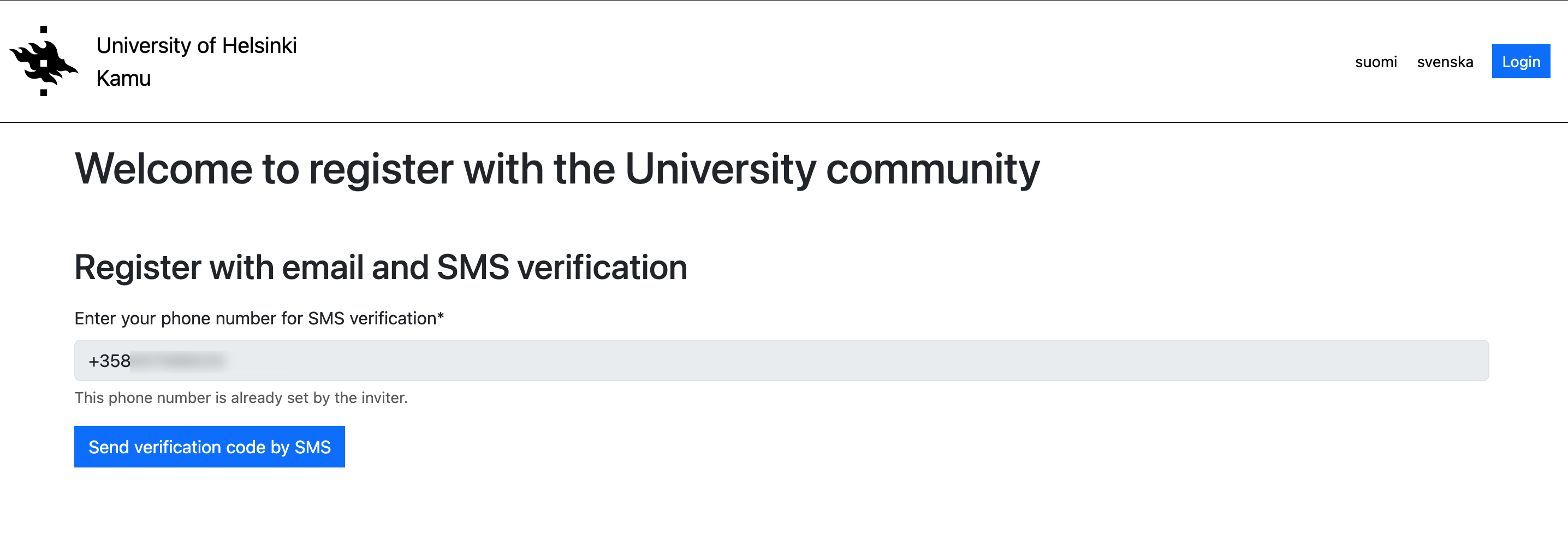
- Därefter kommer tjänsten att be om ditt telefonnummer i internationellt format (t.ex. +358401234567). Ange ditt nummer och välj Skicka verifieringskod (Send verification code).
- Ange sedan verifieringskoden som du fick via e-post i fältet SMS-verifieringskod (SMS verification code) och välj Verifiera (Verify).
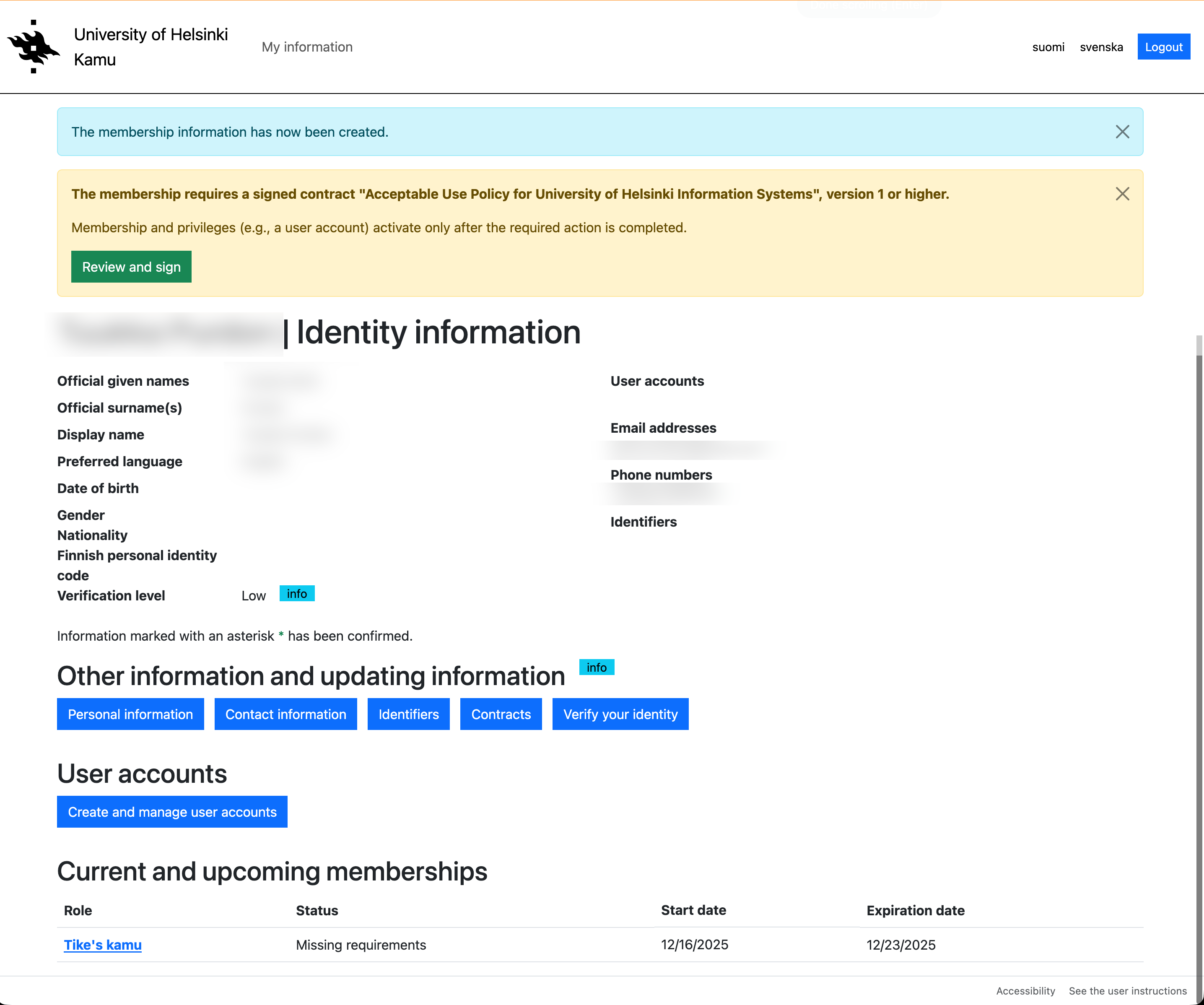
- När du har verifierat din identitet kommer du till sidan med personuppgifter. Om din roll kräver att du undertecknar avtal kommer du att meddelas om dessa på sidan. För att underteckna avtalen väljer du Läs och underteckna (Review and sign).
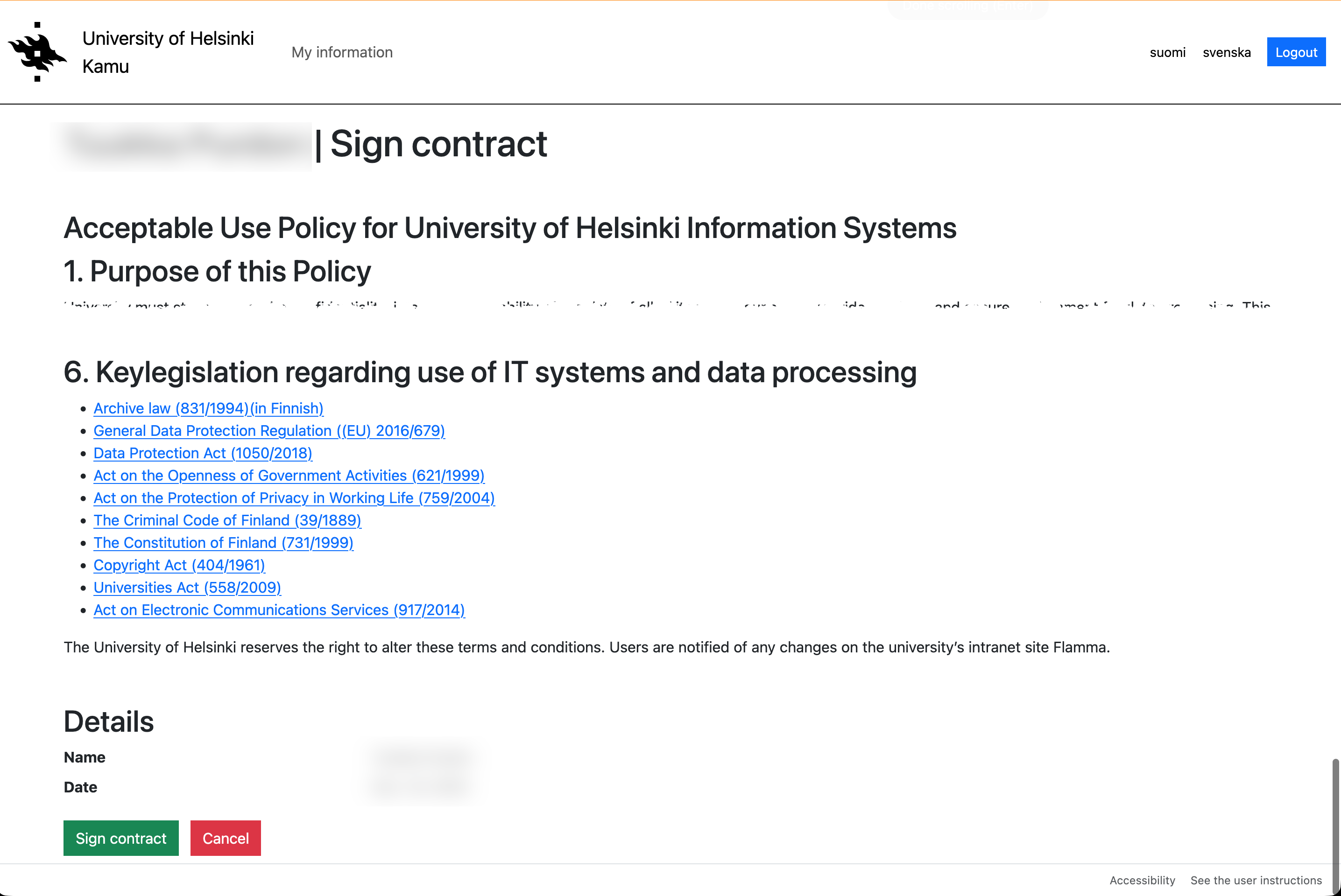
- Läs igenom avtalet noggrant och välj Underteckna avtal (Sign contract) längst ner på avtalssidan.
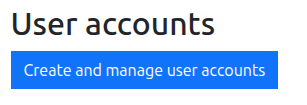
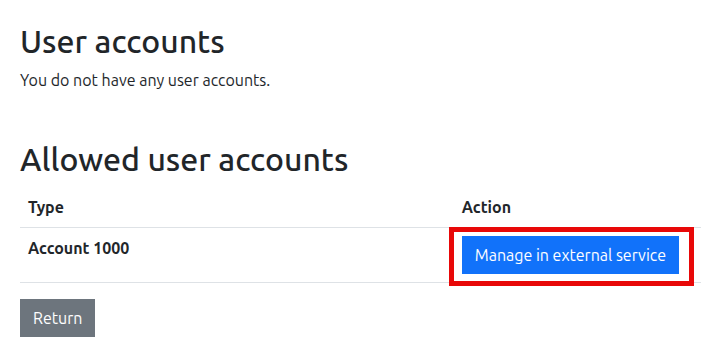
- Om din roll ger dig rätt att skapa ett AD-konto, ska du gå till MyAccount-tjänsten för att aktivera ditt användarnamn när du har undertecknat avtalet. Du kan också komma åt MyAccount direkt från Kamu genom att klicka på Skapa och hantera användarkonton (Create and manage user accounts) på sidan med personuppgifter och sedan på Hantera i extern tjänst (Manage in external service).
- Ett AD-konto är ett vanligt användarnamn som gör att du kan logga in på universitetets tjänster och som inkluderar en e-postlåda. Du hittar mer detaljerade anvisningar om hur du aktiverar ditt AD-konto i MyAccount-tjänsten i de separata anvisningarna.
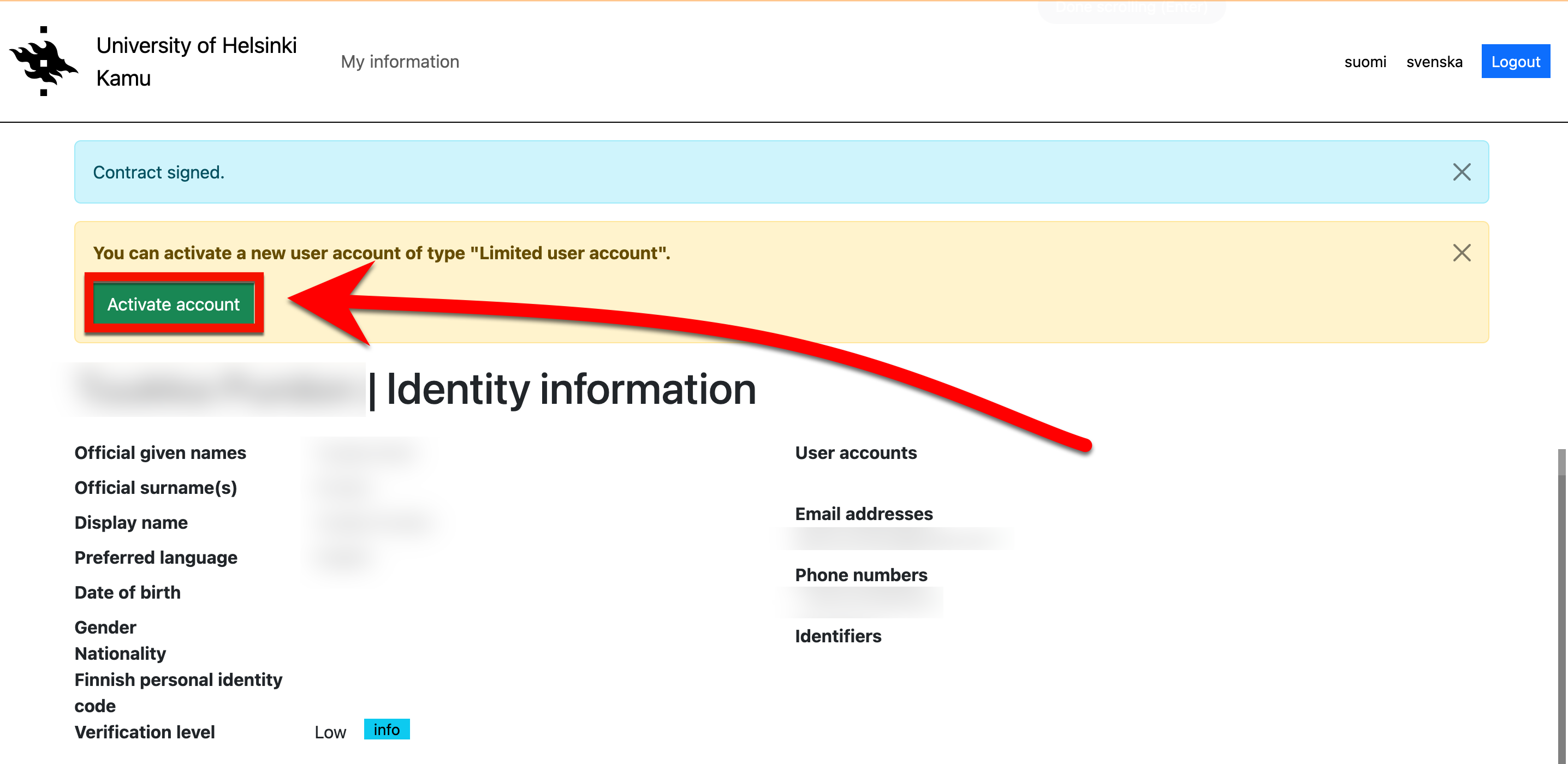
- Om din roll ger dig rätt att skapa ett begränsat användarkonto, kan du aktivera det i Kamu genom att välja Aktivera konto (Activate account) på sidan med personuppgifter.
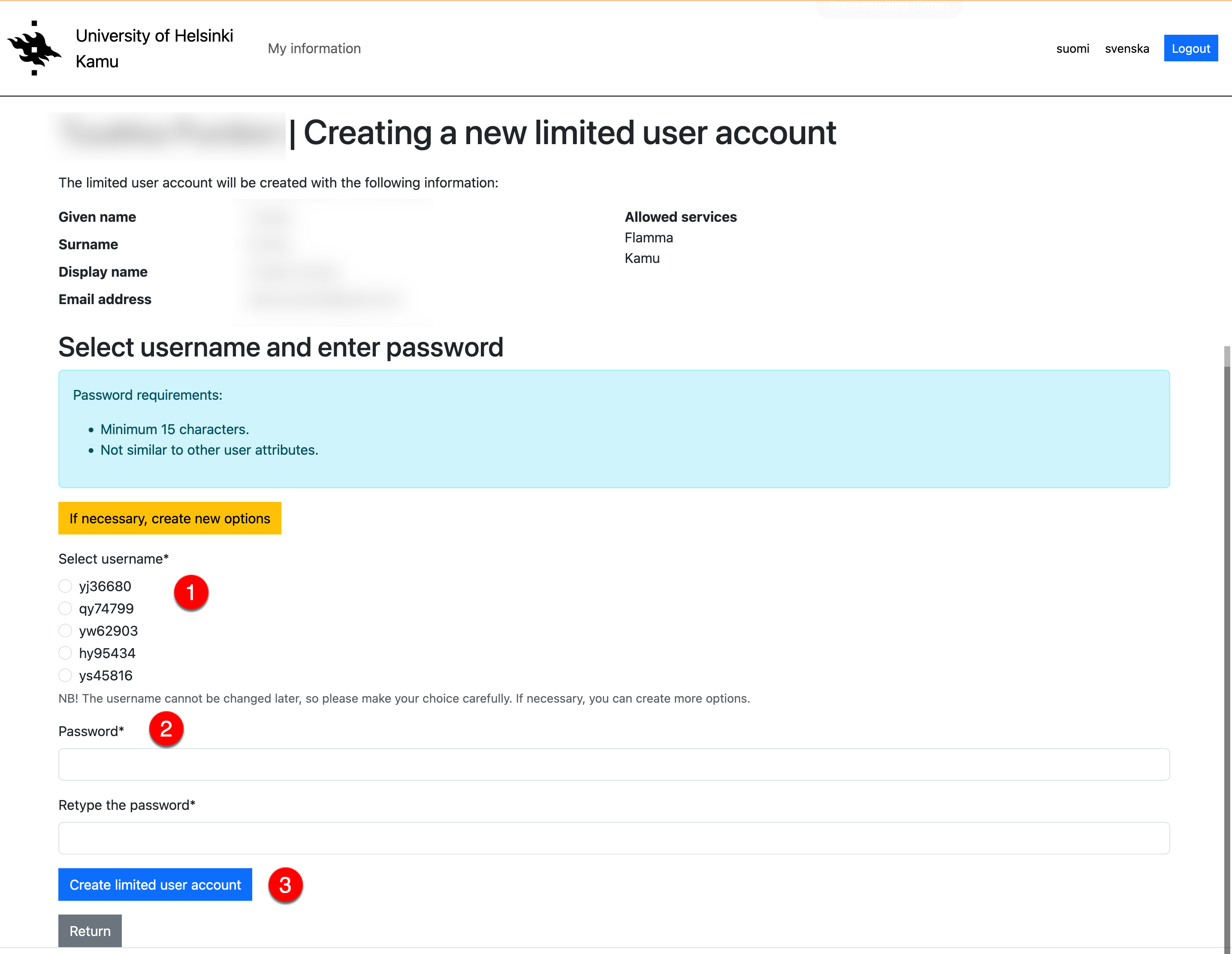
- Välj sedan (1) ett användarnamn för ditt begränsade användarkonto från de alternativ som erbjuds, (2) ett lösenord för ditt begränsade användarkonto som uppfyller lösenordskraven och klicka slutligen på (3) Skapa ett begränsat användarkonto (Create limited user account).
Bjud in en extern person till en roll i Kamu
Att bjuda in en enskild person
- Gå till https://kamu.helsinki.fi/.
- Välj Logga in.
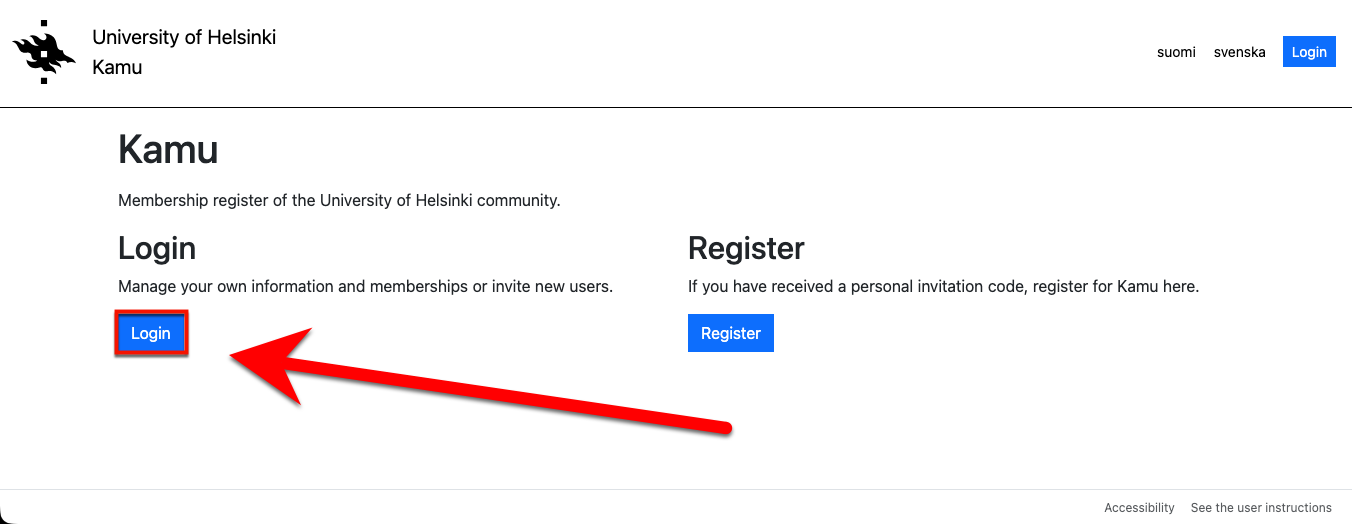
- På nästa skärm väljer du ditt användarnamn för Helsingfors universitet. Logga in med din engångsinloggning för Helsingfors universitet.
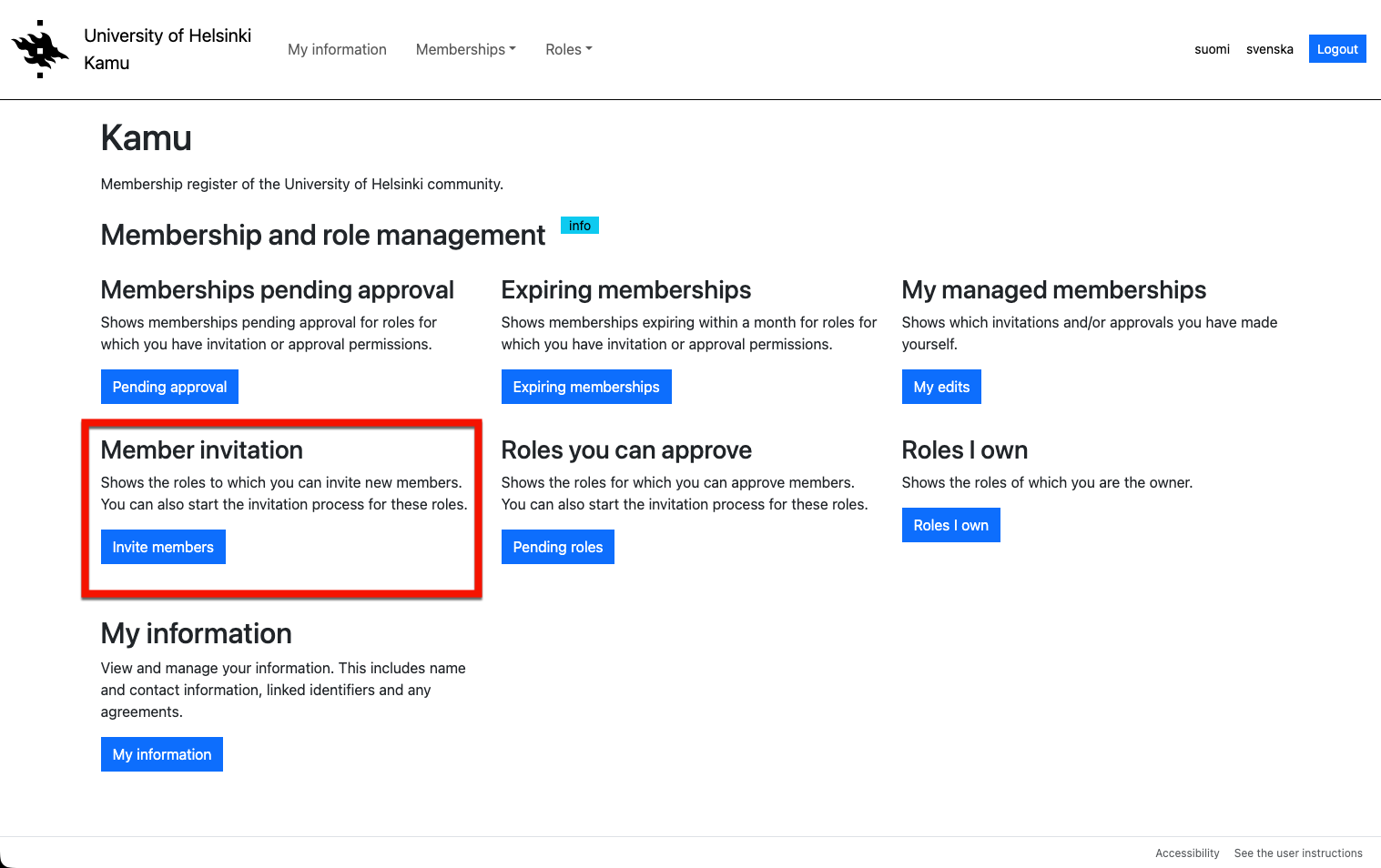
- Sidan Medlemskap och rollhantering (Membership and role management page) i Kamu öppnas om du har rätt att bjuda in personer till en roll. Bjud in en person till en roll genom att välja Bjud in medlemmar (Invite members).
- En sida öppnas med en lista över de olika roller som du har inbjudningsbehörighet för. Välj den roll som du vill att personen ska bjudas in till och klicka på den roll som du vill skicka inbjudan till.
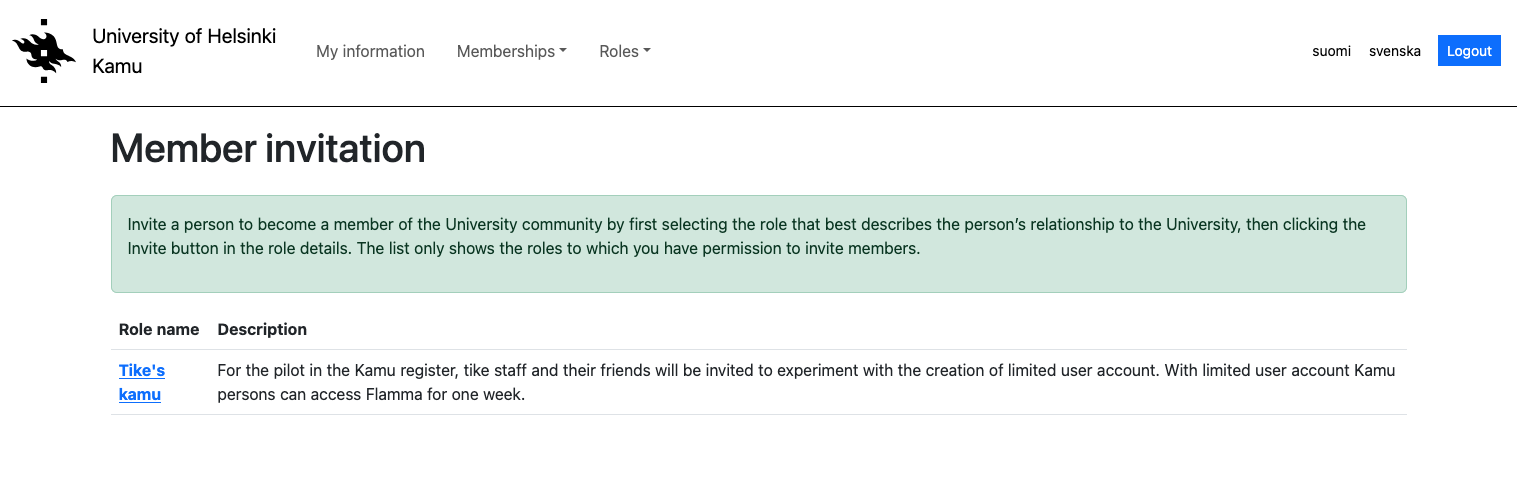
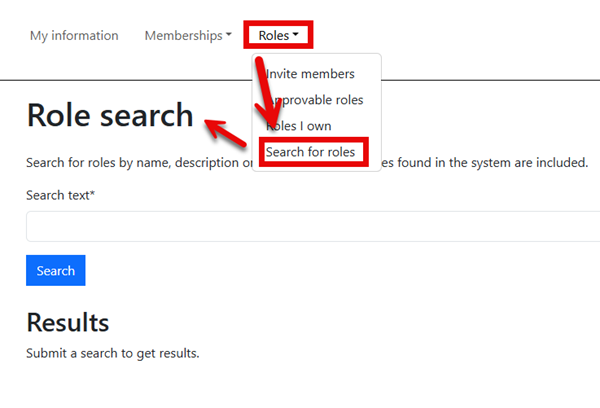
- Om den roll du söker inte finns med på listan, klicka på Roller (Roles) och sedan på Sök roller (Search for roles). Du kan sedan söka efter en roll utifrån namn, beskrivning eller en del av dem.
- Om du är anställd vid universitetet, kan du även se en lista över Kamu-roller i Flamma-arbetsgrupper (endast på finska, inloggning krävs).
- Om du inte hittar en lämplig roll, kontakta IT-Helpdesk och ange vilken typ av roll du behöver.
Obs! Se till att du bjuder in personen till rätt roll. Ett begränsat användarkonto har färre behörigheter än ett vanligt användarnamn (AD-konto) och kan till exempel inte användas för att logga in på en dator eller komma åt e-post. Rollägaren har angett vilka tjänster som är tillgängliga via det begränsade användarkontot. I de flesta fall ger det endast åtkomst till Moodle och Flamma. Du kan se på rollens namn och beskrivning om det rör sig om ett AD-konto eller ett begränsat användarkonto.
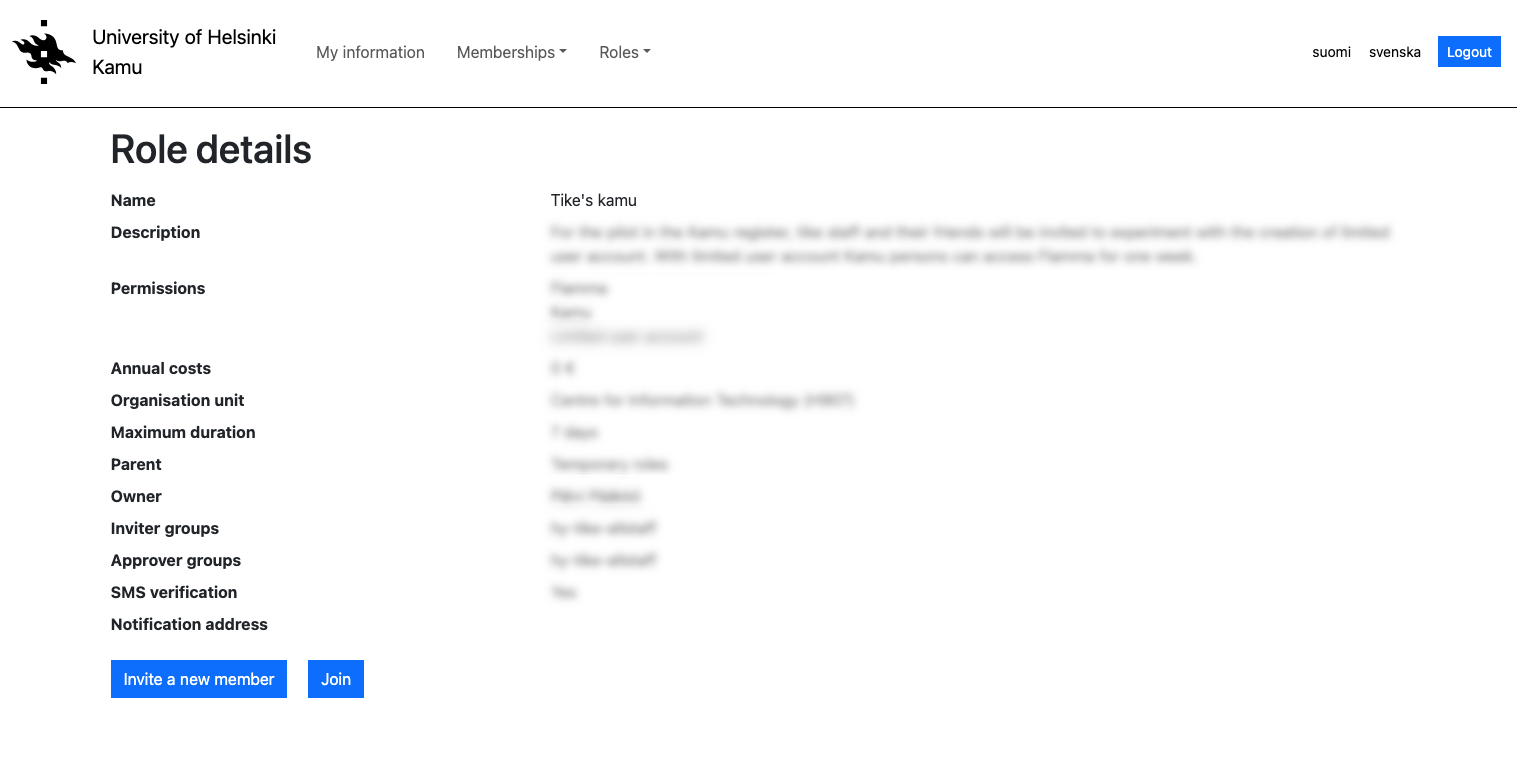
- När du har valt en roll, öppnas sidan Uppgifter om rollen (Role details). Bjud in personen till rollen genom att klicka på Bjud in en ny medlem (Invite a new member).
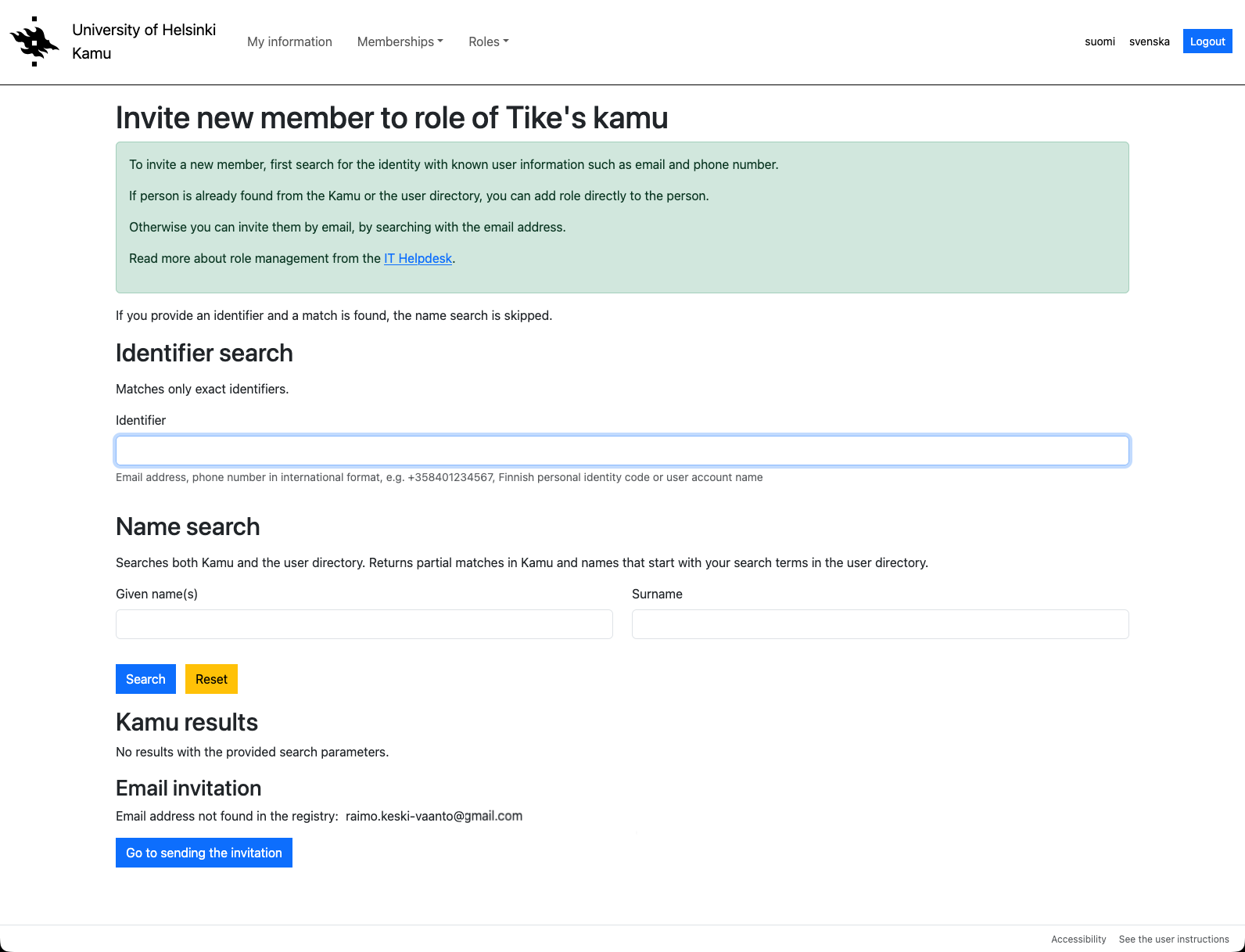
- För att bjuda in en ny medlem söker du först efter personen med hjälp av de uppgifter du känner till, t.ex. e-postadress och telefonnummer. Om personen redan finns i Kamu eller i användarkatalogen kan du lägga till rollen direkt till personen. Annars kan du bjuda in personen via e-post genom att först söka efter dem via e-postadress.
- Sök efter personen med namn och e-postadress. Om du hittar personen i Kamu eller i användarkatalogen kan du lägga till den genom att klicka på Lägg till i roll (Add to role).
- När medlemskapet har godkänts skickar Kamu ett e-postmeddelande till den inbjudna personen om att rollen har lagts till, förutsatt att en e-postadress finns angiven i hens uppgifter.
- Den inbjudna personen bör besöka Kamu för att kontrollera sina uppgifter och fylla i eventuell saknad information, till exempel en e-postadress.
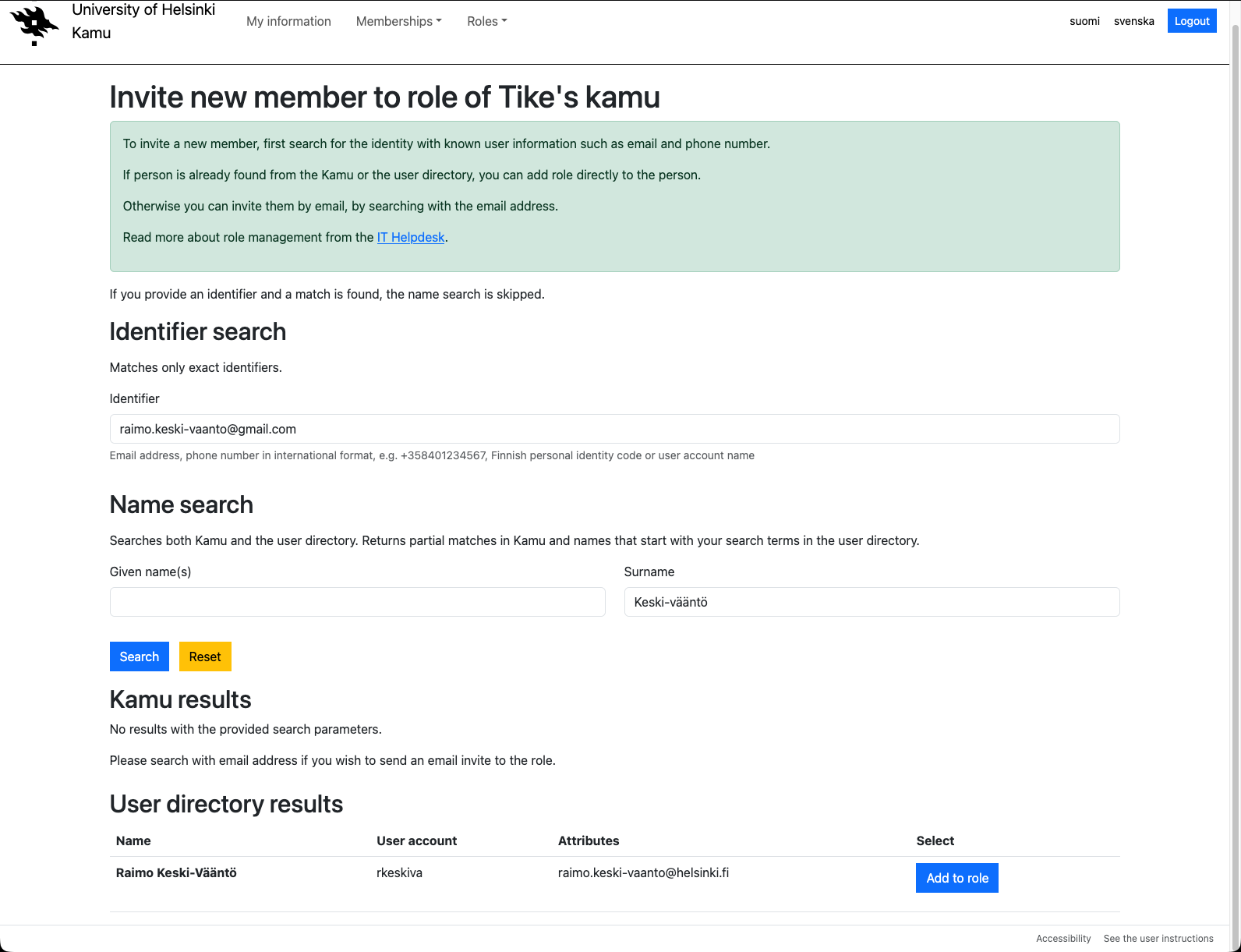
- Om du inte hittar personen i Kamu eller i användarkatalogen kan du skicka en e-postinbjudan till rollen genom att välja Gå till att skicka inbjudan (Go to sending the invitation) under E-postinbjudan (Email invitation).
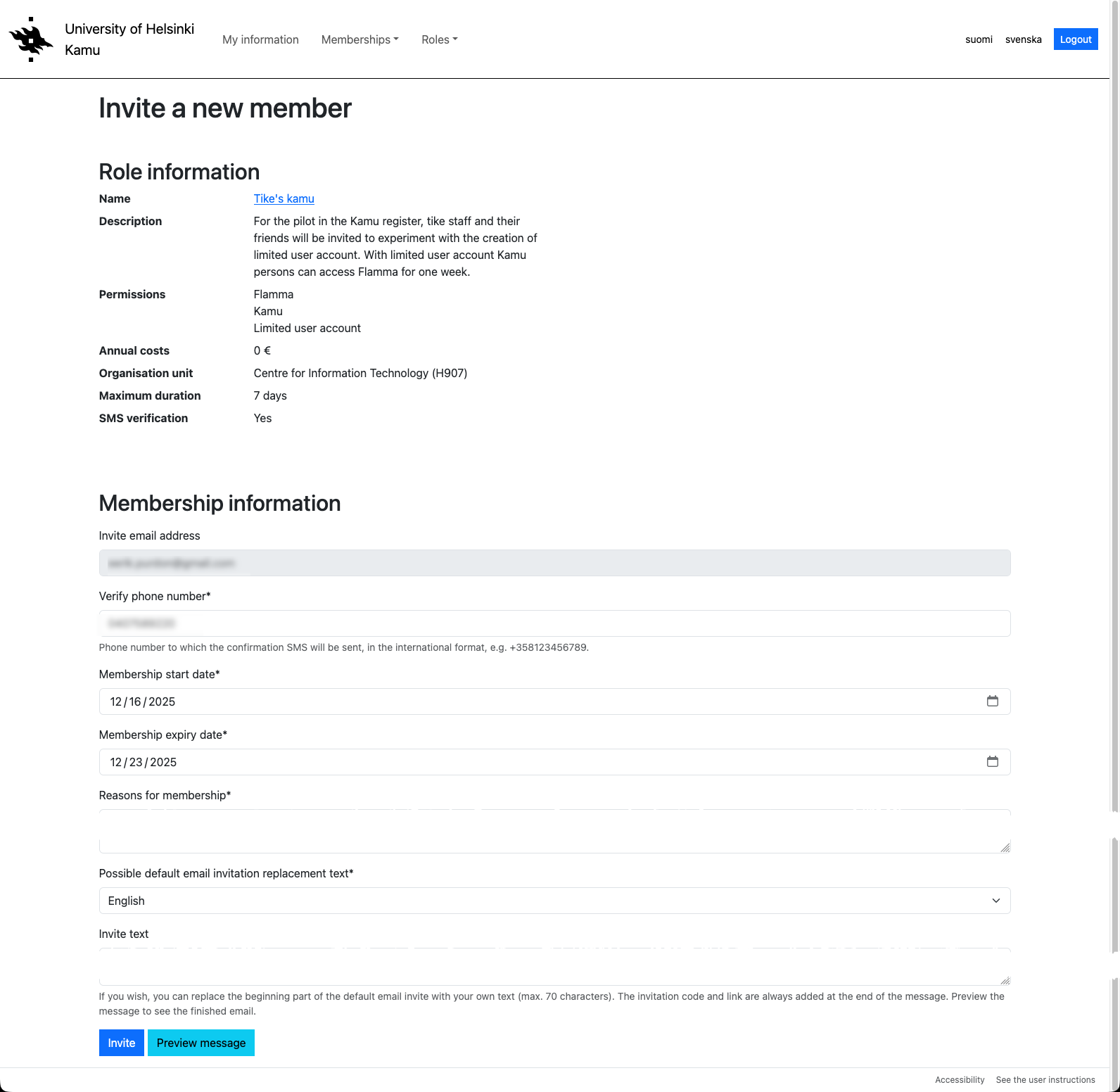
- I rutan Bjud in en ny medlem (Invite a new member) som visas fyller du i telefonnumret till den person du vill bjuda in (i internationellt format, t.ex. +358401234567), medlemskapets start och varaktighet, anledningen till medlemskapet, språket för inbjudan och eventuell alternativ inbjudningstext som ersätter den automatiska starten av inbjudningsmeddelandet.
- Om du inte har godkännanderättigheter för rollen ska du markera rutan Meddela godkännare (Notify approvers), så skickas ett meddelande om den inbjudan som ska godkännas till godkännargruppen.
- Välj Bjud (Invite) för att skicka inbjudan. Under Förhandsgranska meddelandet (Preview message) kan du förhandsgranska det meddelande som ska skickas.
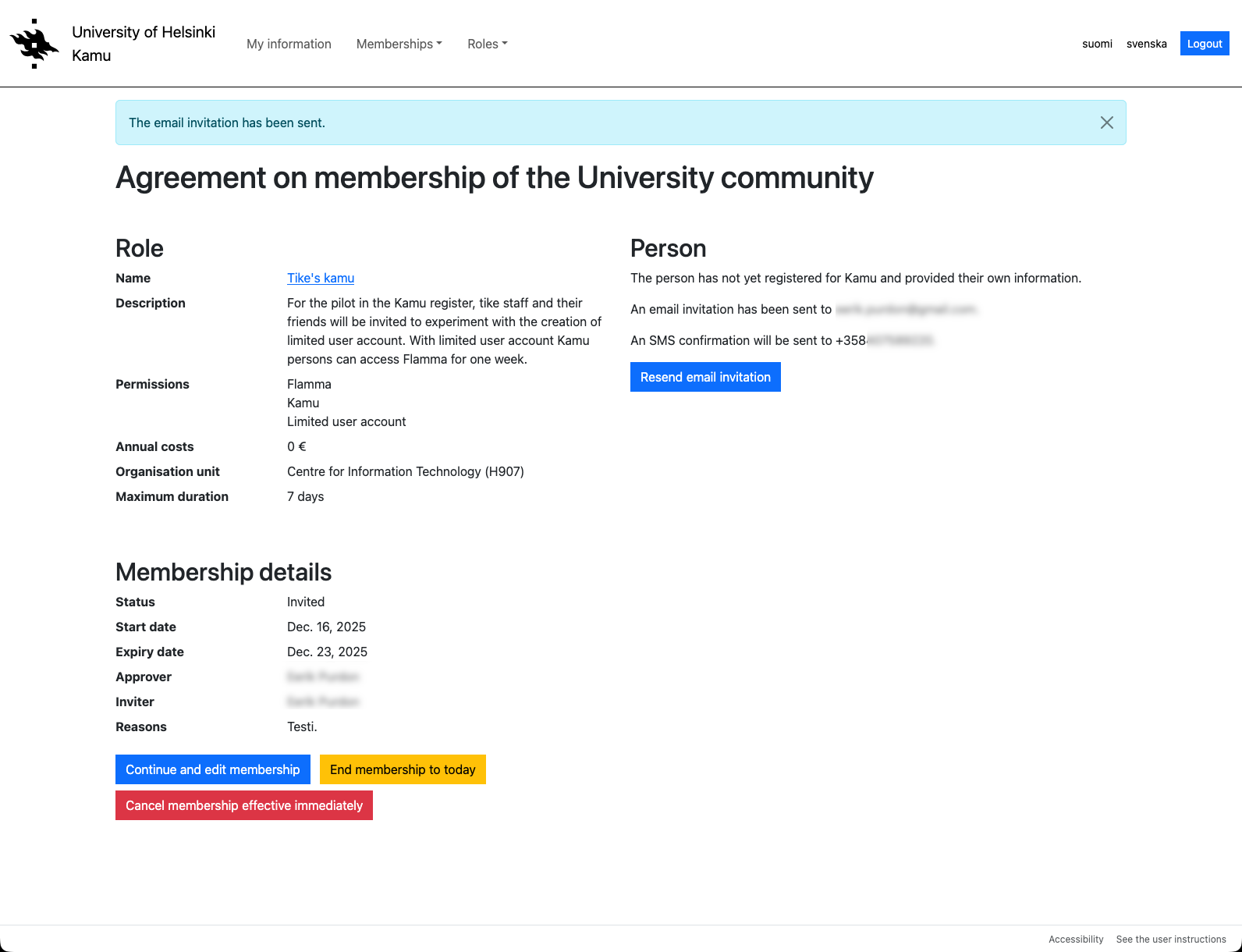
- När meddelandet har skickats kommer du till sidan Avtal om medlemskap i universitetsgemenskapen (Agreement on membership of the University community), där du kan skicka inbjudningsmeddelandet på nytt om det av någon anledning inte når den inbjudna personen. Du kan också uppgradera, avsluta eller återkalla ett rollmedlemskap, beroende på om du har rätt att bjuda in eller också har rätt att acceptera användare till roller. Medlemskap kan endast avbrytas eller uppgraderas av den som accepterar, avslutas av den som accepterar eller av användaren själv och den som bjuder in kan skicka inbjudan på nytt. I avsnittet Förlängning och uppsägning av rollmedlemskap hittar du mer detaljerade anvisningar om hur du förlänger eller säger upp medlemskapet.
- För att bli medlem i rollen måste den inbjudna personen verifiera sin e-postadress och underteckna ett sekretessavtal. Därför visas följande meddelanden för den som bjudit in i Kamu: ”Medlemskapet kräver en verifierad e-postadress” (The membership requires a verified email address) och ”Medlemskapet kräver ett undertecknat avtal: ’Sekretessavtal’” (The membership requires a signed contract: ‘Non-disclosure agreement’). Meddelandena kräver inga åtgärder från den som bjuder in.

Att bjuda in ett stort antal personer
Om du behöver bjuda in ett stort antal personer till Kamu samtidigt, vänligen kontakta IT-Helpdesk.
Förlängning och uppsägning av rollmedlemskap
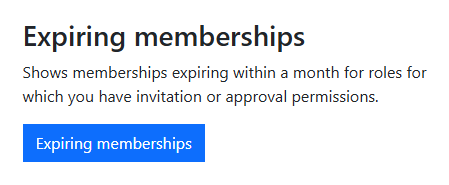
Under Medlemskap som löper ut (Expiring memberships) på startsidan kan du se de medlemskap som du har behörighet att bjuda in till eller godkänna och som löper ut inom 30 dagar.

Genom att välja en persons namn kan du se mer detaljerad information om medlemskapet och redigera grunden för samt giltighetstiden för medlemskapet. För att göra ändringar i ett medlemskap måste du ha godkännanderättigheter.
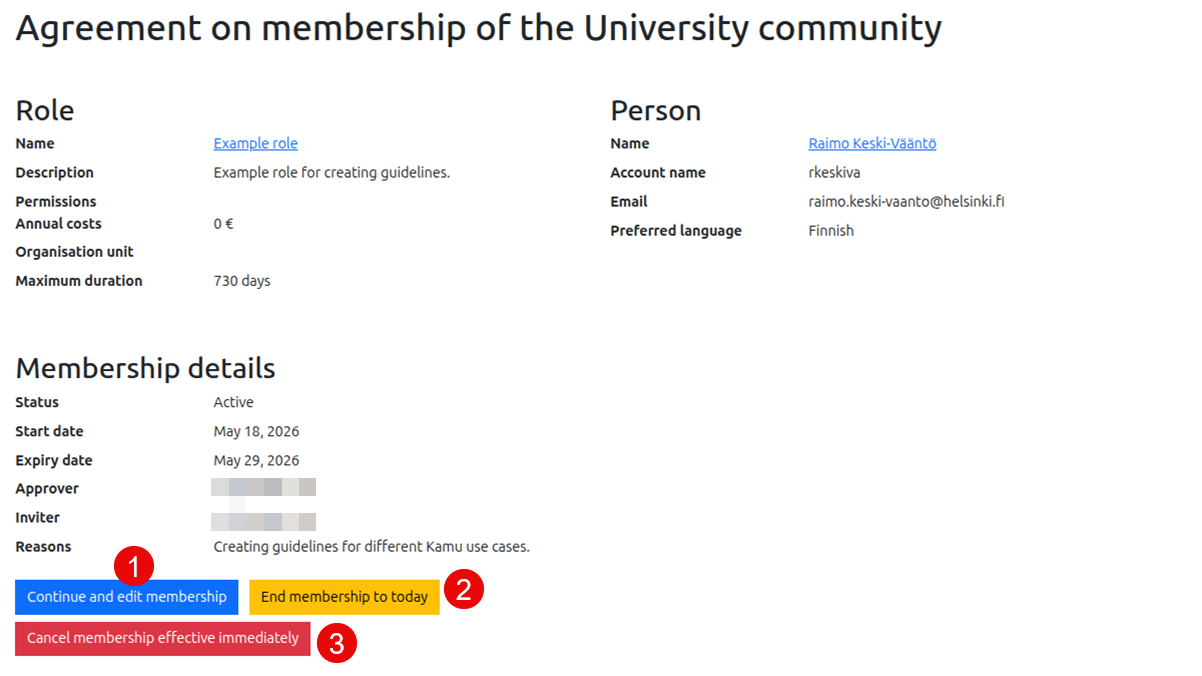
- Genom att klicka på knappen Fortsätt och redigera medlemskap (1) (Continue and edit membership) kan du ändra grunden för en persons medlemskap eller dess giltighetstid. Välj medlemskapets utgångsdatum och ange motiveringar till medlemskapet.
Obs! Om en persons rollmedlemskap har löpt ut kan dess giltighet inte förlängas. I detta fall måste personen läggas till i rollen igen.
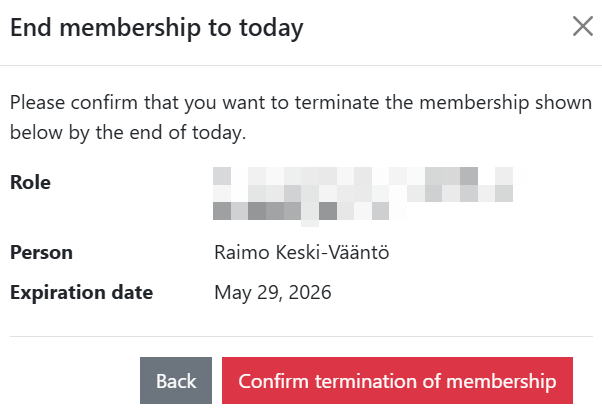
- Genom att klicka på knappen Avsluta medlemskapet på detta datum (2) (End membership to today) kan du avsluta en persons medlemskap efter idag.
- Genom att klicka på knappen Annulera medlemskapet omedelbart (3) (Cancel membership effective immediately) kan du omedelbart avsluta en persons medlemskap och de tillhörande rättigheterna.
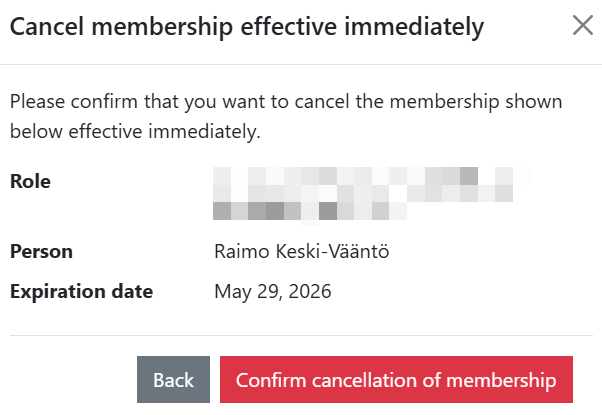
Obs! En persons standardanvändarnamn (inte ett begränsat användarkonto) kommer endast att inaktiveras följande natt om det inte finns andra skäl för att det ska fortsätta att gälla. Om användarnamnet behöver inaktiveras omedelbart, vänligen kontakta IT-helpdesk.
Byta och återställa lösenordet
Byta lösenordet för ditt begränsade användarkonto
Du kan byta lösenordet för ditt begränsade användarkonto i Kamu-tjänsten.
Du kan också byta ett glömt lösenord i Kamu genom att logga in på samma sätt som du gjorde när du registrerade dig för Kamu, eller via Suomi.fi-autentisering om du har använt den i Kamu tidigare.
Byta lösenordet för ditt AD-konto
Du kan byta lösenordet för ditt AD-konto på MyAccount-tjänsten på https://myaccount.helsinki.fi/.
Läs mer om hur du byter ditt lösenord på MyAccount-tjänsten i de separata anvisningarna.
Logga in på universitetets tjänster
Inloggning med ett begränsat användarkonto
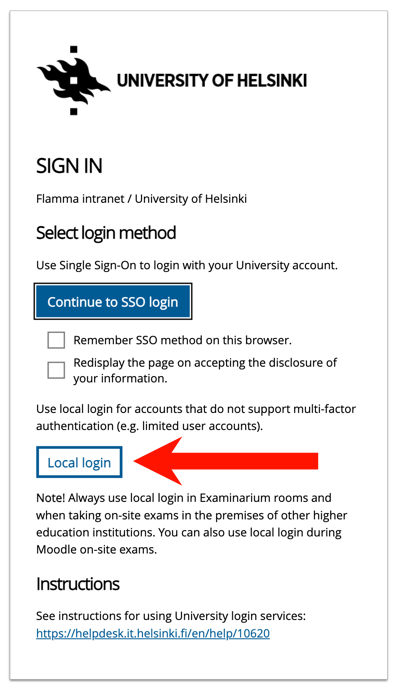
När du har skapat ett begränsat användarkonto kan du logga in på Kamu och andra universitetstjänster som du har tillgång till.
När du loggar in ska du välja alternativet Local login, eftersom det begränsade användarkontot inte stöder universitetets single sign-on (SSO) eller multifaktorautentisering (MFA).
Inloggning med ett AD-konto
Läs mer om hur du loggar in med ett AD-konto i de separata anvisningarna.
Användarnamnen -landingssidan
Detaljerad hjälp
Videoinstruktion
Ge respons
Webbplatsen med anvisningar från IT-Helpdesk vid Helsingfors universitet hjälper dig i dina jobbrelaterade IT-frågor. Berätta för oss hur vi skulle kunna förbättra våra anvisningar. Vi uppskattar verkligen din respons!
Hur skulle du förbättra denna instruktion?