
Kun kaksoisklikkaat tiedostokuvaketta, avautuu tiedosto yleensä ohjelmassa, joka osaa käsitellä kyseisiä tiedostotyyppejä. Keskeisimpiä tiedostotyyppejä ja niiden tunnisteita on esitelty opiskelijan digitaidoissa.
Voit itse muuttaa tiedoston avaavaa ohjelmaa. Tässä ohjeessa neuvotaan kaksi tapaa muuttaa oletusohjelma. Esimerkeissä muutetaan pdf-tiedostot avaava ohjelma toiseksi, mutta voit samalla tavalla muuttaa esimerkiksi kuvatiedostojen oletusohjelman toiseksi.
Windows tunnistaa tiedostot tiedostopäätteen perusteella. Esimerkiksi Word-tiedostot on tallennettu koneellesi nimellä tiedosto.docx, missä tiedosto on antamasi nimi ja .docx Windowsin automaattisesti lisäämä tiedostopääte. Tiedostoikkuna näyttää tiedoston nimen lisäksi kuvakkeen, josta voi usein päätellä tiedoston avaavan ohjelman.
Huomaa, että Windowsin asetuksista riippuen tiedostopääte ei välttämättä näy tiedoston nimessä. Katso alempaa, miten saat myös tiedostopäätteen näkyviin.
Pikaohje
Oletusohjelman vaihtaminen ja asetukset lyhyesti
Tiedoston avaaminen toisella ohjelmalla
- Klikkaa tiedostoa hiiren kakkospainikkeella ja valitse Avaa sovelluksessa (Open with).
Valitse haluamasi ohjelma. - Jos ohjelmaa ei näy, valitse Valitse toinen sovellus (Choose another app).
- Tarvittaessa valitse Valitse sovellus tietokoneessa (Choose an app on your PC).
- Valitse lopuksi:
- Aina (Always), jos haluat ohjelmasta tämän tiedostotyypin oletusohjelman.
- Vain kerran (Just once), jos haluat käyttää ohjelmaa vain tällä kertaa.
Oletusohjelman vaihtaminen pysyvästi
- Avaa Asetukset (Settings) > Sovellukset (Apps) > Oletussovellukset (Default Apps).
- Hae tiedostopäätteellä, esimerkiksi .pdf.
- Klikkaa nykyistä oletusohjelmaa.
- Valitse uusi ohjelma ja klikkaa Aseta oletukseksi (Set default).
- Valittavissa olevat ohjelmat riippuvat koneellesi asennetuista sovelluksista.
Tiedostotyypin tarkistaminen
- Resurssienhallinnassa valitse Näytä (View) > Näytä (Show) > Tiedostotunnisteet (File name extensions).
- Tiedostopääte näkyy tämän jälkeen tiedostonimen lopussa, esimerkiksi Document 1.docx.
Kuvalliset ohjeet löytyvät tarkka ohje -välilehdeltä.
Tarkka ohje
Yksittäisen tiedoston avaaminen tietyllä ohjelmalla
Voit avata tiedoston myös jollain muulla kuin sen oletusohjelmalla.
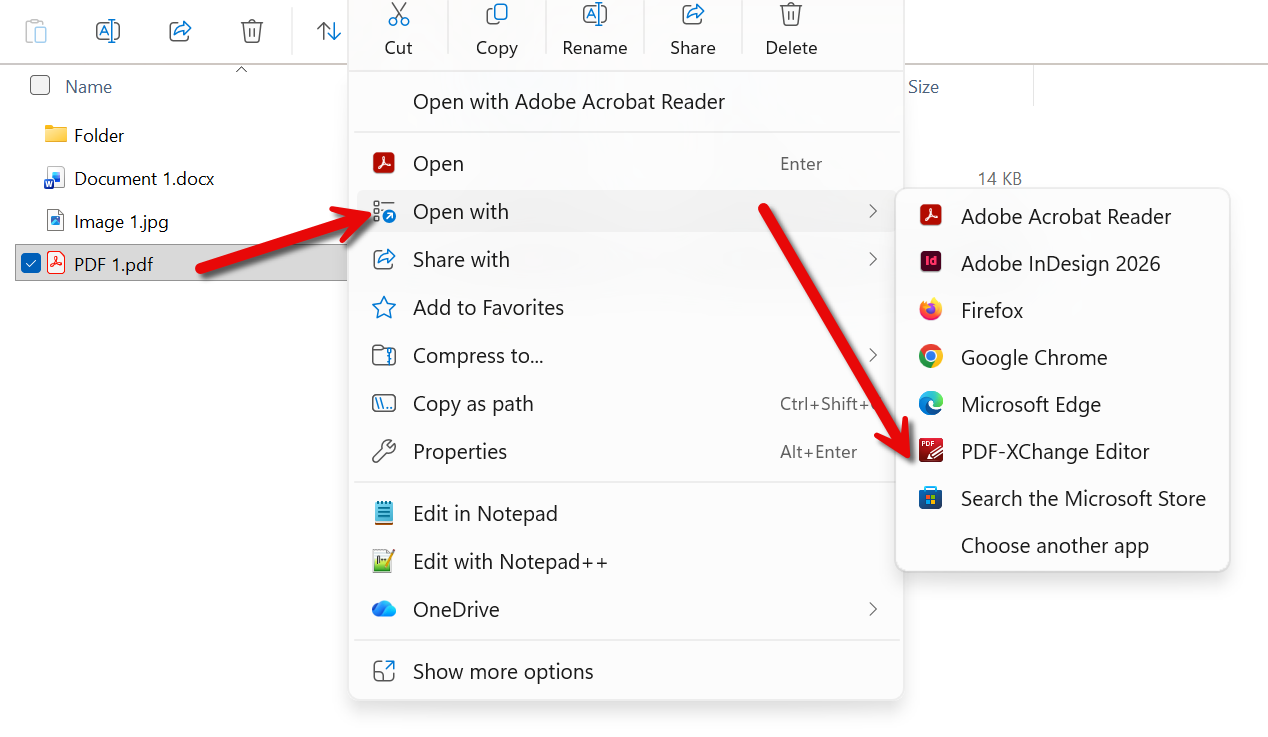
- Klikkaa hiiren kakkospainikkeella tiedoston kuvaketta. Valitse Avaa sovelluksessa (Open with) ja sen jälkeen ohjelma, jota haluat käyttää.
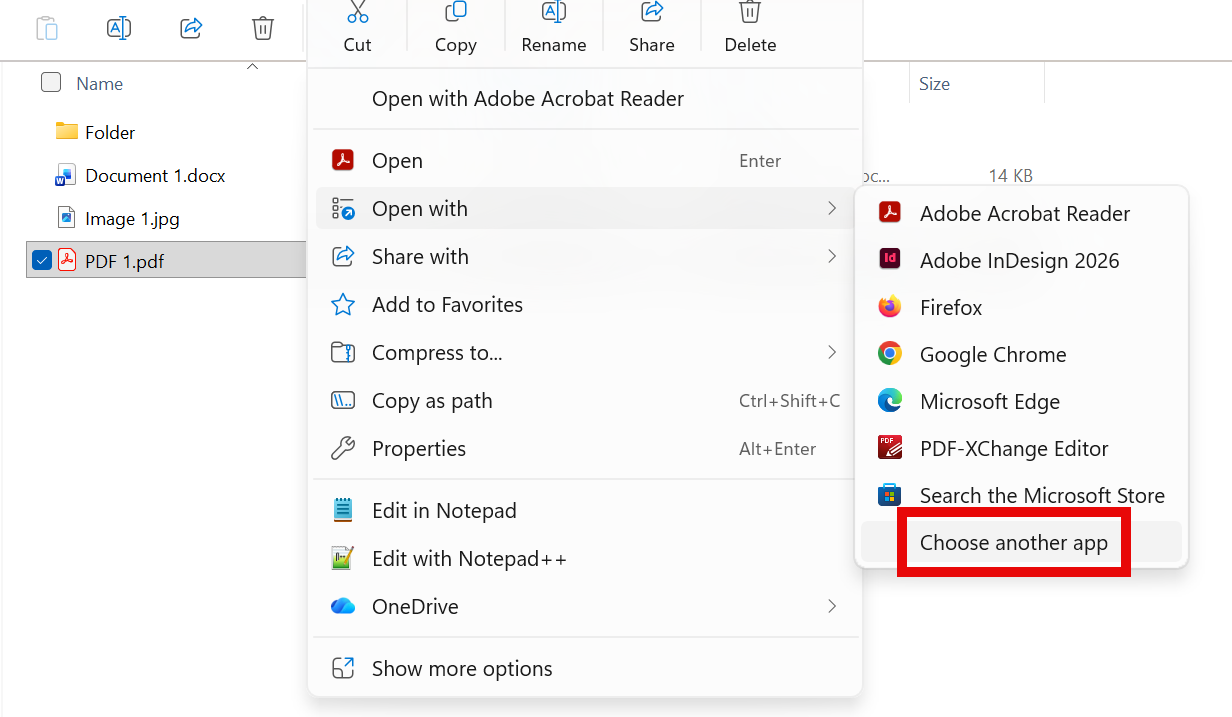
- Klikkaamalla vaihtoehtoa Valitse toinen sovellus (Choose another app) pääset valitsemaan laajemmasta joukosta ohjelmia.
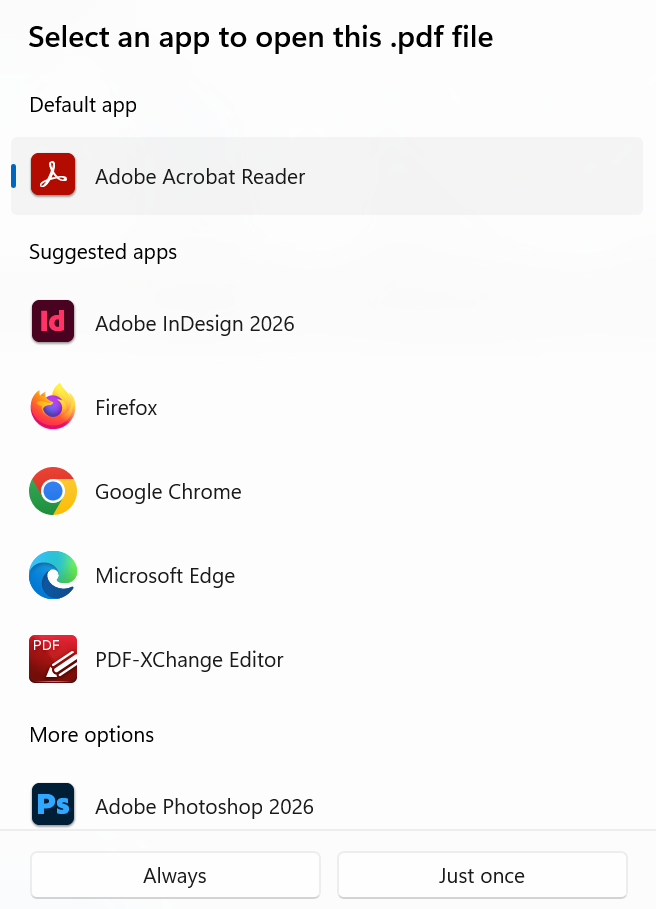
- Listan yläosassa otsikon Ehdotetut sovellukset (Suggested apps) alla näkyvät suositellut ohjelmat. Jos listassa ei ole haluamaasi ohjelmaa, voit myös katsoa otsikon Lisää asetuksia (More apps) alta lisää ohjelmia.
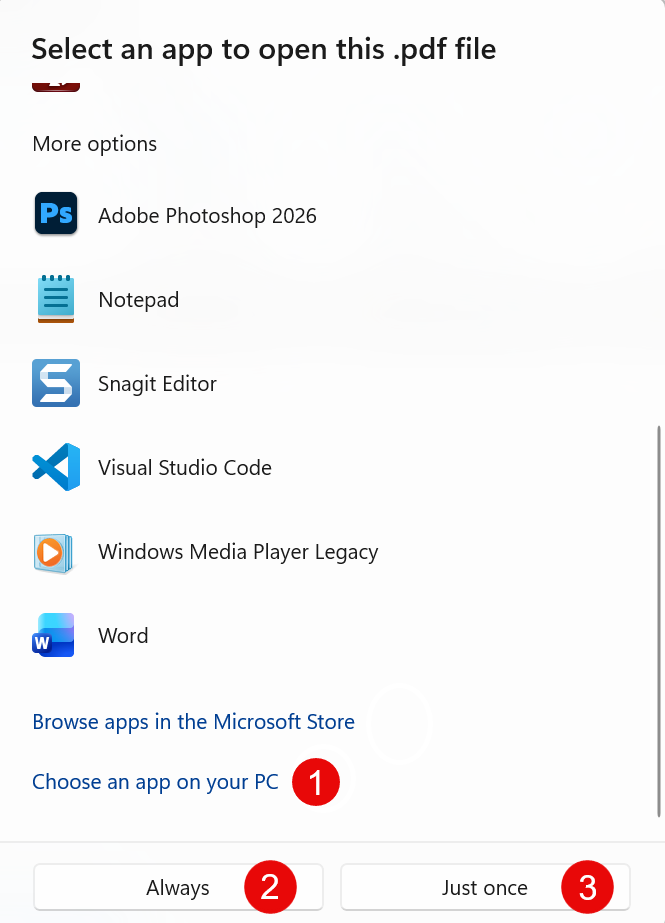
- Klikkaamalla Valitse sovellus tietokoneessa (Choose an app on your PC) (1) pääset valitsemaan kaikkien koneellesi asennettujen ohjelmien joukosta.
- Klikkaamalla Aina (Always) (2) voit tehdä valinnastasi oletusohjelman kyseiselle tiedostotyypille.
- Klikkaamalla Vain kerran (Just once) (3) ohjelma avautuu valitsemassasi ohjelmassa vain tämän kerran.
- Valinnan jälkeen tiedosto avautuu valitsemallasi ohjelmalla.
Oletusohjelman muuttaminen pysyvästi
Tässä esimerkissä vaihdetaan pdf-tiedostot avaava ohjelma. Oletuksena Windows 11 avaa ne Edge-selaimella.
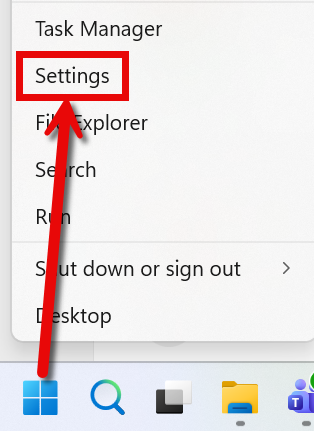
- Avaa Windowsin asetukset klikkaamalla hiiren kakkospainikkeella Windows-kuvaketta (Start)ja valitsemalla sitten Asetukset (Settings).
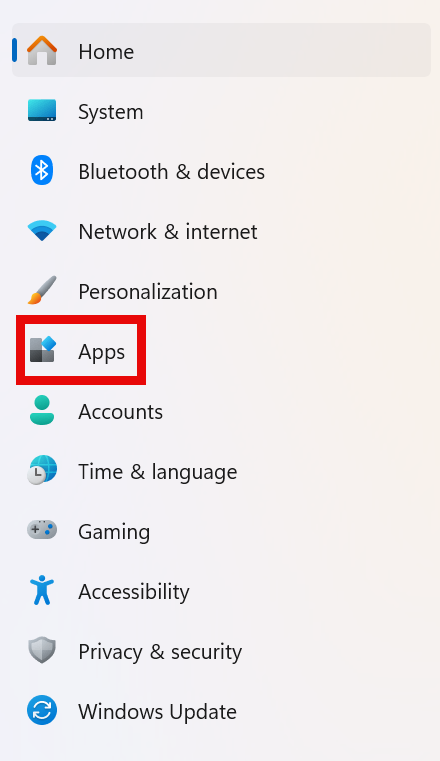
- Avaa Sovellukset (Apps).
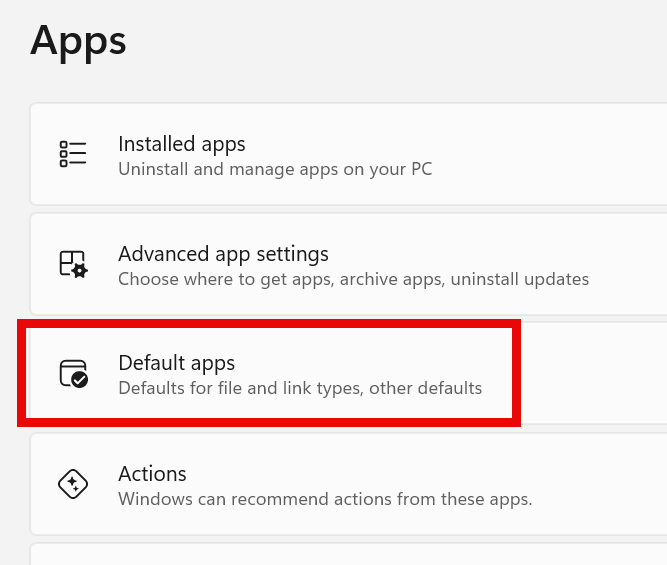
- Valitse Oletussovellukset (Default Apps).
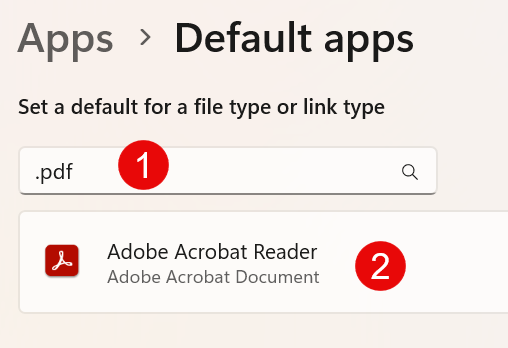
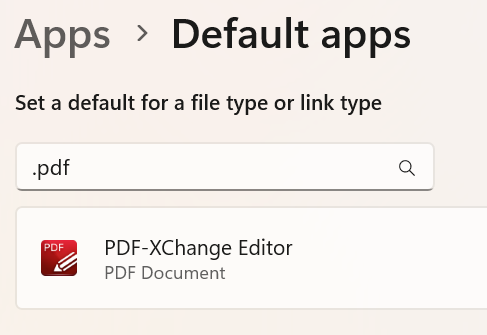
- Kirjoita otsikon Määritä tiedostotyypin tai linkkityypin oletusarvo (Set a default for a file type or link type) alla olevaan hakukenttään (1) tiedostomuoto (tässä esimerkissä .pdf) ja paina Enter. Saat hakutulokseksi tämänhetkisen oletusohjelman kyseiselle tiedostomuodolle (2). Klikkaa sitä.
- Avautuu ikkuna, josta pääset vaihtamaan oletusohjelmaa. Valitse haluamasi ohjelma (1) ja paina lopuksi Aseta oletukseksi (Set default) (2).Tässä esimerkissä ohjelmaksi valitaan PDF-XChange Editor. Huomaa, että omalla koneellasi valittavien ohjelmien lista voi olla erilainen.
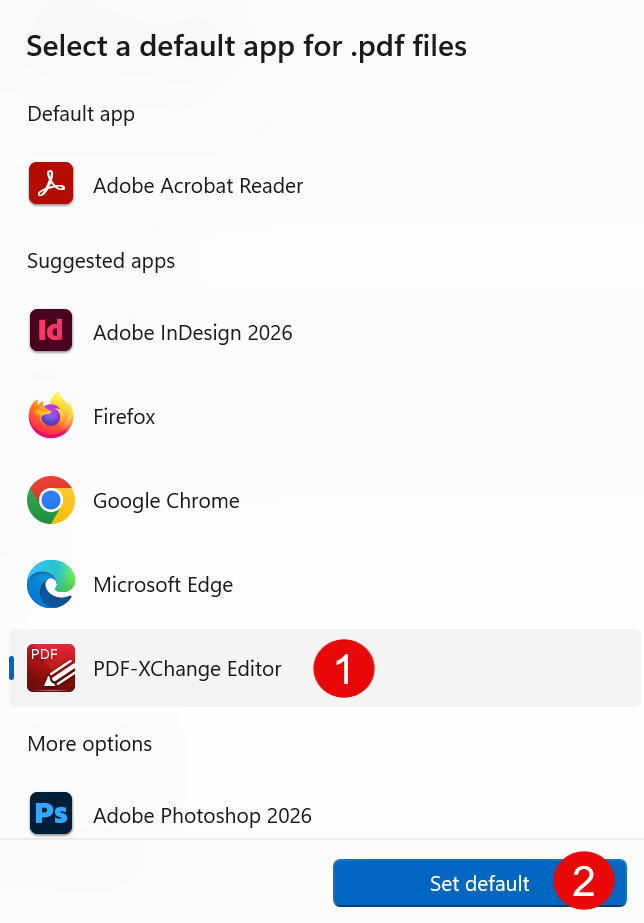
- Oletusohjelma on nyt muuttunut.
Tiedostotyypin selvittäminen
-
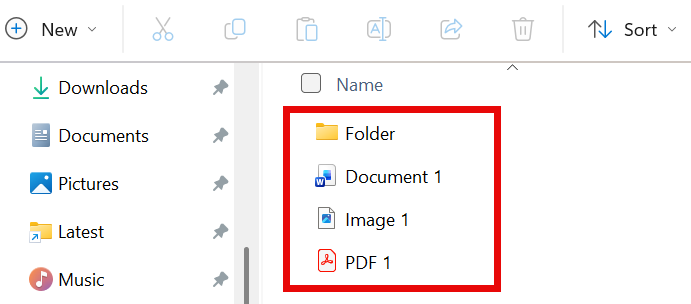
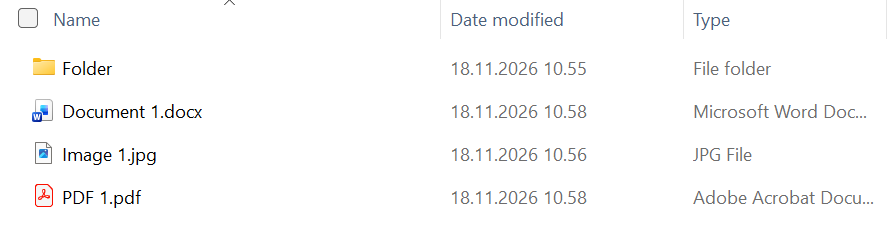
Oletuksena tiedostoikkunassa näkyy tiedostoa kuvaava ikoni ja sen nimi (esim. Document 1).
-
Ikoni ei kerro tiedoston tyyppiä, vaan sen, millä ohjelmalla tiedosto aukeaa. Voit kuitenkin säätää asetukset niin, että näet myös tiedoston tyypin.
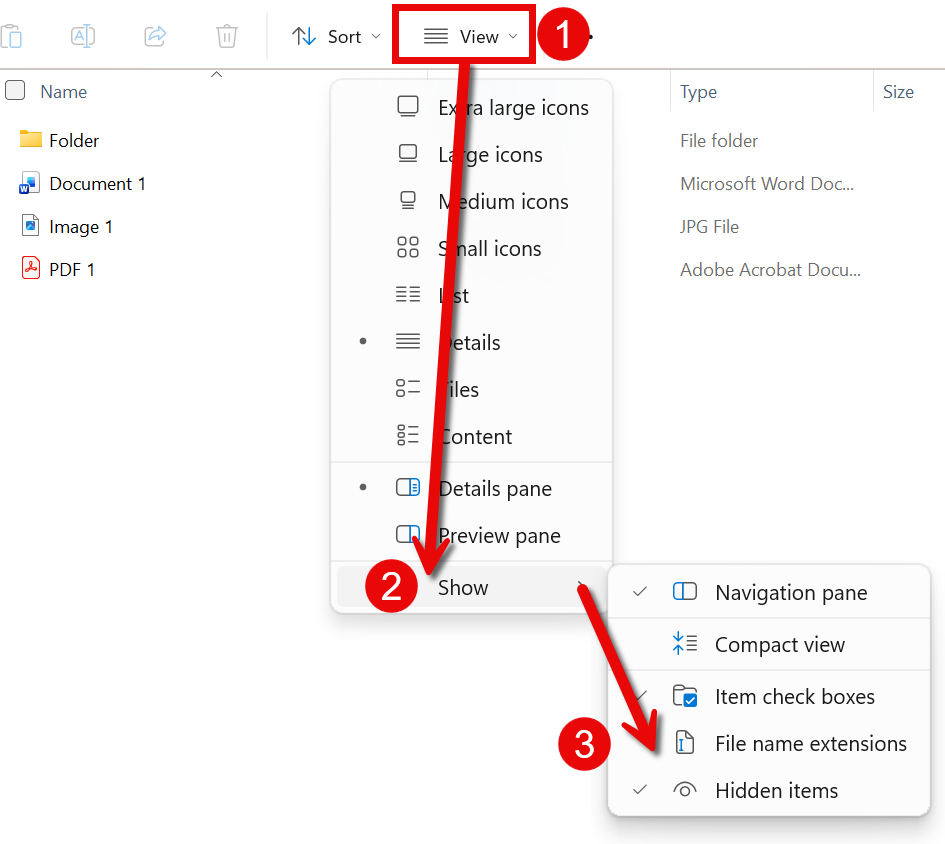
Klikkaa View (View) -välilehteä (1), valitse sen alta kohta Näytä (Show) (2) ja klikkaa sitten kohtaa Tiedostotunnisteet (File name extensions) (3). -
Nyt tiedoston nimen perässä näkyy sen tiedostopääte (esim. Document 1.docx).
Video-ohje
Anna palautetta
Helsingin yliopiston IT-Helpdeskin ohjesivusto auttaa sinua työhösi liittyvissä IT-aiheisissa kysymyksissä. Kerro meille, miten voisimme parantaa ohjeitamme. Arvostamme suuresti palautettasi!
Kuinka parantaisit ohjeistusta?