
Microsoft Teams on monipuolinen ja muokattava ryhmätyöväline. Teams tarjoaa niin kahdenkeskiset pikaviestit ja videopuhelut kuin pysyvät keskustelukanavat eri ryhmille.
Voit käyttää Teamsia joko selaimella (selainsuositus Chrome) tai työasemalle asennettavalla asiakasohjelmalla. Käyttö on sujuvampaa työpöytäsovelluksella, joka on saatavilla keskitetysti ylläpidetyille Windows-koneille Software Centeristä, ja Maceille Managed Software Centeristä. iPhone- ja Android-puhelimille Teamsin saa puhelimen omasta sovelluskaupasta.
Tämän ohjeen lisäksi katso parhaat käytännöt Teamsin käyttöön -ohje!
Teams on osa Microsoft 365 -palveluita. Tutustu tarkemmin Microsoft 365 palveluita koskeviin datankäsittelytietoihin.
Pikaohje
Kirjautuminen
Mene sivulle www.helsinki.fi/office365. Löydät Teamsin selaimen Outlookin vohvelivalikosta.
Katso lisää ohjeita Tarkka ohje -välilehdeltä.
Tarkka ohje
Teams selaimessa

Teams-sovellus
Näin saat Teamsin käyttöösi:
- Yliopiston keskitetysti ylläpidetty kone
- Kotikone
- Microsoft 365:n käyttöön ottaneet opiskelijat ja henkilökuntaan kuuluvat saavat maksutta käyttöönsä Microsoft 365 ProPlus -paketin, johon kuuluu myös Teams-ohjelman asennusoikeus omille laitteille.
Voit asentaa Teams-sovelluksen Microsoft Store -kaupasta. - Ohje Office-paketin asennuksesta kotikoneille.
- Microsoft 365:n käyttöön ottaneet opiskelijat ja henkilökuntaan kuuluvat saavat maksutta käyttöönsä Microsoft 365 ProPlus -paketin, johon kuuluu myös Teams-ohjelman asennusoikeus omille laitteille.
Teams Android-puhelimessa
Teams-sovelluksen lisääminen Android-puhelimeen:
Näkymät voivat eri puhelimissa poiketa tästä ohjeesta, mutta periaate on sama.
- Avaa Play Kauppa (Play Store) kuvakkeesta.
- Kirjoita hakukenttään Teams.
- Valitse hakutuloksista Microsoftin Teams-sovellus.
- Paina Asenna (Install).

- Asennuksen valmistuttua avaa Teams koskettamalla Avaa (Open).
- Teams ehdottaa yliopiston käyttäjätiliä, jos samalla laitteella on jo käytössä muita yliopiston palveluita.
- Valitse tilisi ja kirjaudu sisään. Hyväksy tarvittaessa kaksivaiheinen tunnistautumispyyntö.

- Jos Teams ei ehdota mitään käyttäjätiliä, näkyy näytöllä nappi Kirjaudu (Sign in). Paina nappia.
- Paina seuraavassa näytössä nappia Lisää tili (Add account). Kirjoita käyttäjätunnuksesi pitkässä muodossa tunnus@ad.helsinki.fi.
- Anna salasanasi ja kosketa nappia Kirjaudu (Sign in).
- Hyväksy tarvittaessa kaksivaiheinen tunnistautumispyyntö.
Uuden tiimin luominen
Kun luot uuden tiimin, käytä nimeä, joka selvästi kertoo mistä on kyse. Epäselvissä tapauksissa ylläpito voi uudelleen nimetä tai poistaa väärin tai epäasiallisesti nimetyt tiimit.
Näillä pääset alkuun:
Tiedostot Teamsissa
Voit liittää Teams-keskusteluihin (chat) sekä tiimien kanaville (channels) tiedostoja valitsemalla + > Liitä tiedosto (Attach file). Tiedoston oikeudet tulevat automaattisesti chatissa oleville, tai kanavan lukijoille.

Oletusasetuksilla jakoon tulee lukuoikeudet, mutta mikäli haluat käyttäjille kirjoitus- tai kommentointioikeudet, napsauta ladattavan tiedoston otsikon alla olevaa linkkiä.
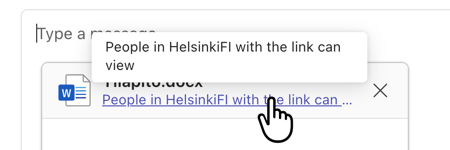
Avautuvasta ikkunasta voit antaa tarkemmin oikeuksia, mm. keille oikeudet annat, editointioikeudet, tiedoston voimassaoloaika.
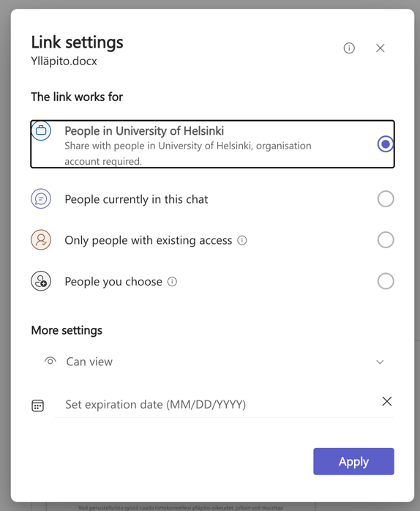
Voit liittää tiedoston myös jakolinkillä. Muista tällöin tarkistaa tiedoston jako-oikeudet ennen jakamista (kuten aiemmin kerrottu).

Lue lisää jako-oikeuksista Tiedostojen jakaminen MS:n ohjelmissa -ohjeesta.
Tiedoston oikeuksista Teamsissa:
- Tiimeihin lisättyihin kanaviin liitetyissä tiedostoissa oikeudet ovat kyseisessä tiimissä olevilla henkilöillä.
Huom! Tiimeihin jaetut tiedostot tallennetaan tiimin omaan Sharepoint-tallennustilaan. - Chat-keskusteluun liitetyissä tiedostoissa oikeudet tulevat automaattisesti sillä hetkellä keskustelussa oleville henkilöille. Mikäli chattiin lisätään uusia henkilöitä, heillä ei automaattisesti ole oikeutta aiemmin jaettuihin tiedostoihin.
Huom. Chat-keskusteluissa jaetut tiedostot tallennetaan käytännössä tiedoston jakajan omaan OneDrive for Business –tallennustilaan.
Tiedostojen etsiminen Teamsista
- Chat-keskustelussa kaikki tiedostot löytyvät Jaettu (Shared)-välilehdeltä. Voit suodattaa / etsiä tiedostoja esim. sen perusteella kuka on jakanut tiedoston tai päivämäärän avulla.
- Tiimissä kaikki tiedostot löytyvät kanavakohtaisilta Jaettu (Shared) -välilehdiltä.
Organisaation ulkopuoliset käyttäjät
Tiimeihin on mahdollisuus lisätä yliopiston / organisaation ulkopuolisia jäseniä (Microsoft 365 ja Windows-live-tunnuksia).
Lue lisää tiimin rooleista erillisestä ohjeesta.
Vieraan tunnistaa käyttäjän profiilissa olevasta merkistä:
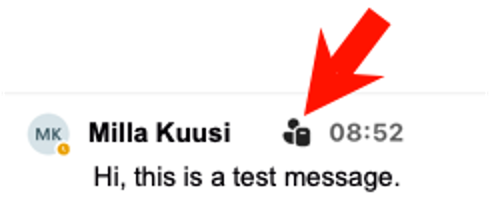
Näin liityt vieraaksi toisen organisaation tiimiin
Kun sinut kutsutaan Helsingin yliopiston sähköpostiosoitteella toiseen organisaation vieraaksi, ilmestyy profiiliisi automaattisesti linkki vierailtavaan organisaatioon.
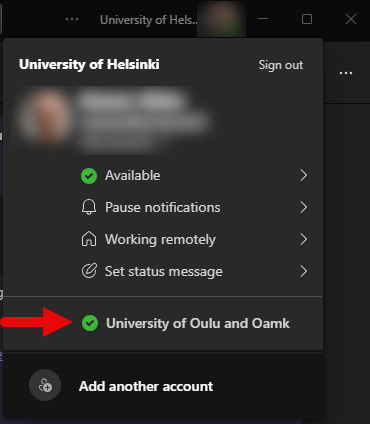
Voit lisätä vierastilin Teams-asiakasohjelmaan, mutta vain yksi tiimi voi olla aktiivisena kerrallaan. Siksi suosittelemme avaamaan vierastilin selaimessa (suositus: Chrome), jotta voit käyttää oman organisaation Teamsia normaalisti sovelluksessa.
Liity asiakasohjelmalla toisen organisaation tiimiin:
- Liity toisen organisaation tunnuksella napsauttamalla Teamsin profiilivalikosta Lisää toinen tili (Add another account).
- Avautuu Microsoft-kirjautumisikkuna. Kirjaudu kyseisen organisaation tunnuksellasi ja seuraa ohjeita.
- Kun tili on lisätty, pääset vaihtamaan tilien välillä profiilivalikosta.
Liity selaimella vierastilille toisen organisaation tiimiin:
- Avaa Teams selaimessa osoitteessa https://www.microsoft.com/fi-fi/microsoft-teams/log-in
- Kirjaudu tunnuksellasi ja seuraa kirjautumissivun ohjeita.
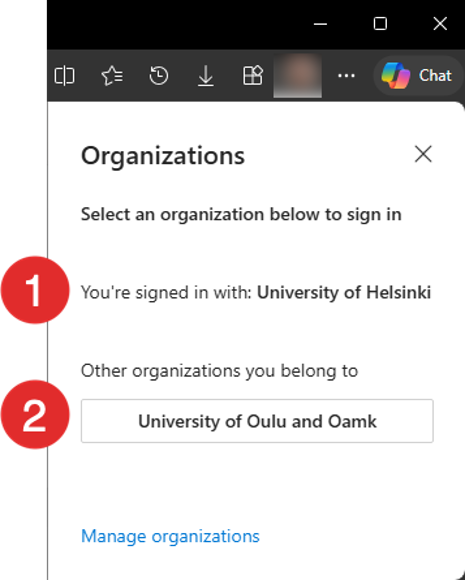
- Kun olet kirjautunut sisään, näet Teamsin profiilivalikossa organisaatiotilit:
1) tunnus jolla olet kirjautunut Teamsiin.
2) toisen organisaation vierailijatunnus
Huom! Mikäli toisessa organisaatiossa on MFA pakotettu myös vierailijoille, sinun täytyy luoda MFA-menetelmä ennen kuin kirjautuminen palveluun onnistuu:
- Luo MFA-menetelmä osoitteessa https://mysignins.microsoft.com/security-info (kirjaudu Hy-tunnuksilla / oman organisaatiosi tunnuksilla)
- Vaihda Organisaatiot-linkistä (oikeassa ylänurkassa) toinen organisaatio.
- Lisää valitun organisaation tunnukselle uusi kirjautumismenetelmä. Lue lisää kirjautumismenetelmistä MFA-ohjeesta.
Mikäli toisen organisaation nimen perässä varoituskolmio, on tilille tehtävä uudelleen MFA-tunnistautuminen.
Lue lisää Teamsin ulkopuolisista käyttäjistä Microsoftin ohjeissa.
Hyviä käytäntöjä Microsoft Teamsin käyttöön
Tutustu Hyviä käytäntöjä Microsoft Teamsiin -ohjeeseen. Ohjeeseen on koottu laajasti vinkkejä käytöstä sekä arkea helpottavia vinkkejä. Tutustu ja kokeile!
Teams-aiheisia videoita
Tässä listattuna Microsoftin tuottamat julkiset Youtube-videot. Videot ovat englanninkielisiä, mutta saat lisättyä videoon esim. suomenkieliset tekstitykset.
- Esittely (Welcome)
- Kuinka käytän etsi-laatikkoa Teamsissa (How to use the command box in Teams)
- Tiimin omistajan pikaohjeet (Go-to guide for team owner)
- Esittely tiimeihin ja kanaviin (Overview of teams and channels)
- Aloita chat ja soita puheluita (Start chat and make calls)
- Lisää työkaluja ja välilehtiä (Add tools with tabs)
- Kuinka toimia kanavissa (How to work in channels)
- Luo pikakokous (Create instant meetings for remote work with meet now)
- Näin hallitset kokouksia (How to manage meetings)
Näiden videoiden lisäksi Suffelista löytyy muutama opetusteknologiapalveluiden tekemä video.
Video-ohje
Anna palautetta
Helsingin yliopiston IT-Helpdeskin ohjesivusto auttaa sinua työhösi liittyvissä IT-aiheisissa kysymyksissä. Kerro meille, miten voisimme parantaa ohjeitamme. Arvostamme suuresti palautettasi!
Kuinka parantaisit ohjeistusta?