
EduVPN är en modern och säker VPN-anslutning.
- På universitetets Windows-, Mac- och Cubbli-datorer samt iOS-enheter installeras eduVPN automatiskt.
- Du kan ladda ner eduVPN till hemdatorer genom att följa instruktionerna på eduVPN-sidan.
- Nedladdning till mobila enheter sker via enhetens butik (Apple Store/Play Butik).
Instruktionerna och bilderna är gjorda på en Windows 11-dator, men du kan enkelt tillämpa dem på andra operativsystem, eftersom processen är densamma i alla system.
Snabbinstruktion
Inställningar och anslutning
Obs! På universitetets Windows-datorer är inställningarna klara.
Justera inställningarna
- Starta eduVPN-appen.
- Klicka på Lägg till (Add)-ikonen (+).
- Börja skriva namnet på din hemorganisation i sökfältet, t.ex. University of Helsinki.
- Obs! Välj Institute Access > University of Helsinki.
- Nu är inställningarna klara och du kan börja skapa en anslutning.
Skapa anslutning
- Öppna eduVPN.
- Välj Institute Access > University of Helsinki.
- Appen öppnar automatiskt ett autentiseringsfönster i webbläsaren. Logga in med ditt universitetsanvändarnamn.
- När du har loggat in måste du godkänna VPN-anslutningen. Välj Approve.
- Efter en lyckad inloggning skapas en anslutning.
- I fortsättningen kan du starta en anslutning direkt med skjutreglaget.
Anslutningen är i kraft i 72 timmar åt gången. När tiden går ut ska en ny inloggning göras (Renew Session).
Anslutningsalternativ
Detaljerad hjälp
Justera inställningarna när du startar anslutningen för första gången
Obs! På universitetets Windows-datorer är inställningarna klara, så du kan genast skapa en anslutning.
- Starta eduVPN-appen.
- Klicka på Lägg till (Add)-ikonen (+).
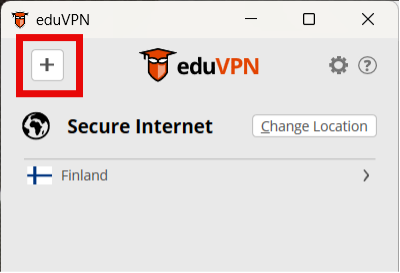
- En urvalssida öppnas där du kan hämta inställningarna för din egen organisation.
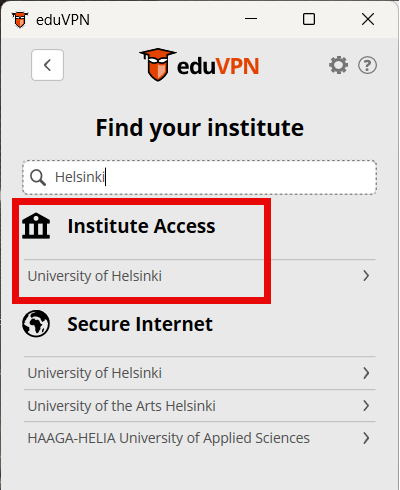
- Börja skriva namnet på din hemorganisation i sökfältet, t.ex. Helsingfors Universitet.
- Obs! Välj Institute Access > University of Helsinki.
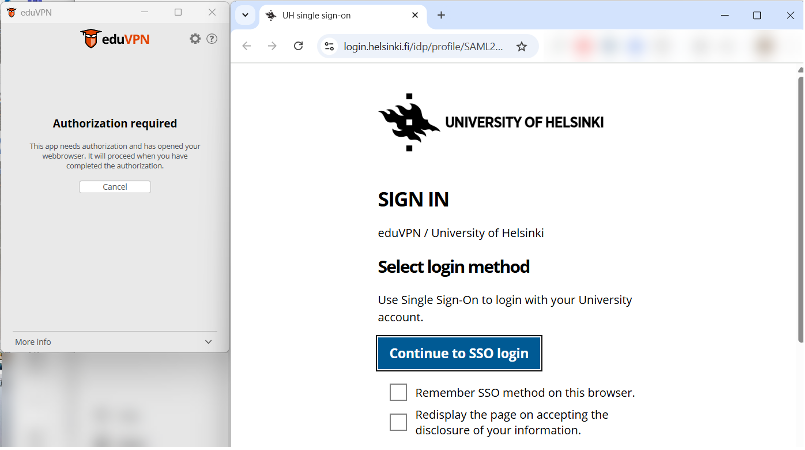
- Appen öppnar automatiskt ett autentiseringsfönster i webbläsaren. Logga in med ditt universitetsanvändarnamn.
- Efter inloggningen förflyttas du till webbplatsen edu.vpn.helsinki.fi för att godkänna VPN-anslutningen. Välj Approve.
- Därefter sparas inställningarna på din dator.
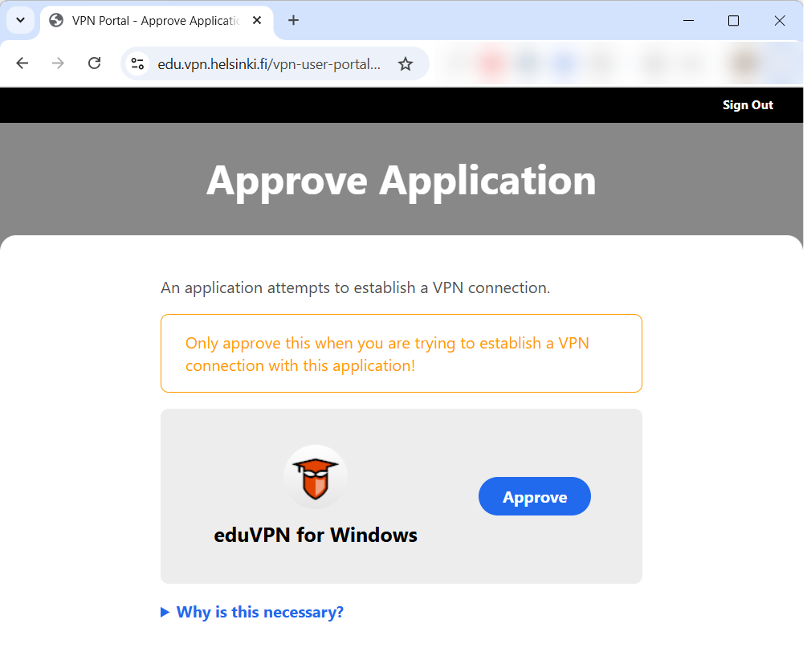
- När du har godkänt anslutningen kan du stänga webbläsarfönstret.

- Du förflyttas tillbaka till eduVPN-appen. Nu är den säkra anslutningen till universitetets nätverk aktiv.
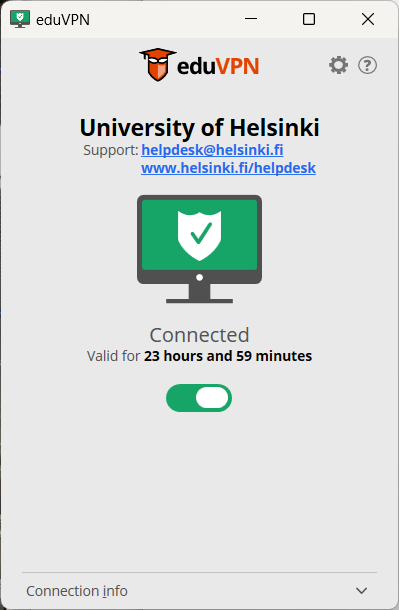
Skapa och avbryta anslutning
När inställningarna har justerats kan du i fortsättningen skapa en anslutning direkt.
Skapa anslutning
- Öppna eduVPN-appen.
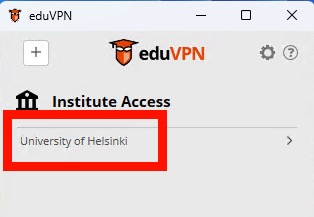
- Välj Institute Access > University of Helsinki.
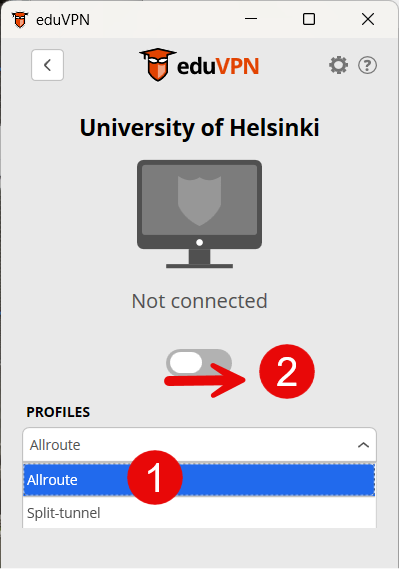
- I rullgardinsmenyn Profiles (1) kan du byta typ av VPN-anslutning mellan allroute- och split-tunnel-anslutningar. Läs mer under Anslutningsalternativ.
- Öppna anslutningen med skjutreglaget (2).
- Webbläsaren öppnas och efter inloggningen förflyttas du till webbplatsen edu.vpn.helsinki.fi för att godkänna VPN-anslutningen.
- Välj Approve.
- När du har godkänt anslutningen kan du stänga webbläsarfönstret.
- Du förflyttas tillbaka till eduVPN-appen. Nu är anslutningen på.
Anslutningen är i kraft i 72 timmar åt gången. När tiden går ut ska en ny inloggning göras (Renew Session).
Avbryta anslutningen
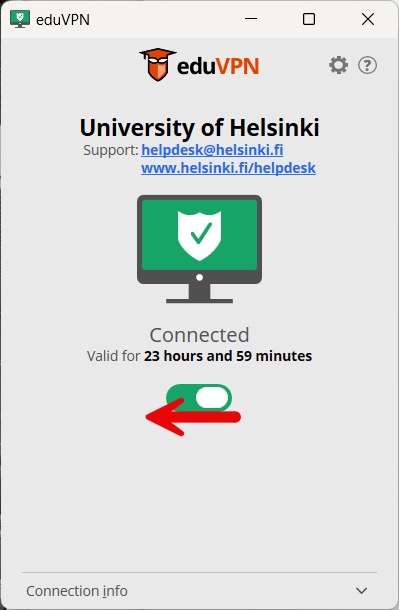
Gå till eduVPN-appen. Stäng anslutningen med skjutreglaget.
Anslutningsalternativ
Installera eduVPN-appen (hemdatorer och mobila enheter)
- Du kan installera eduVPN-appen på hemdatorer på adressen https://www.eduvpn.org.
- Installationen på mobila enheter sker via enhetens egen butik (Apple Store/Play Butik).
- Obs! På Android-enheter som administreras centralt ska du själv installera eduVPN från Play-butiken. EduVPN installeras i din personliga profil.
Inställningarna på hemdatorer justeras enligt avsnittet Välj inställningar.
Tillåta trafik till ett externt nätverk
Detta är en kompletterande anvisning för Windows-arbetsstationer som hanteras centraliserat av universitetet, för att tillåta trafik till universitetets nätverk.
Om du inte kan nå det externa nätverket från datorn (t.ex. www.google.com) eller om du har problem med t.ex. nätverksdiskar, har trafiken till det externa nätverket stängts av i inställningarna.
En korrigering för detta problem har redan införts i nya installationer, men den gäller inte befintliga installationer, och korrigeringen måste göras manuellt.
Följ dessa instruktioner för att åtgärda problemet:
- Starta eduVPN-programmet. Välj lämplig anslutningsmetod, antingen allroute- eller split-tunnel, och skapa anslutning.
- Klicka på kugghjulet i eduVPN-programmet för att redigera inställningarna.
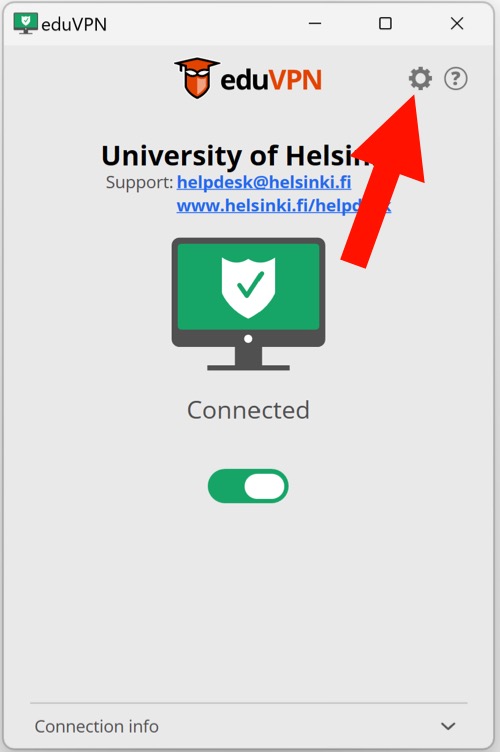
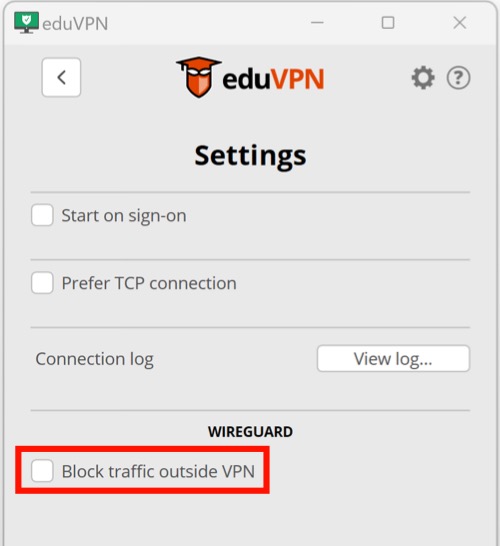
- I Settings-fönstret, leta upp Wireguard > Block traffic outside VPN.
- Se till att det här alternativet inte är markerat. Om kryssrutan är markerad ska du avmarkera den.
Du kan sedan stänga EduVPN-programmet och fortsätta arbeta som vanligt.
Videoinstruktion
Ge respons
Webbplatsen med anvisningar från IT-Helpdesk vid Helsingfors universitet hjälper dig i dina jobbrelaterade IT-frågor. Berätta för oss hur vi skulle kunna förbättra våra anvisningar. Vi uppskattar verkligen din respons!
Hur skulle du förbättra denna instruktion?