
Dessa instruktioner gäller kryptering av e-post med Microsoft 365 Message Encryption vid Helsingfors universitet.
Du kan med hjälp av dessa instruktioner skicka ett krypterat meddelande från ditt Microsoft 365-konto till någon annan vid universitetet, en annan organisation eller till och med till en helt utomstående part. Microsoft 365 Message kryptering kan inte användas av en någon utomstående (= icke-Microsoft 365-användare), men kan däremot ta emot ett krypterat meddelande som öppnas i webbläsaren.
Observera att all kommunikation inte behöver krypteras. Läs mer i Flamma (Behandlingsinstruktioner för e-post)
Observationer
- Vad gäller serviceadresser rekommenderar vi att du tills vidare använder Securemail-tjänsten.
- Tänk på att rubriken inte krypteras och att den således inte ska innehålla konfidentiella uppgifter.
- Säkerhetsåtgärderna är tillräckliga även för överföring av personuppgifter.
- Kryptering av bilagor: Endast vissa filtyper (inklusive nyare Office-filer, vanliga pdf-filer, text- och bildfiler) kan krypteras. Läs mer på Microsofts webbplats.
- Du kan även kryptera bilagor separat. Läs de separata instruktionerna om hur du krypterar bilagor.
Snabbinstruktion
Du kan skicka ett säkert meddelande från ditt Microsoft 365-konto till en annan medlem vid universitetet, en annan organisation eller en extern part på följande sätt:
- Logga in på Outlook Web App (www.helsinki.fi/office365).
- Börja skriva ett nytt meddelande. Klicka för att öppna fliken Alternativ (Options) > Klicka på låsikonen och välj Kryptera (Encrypt).
- Skriv ditt meddelande som vanligt och skicka det. Det krypterade meddelandet kommer att skickas.
Se illustrerade instruktioner på fliken Detaljerad hjälp
Detaljerad hjälp
Tänk på att rubriken inte skyddas och bör alltså inte innehålla konfidentiella uppgifter.
Innehållsförteckning
Att skicka krypterade meddelanden med Outlook Web App (OWA)
Logga in på Outlook Web App på adressen www.helsinki.fi/office365.
- Klicka på New email (Nytt e-postmeddelande).
- Öppna fliken Options (Inställningar).
- Klicka på låsikonen. Välj krypteringsnivå i menyn som öppnas.
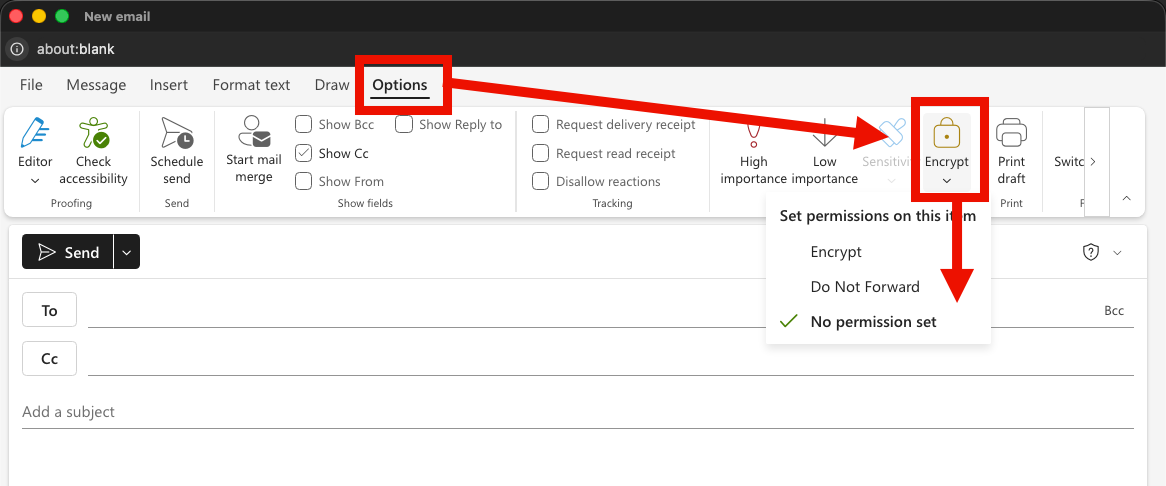
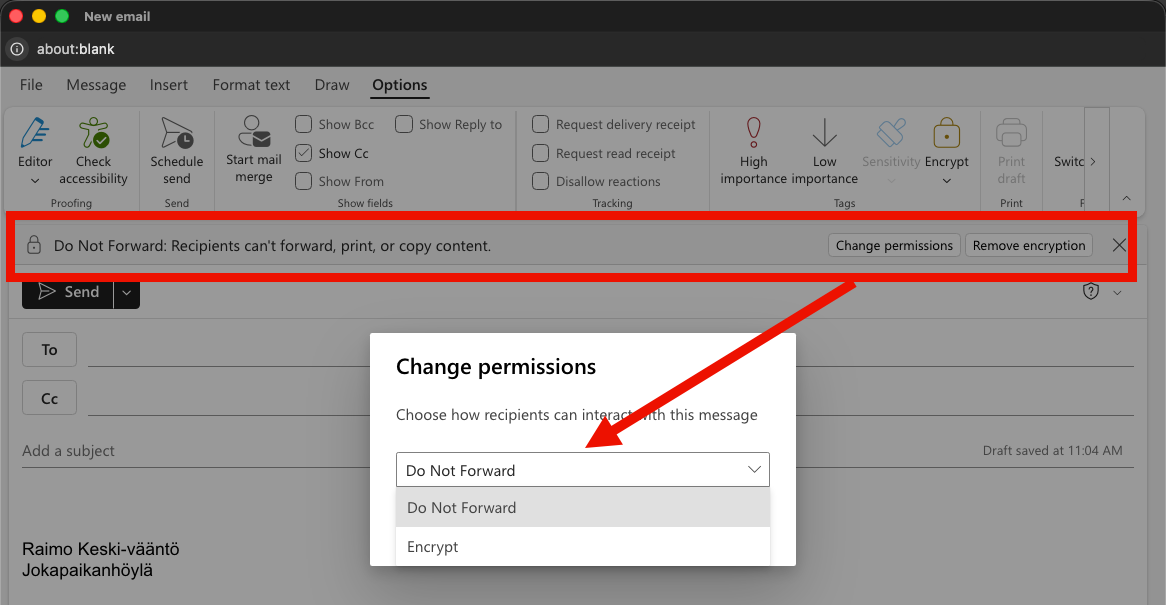
När du har valt krypteringsnivån ser du en bild av ett stängt lås och uppgiften om kryptering. Du kan ändra inställningarna genom att välja Change permissions (Ändra behörigheter) och ta bort krypteringen genom att välja Remove encryption (Ta bort kryptering).
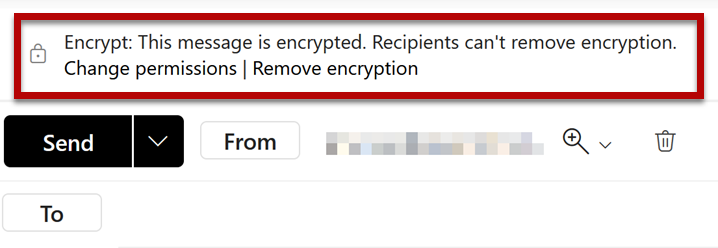
Läs mer om krypteringsnivåerna
Nu kan du skriva och skicka meddelandet på ett normalt sätt.
Att skicka krypterad e-post i Outlook (Windows)
Välj på fliken Options (Inställningar) krypteringsnivån Encrypt (Kryptering).
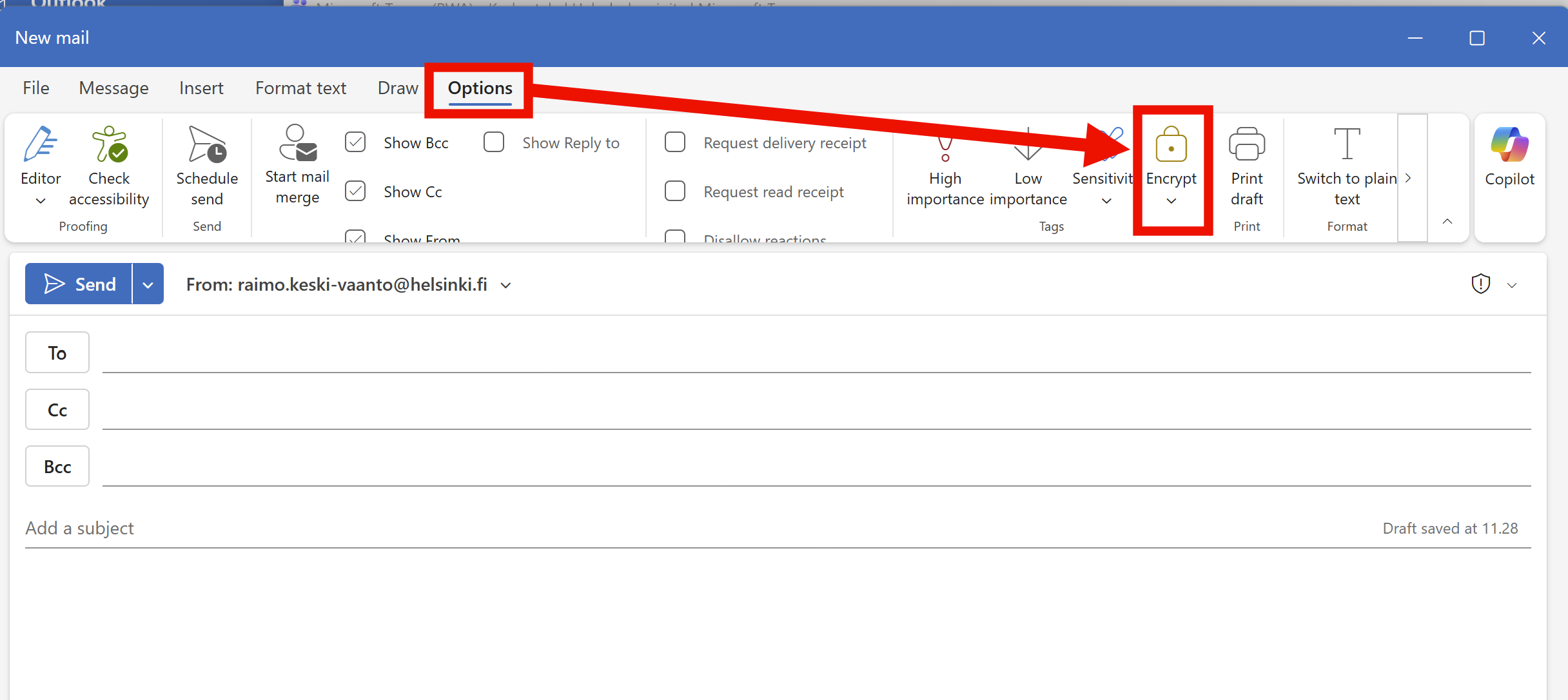
Att skicka krypterad e-post i Outlook (Mac)
Om knappen Encrypt (Kryptering) inte visas i fönstret för att skicka meddelandet, klicka på ikonen med tre punkter och välj Customise toolbar... Dra därefter fram knappen Encrypt.
Klicka på Encryption för att välja önskad krypteringsnivå i menyn som visas.
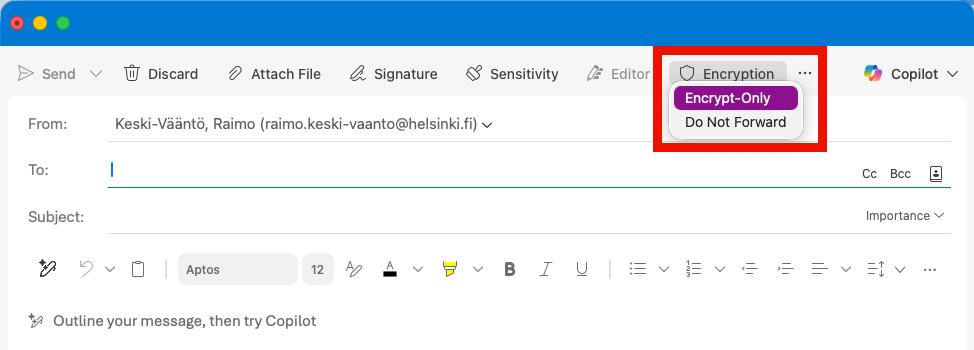
Läs mer om krypteringsnivåerna
När du har valt krypteringsnivån ser du ett meddelande i förhandsgranskningsfältet om den valda krypteringsnivån i det gula fältet. Du kan ändra inställningarna genom att på nytt klicka på pilen bredvid låsikonen.
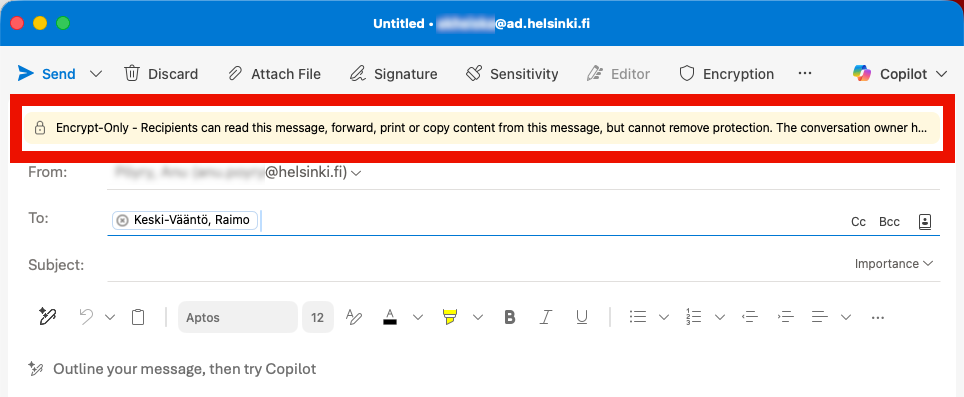
Nu kan du skriva och skicka meddelandet på ett normalt sätt.
Att skicka krypterad e-post på Windows-enheter som underhålls centraliserat av universitetet
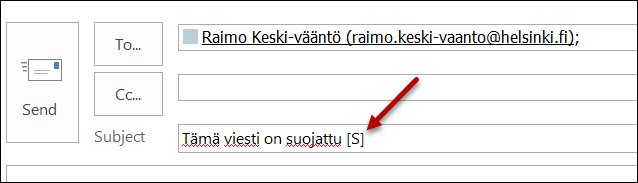
Outlook har installerats på universitetets centralt underhållna Windows-datorer. Du kan skicka ett krypterat e-postmeddelande från Outlook genom att i Rubrik-fältet skriva (observera skillnaden mellan det gamla Deltagon-systemet) teckensträngen [S], [S], [SUOJATTU] eller [suojattu]. Placeringen av teckensträngen i rubrikfältet har ingen betydelse. Se bilden nedan.
Nu kan du skriva och skicka meddelandet på ett normalt sätt.
Mottagning av krypterat meddelande
Outlook
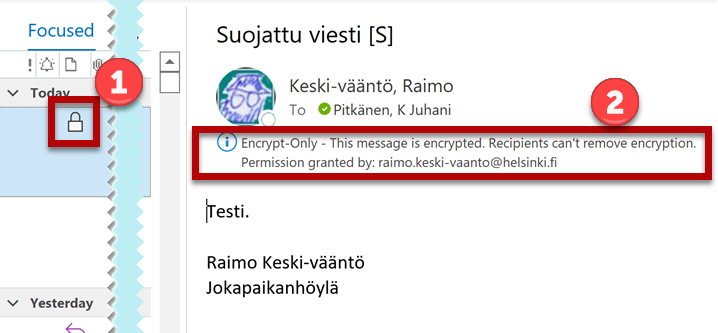
När meddelandet skickas från ett Microsoft 365-användarnamn till ett annat (till exempel mellan två organisationer) syns meddelandet direkt i Outlook. Man kan se krypteringen på låsikonen (1) och på uppgiften om krypterat meddelande högst upp i meddelandefältet (2).
Outlook Web App (OWA)
När meddelandet skickas från ett Microsoft 365-användarnamn till ett annat (till exempel mellan två organisationer) syns meddelandet direkt i OWA. Man kan se krypteringen på låsikonen (1) och på uppgiften om krypterat meddelande högst upp i meddelandefältet (2).
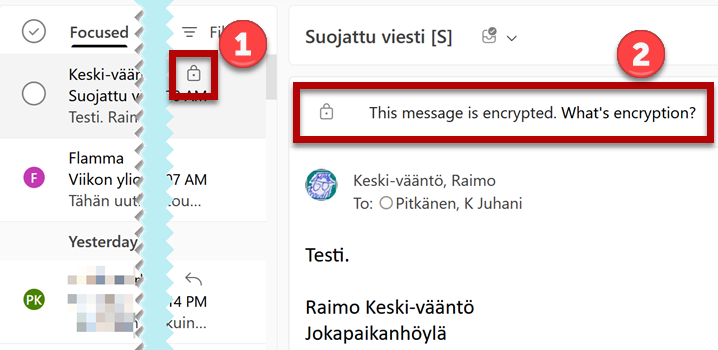
Krypterat meddelande till en utomstående mottagare
Om mottagaren inte är ett Microsoft 365/Microsoft-användarnamn får man en anmälan om ett krypterat meddelande per e-post.
Obs! Meddelandet kan hamna i skräppostmappen.
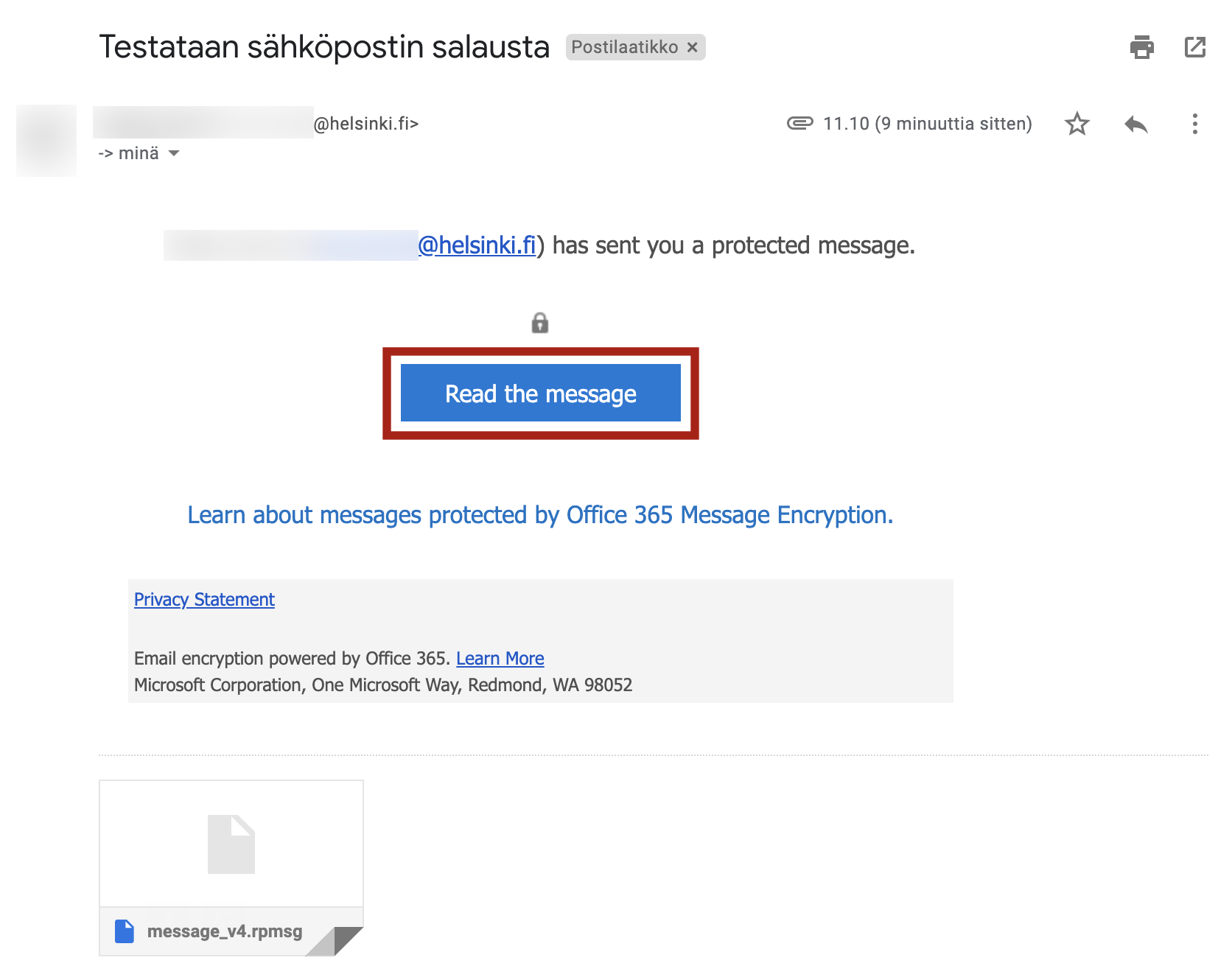
Genom att klicka på Read the message öppnas följande vy i webbläsaren (bildens vy från gmail-e-post, vyn kan variera).
Klicka på Sign in with a One-time passcode.
Kontrollera även att adressen är korrekt: Adressen börjar med outlook.office365.com/encryption
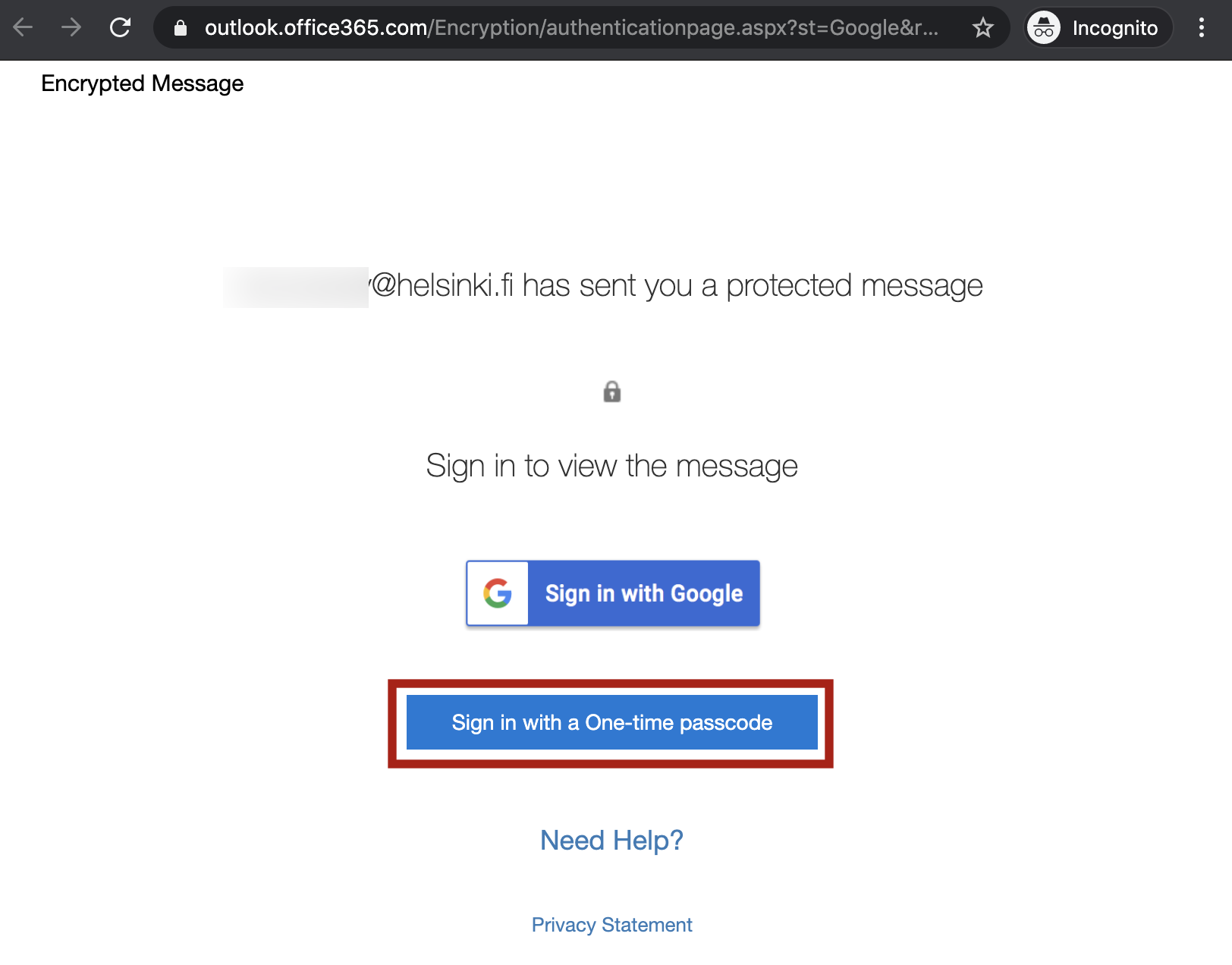
Du kommer till följande sida:
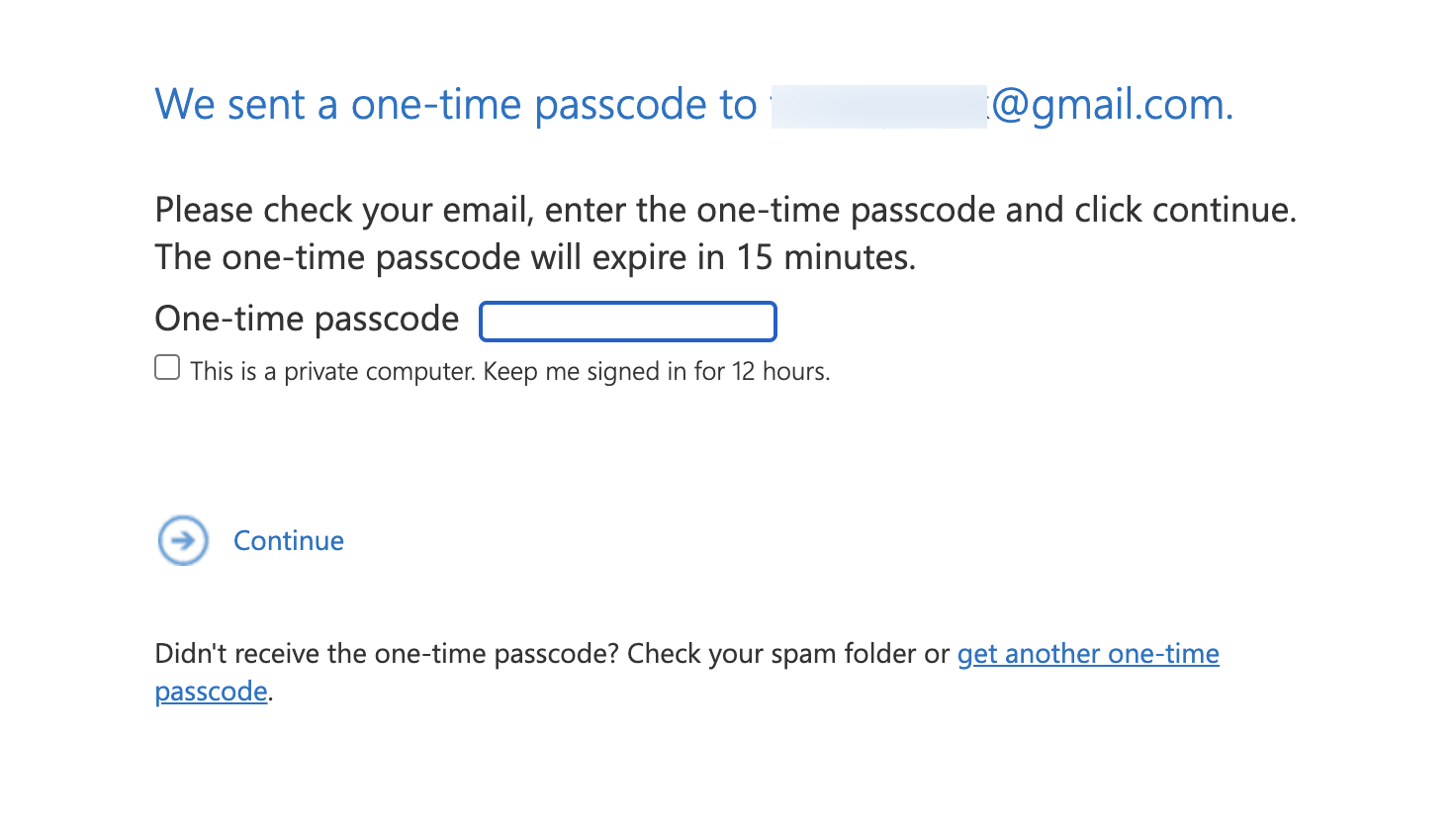
Gå tillbaka till din e-post där du har fått ett meddelande som innehåller en åtkomstkod för engångsbruk. Om meddelandet inte syns i Inkorg (Inbox), kontrollera skräpposten. Du kan radera meddelandet när koden har använts. Av säkerhetsskäl är koden giltig i endast 15 minuter.
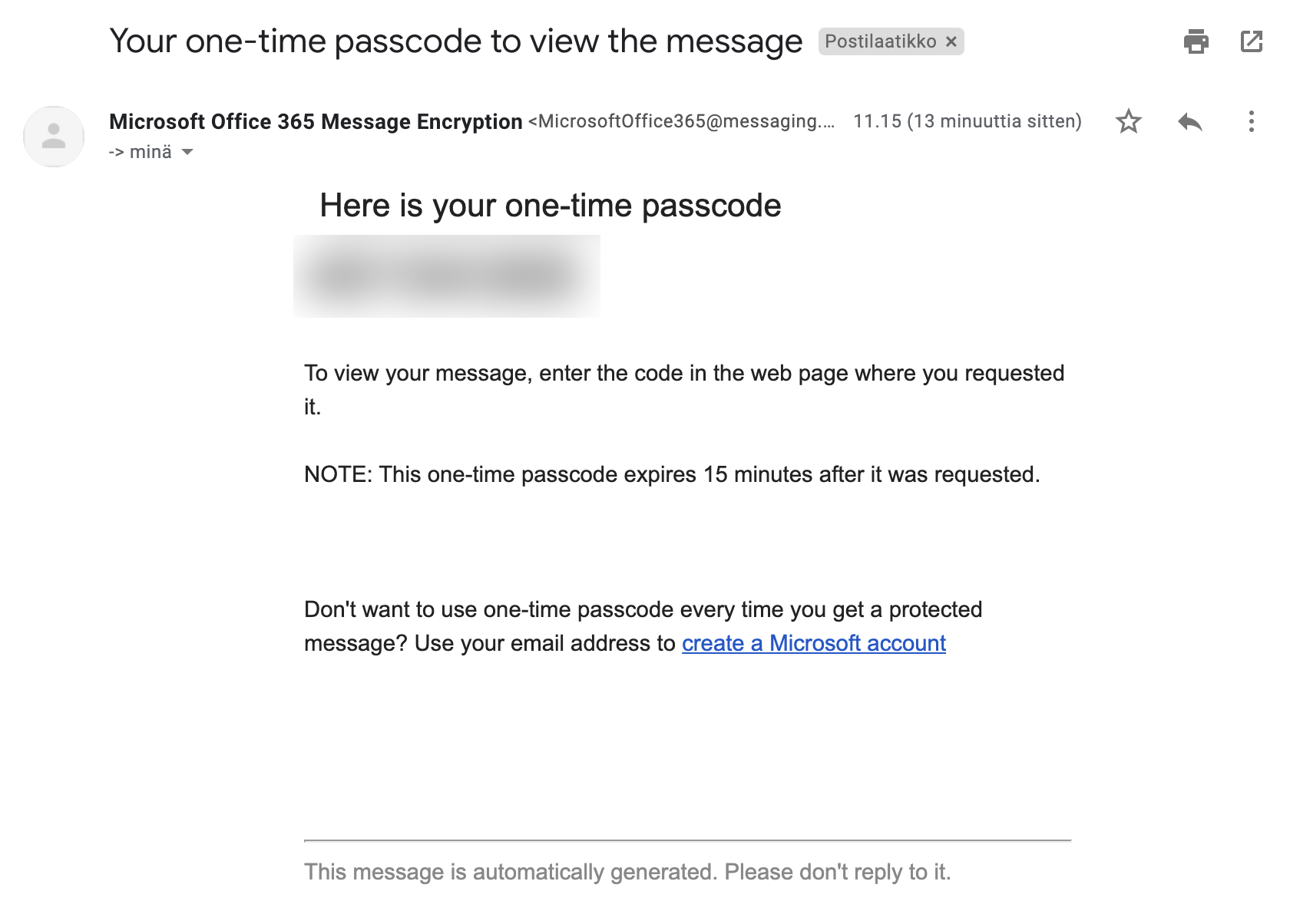
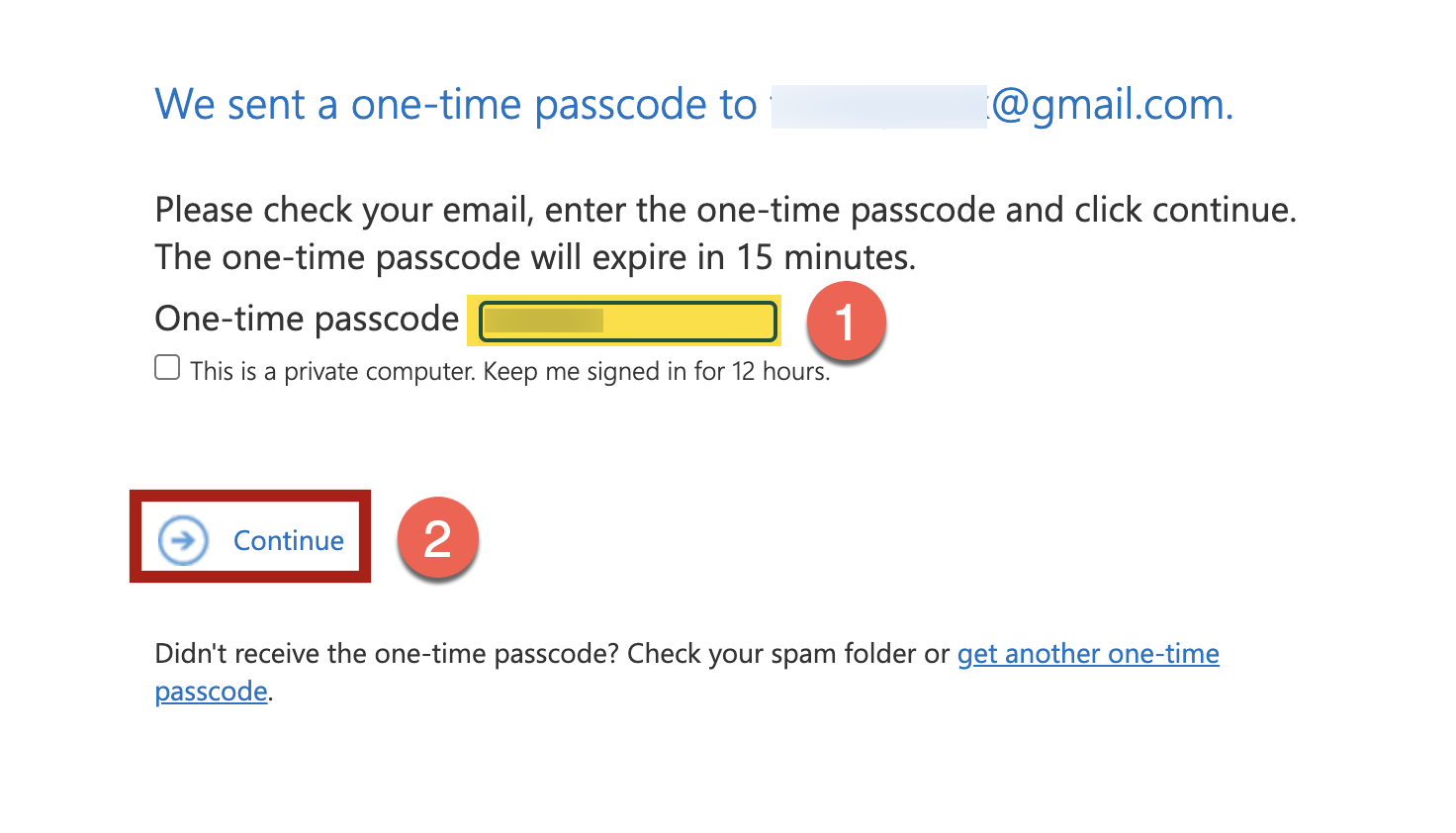
Kopiera koden och gå tillbaka till webbläsaren. Klistra in den kopierade koden i lådan (1) och klicka på Continue (2).
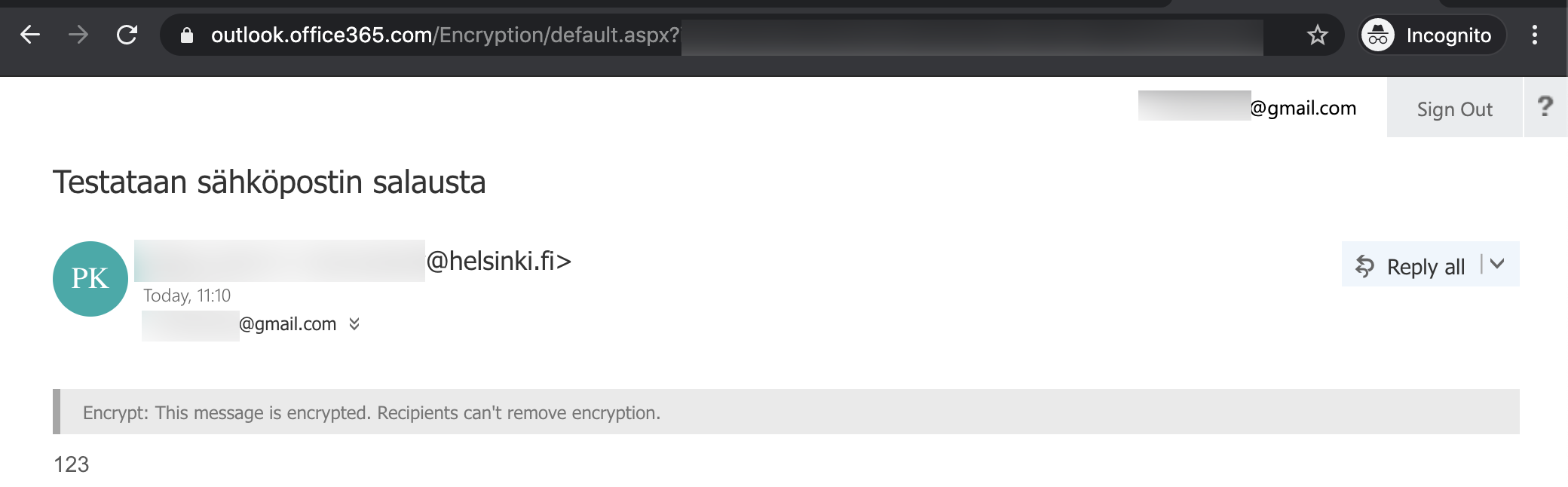
Meddelandet öppnas. Du kan svara på meddelandet genom att klicka på Reply all.
Krypteringsnivåer
Meddelanden skyddas med TLS-kryptering, vilket innebär att säkerhetsnivån är tillräcklig även för överföring av personuppgifter.
Microsoft Office-bilagor, såsom Word, Excel eller PowerPoint, förblir skyddade även efter nedladdningen. Övriga bilagor, såsom PDF- eller bildfiler, laddas ner till mottagarens dator utan TLS-skydd.
(Normal) kryptering
Mottagaren får läsa, vidarebefordra, skriva ut och kopiera meddelandets innehåll men inte ta bort krypteringen. Det vidarebefordrade meddelandet fortsätter sin väg i skyddad form.
Kryptering och ingen vidarebefordran av meddelandet
Mottagaren får läsa meddelandet men inte vidarebefordra, skriva ut eller kopiera det.
Videoinstruktion
Ge respons
Webbplatsen med anvisningar från IT-Helpdesk vid Helsingfors universitet hjälper dig i dina jobbrelaterade IT-frågor. Berätta för oss hur vi skulle kunna förbättra våra anvisningar. Vi uppskattar verkligen din respons!
Hur skulle du förbättra denna instruktion?