
Dessa anvisningar beskriver hur man skickar ett e-postmeddelande som innehåller konfidentiell information till en serviceadress vid Helsingfors universitet (t.ex. helpdesk@helsinki.fi eller uni-help@helsinki.fi).
Genom att skydda din e-post kan du skicka meddelanden på ett säkert sätt och ta emot ett svar på ett konfidentiellt sätt till vilken e-postadress som helst.
Detta kräver inte att någon programvara installeras hos avsändaren eller mottagaren. Alla anställda och studenter vid Helsingfors universitet har möjlighet att skicka krypterade meddelanden. Det är även möjligt för en utomstående att skicka ett krypterat meddelande till en serviceadress vid universitetet; se avsnittet "Så här kan en utomstående skicka ett säkert meddelande till en serviceadress" för mer information.
Snabbinstruktion
All kommunikation behöver inte krypteras. Aktivera kryptering separat när du hanterar material som omfattas av dataskyddsbestämmelser. Mer detaljerade klassificeringar i Flamma (kräver inloggning).
- En universitetsmedlem kan skicka ett säkert meddelande till en serviceadress genom att lägga till .s i slutet av mottagarens adress (t.ex. helpdesk@helsinki.fi.s)
- En utomstående (som ännu inte har ett e-postkonto vid Helsingfors universitet) kan skicka ett meddelande via Securemail-tjänsten på https://securemail.helsinki.fi.
Läs de illustrerade anvisningarna under fliken Detaljerad hjälp
Detaljerad hjälp
Innehållsförteckning
Så här kan universitetsmedlemmar skicka ett säkert meddelande till en serviceadress
Genom att skydda din e-post kan du skicka meddelanden på ett säkert sätt och ta emot svar konfidentiellt. Du kan på detta sätt skicka krypterade e-postmeddelanden till Helsingfors universitets serviceadresser, t.ex. till IT-Helpdesk (helpdesk@helsinki.fi).
-
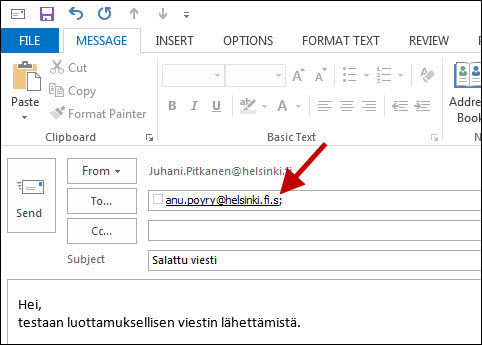
Ange e-postadressen som vanligt, men lägg till .s i slutet av adressen.
Så här kan en utomstående skicka ett säkert meddelande till en serviceadress
Deltagons säkra e-post kan även användas av personer som inte är medlemmar vid Helsingfors universitet. Externa användare kan skicka e-post från vilken adress som helst, men endast till universitetsadresser som har formatet etunimi.sukunimi@helsinki.fi! Du kan därför be dina kontakter utanför Helsingfors universitet att skicka säker e-post till dig enligt dessa anvisningar.
Observera att det inte sker någon adressverifiering, så när det gäller säker e-post från en extern källa bör du verifiera avsändarens identitet på annat sätt.
- Logga in på https://securemail.helsinki.fi

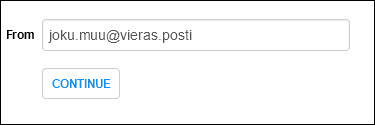
- Ange din adress i fältet From (Från). Helsinki.fi-adresser är inte giltiga för detta inlämningsformat.
- Klicka på CONTINUE (Fortsätt).
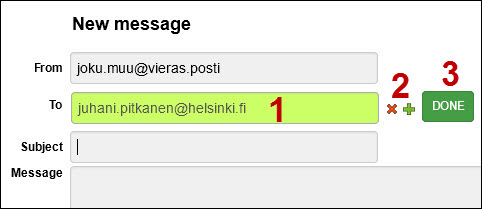
- Ange mottagarens adress vid Helsingfors universitet I fältet To (Mottagare) (1).
- Du kan lägga till flera mottagare med den gröna plusknappen och ta bort dem med den röda kryssknappen (2).
- När alla mottagare har lagts till, klicka på DONE (Klar) (3).
- Fyll i fälten Subject (Ämne) och Message (Meddelande) och skicka meddelandet som vanligt.
Läsa och svara på ett meddelande
Läsa ett meddelande
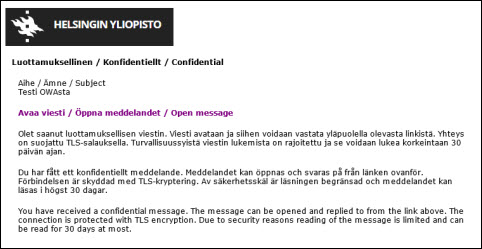
- Klicka på länken i meddelandet. Meddelandet öppnas i ett nytt webbläsarfönster.
Svara på ett meddelande
- Öppna meddelandet via länken i ankomstmeddelandet.
- Klicka på REPLY (Svara).
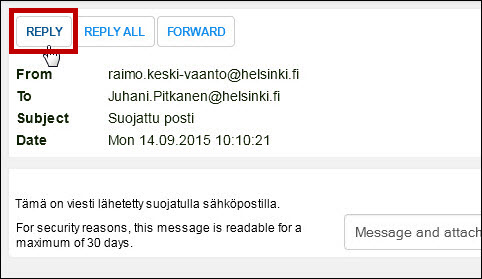
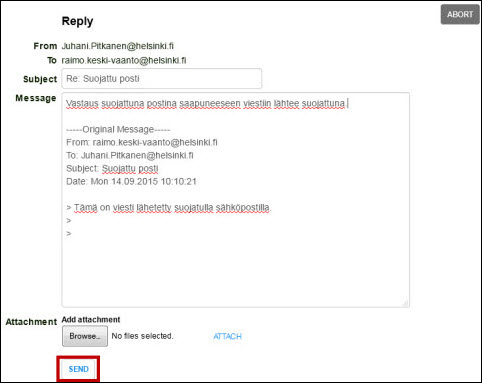
- Skriv ditt meddelande och klicka på SEND (Skicka).
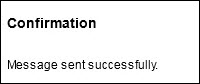
- Du kommer att få en bekräftelse på att ditt meddelande har skickats.
Lägg till en bilaga till ett meddelande
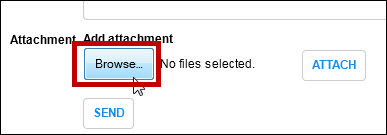
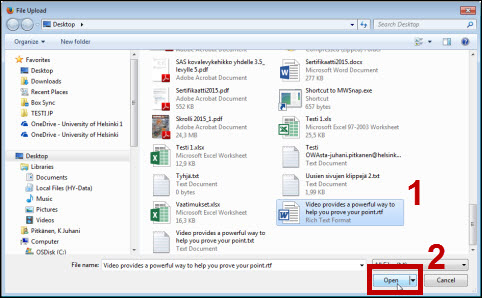
- Klicka på Browse (Bläddra).
- Välj bilagan (1) och klicka på Open (Öppna) (2).
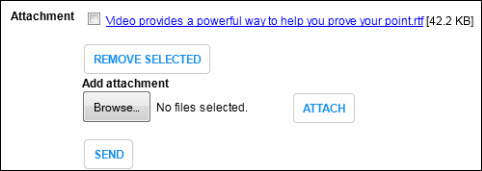
- Klicka på ATTACH (Bilaga).

- Den valda bilagan visas under Attachment (Bilagor). När alla bilagor har lagts till, klicka på SEND (Skicka).
Lagra meddelanden på servern och spara dem på din egen dator
Lagring av meddelanden på servern
Oöppnade meddelanden lagras på servern i högst 60 dagar. Efter den första läsningen lagras meddelandet i 30 dagar.
Du kan bara öppna ett meddelande via en e-postlänk en gång.
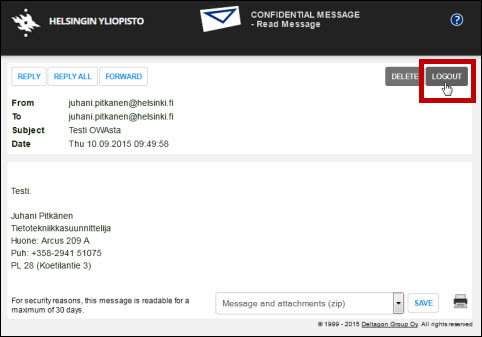
Om du vill öppna ett meddelande igen ska du inte stänga det genom att klicka på fliken för att stänga webbläsaren (krysset i det övre hörnet), utan genom att klicka på LOGOUT. Om du stänger meddelandet på fel sätt kommer du inte att kunna öppna det igen!
- Klicka på LOGOUT (LOGGA UT) för att stänga meddelandet.
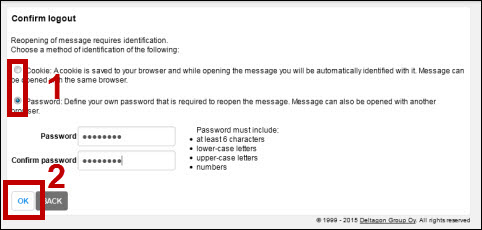
- Välj antingen kakor (Cookie) eller lösenord (Password) (1) som autentiseringsmetod.
- När du använder kakor kan meddelandet endast öppnas i samma webbläsare på samma dator.
- När du använder ett lösenord kan meddelandet även öppnas i andra webbläsare och på andra datorer.
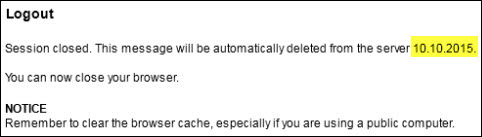
- Meddelandet stängs. Programmet påminner dig om meddelandets utgångsdatum.
- Läs mer om hur du rensar webbläsarens cacheminne. Om du använder cookieigenkänning ska du inte radera kakor, utan endast cacheminnet.
Spara meddelanden
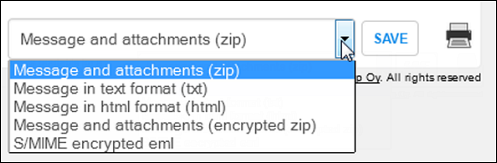
Du kan spara meddelanden till exempel på din dator. Tänk på informationssäkerheten när du sparar meddelanden (läs mer i Flamma, kräver inloggning).
- Välj formatet för att spara meddelandet i rullgardinsmenyn och klicka på SAVE (SPARA).
Videoinstruktion
Ge respons
Webbplatsen med anvisningar från IT-Helpdesk vid Helsingfors universitet hjälper dig i dina jobbrelaterade IT-frågor. Berätta för oss hur vi skulle kunna förbättra våra anvisningar. Vi uppskattar verkligen din respons!
Hur skulle du förbättra denna instruktion?