
Webropol är ett verktyg för enkäter och rapportering som är tillgängligt för både studenter och personal. Det kan användas för att skapa enkäter och samla in data på ett effektivt sätt. Webropol erbjuder ett brett utbud av analysverktyg och omfattande möjligheter till visuell rapportering. Det är lämpligt för hantering av icke-känsliga uppgifter.
RedCAP är ett verktyg som används av universitetet och lämpar sig även för känsliga uppgifter.
Läs mer om universitetets datasäkerhetspolicy och regler i Flamma (inloggning krävs).
Du kan logga in på Webropol på https://webropol.fi. Dessa instruktioner ger dig grundläggande information om hur du loggar in på Webropol, dess hemkatalogsystem och hur du byter språk i systemet. Om du behöver hjälp med enkäter, evenemangsinbjudningar eller andra funktioner kan du titta på Webropols egna omfattande hjälpvideor på https://new.webropolsurveys.com/TrainingVideos/Home (endast på finska).
Snabbinstruktion
Innehållsförteckning
Snabbstartsguide
Logga in
- Gå till https://webropol.fi.
- Klicka på Logga in (Log in) i det övre högra hörnet.
- Välj Logga in med SSO (Sign in with SSO) på sidan för inloggning som öppnas.
- Ange din e-postadress i e-postfältet i formatet etunimi.sukunimi@helsinki.fi (t.ex. raimo.keski-vaanto@helsinki.fi) som ditt Single Sign-on (”SSO”) ID.
- Välj Fortsätt till SSO (Continue to SSO).
Ändra språk
- Du kan ändra tjänstens språk via profilmenyn > språk.
- Välj önskat språk i menyn Ändra språk (Change language) och klicka på Bekräfta (Confirm).
Mappar
- I Webropol skapas enkäter och evenemang alltid i mappen för din avdelning eller enhet. Webropol ställer inte in din hemkatalog automatiskt, så du måste göra detta själv när du börjar använda Webropol.
Observera! Hemmappar ställs in separat för enkäter och evenemangshantering, så kom ihåg att göra detta separat för båda. Du känner igen din valda hemmapp på den stugformade ikonen som visas bredvid den.
- Välj Enkäter (Surveys) eller Evenemang (Events). Vyn Mappar (Folders) öppnas. Hitta din egen avdelning eller enhet i listan över enheter och klicka på ikonen med de tre punkterna bredvid den. Välj Ange som hemkatalog (Set as home folder) i menyn som öppnas.
- Om du inte ser några mappar, kontrollera att mappfliken inte är dold i användargränssnittet. Du kan öppna mappfliken genom att trycka på >> - ikonen.
Tips för en bra enkät
- Håll din enkät kort och tydlig
- Använd entydiga frågor
- Undvik för många obligatoriska frågor
- Testa din enkät innan du skickar ut den
Mer information om Webropol
Illustrerade instruktioner på fliken ”Detaljerade instruktioner”
Detaljerad hjälp
Logga in
- Gå till https://webropol.fi.
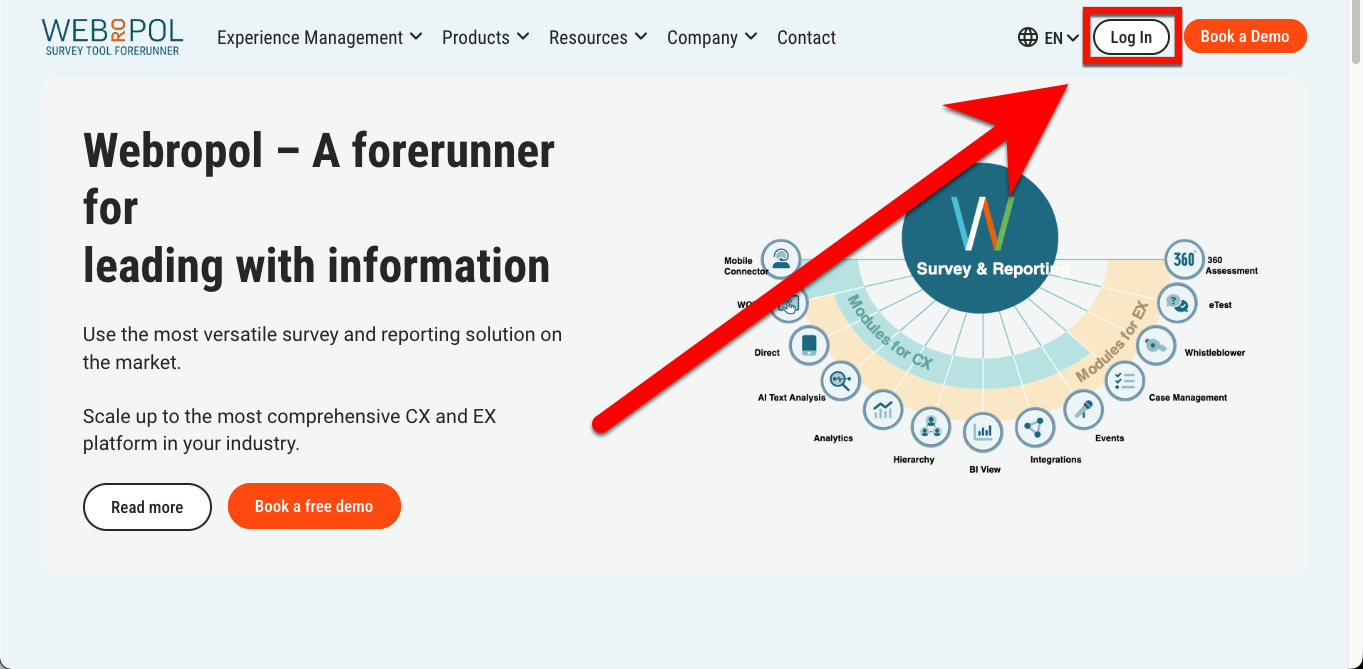
- Klicka på Logga in (Log in) i det övre högra hörnet.
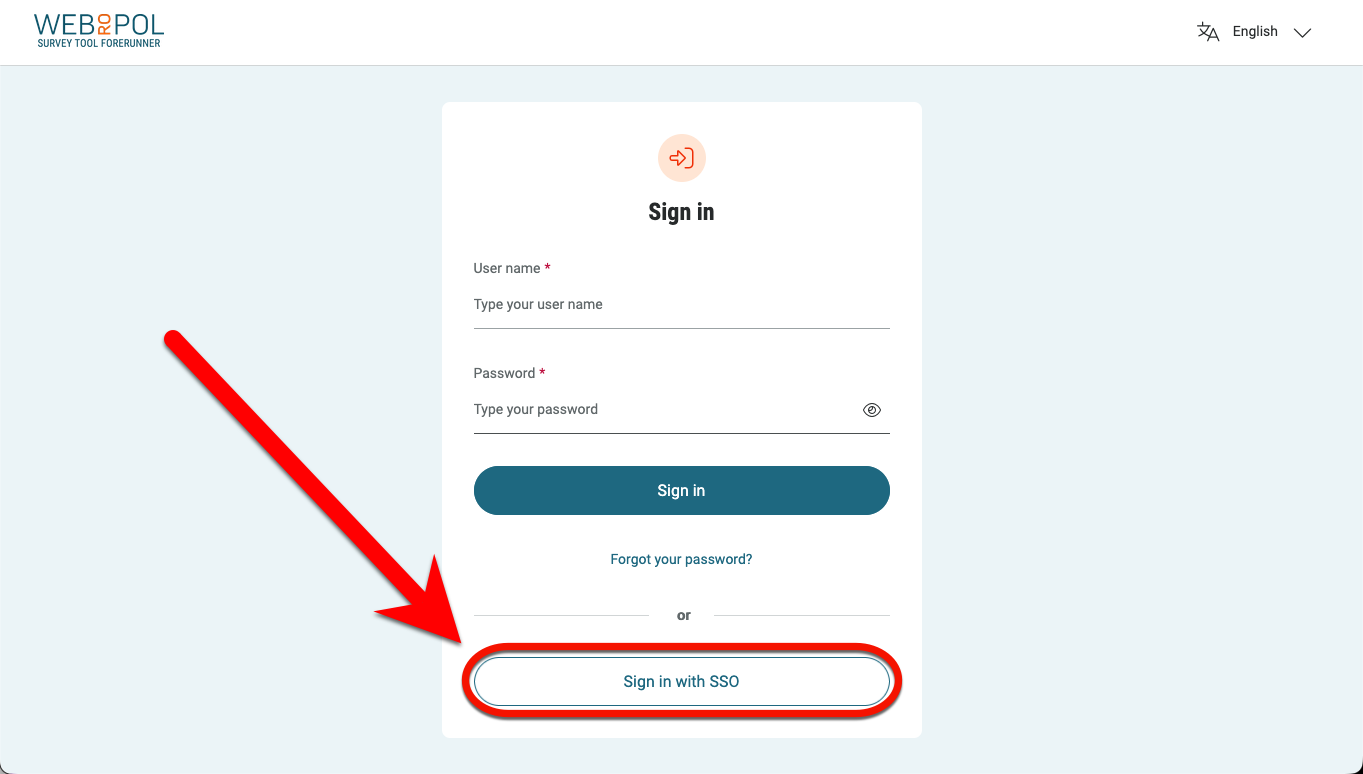
- Välj Logga in med SSO (Sign in with SSO) på sidan för inloggning som visas.
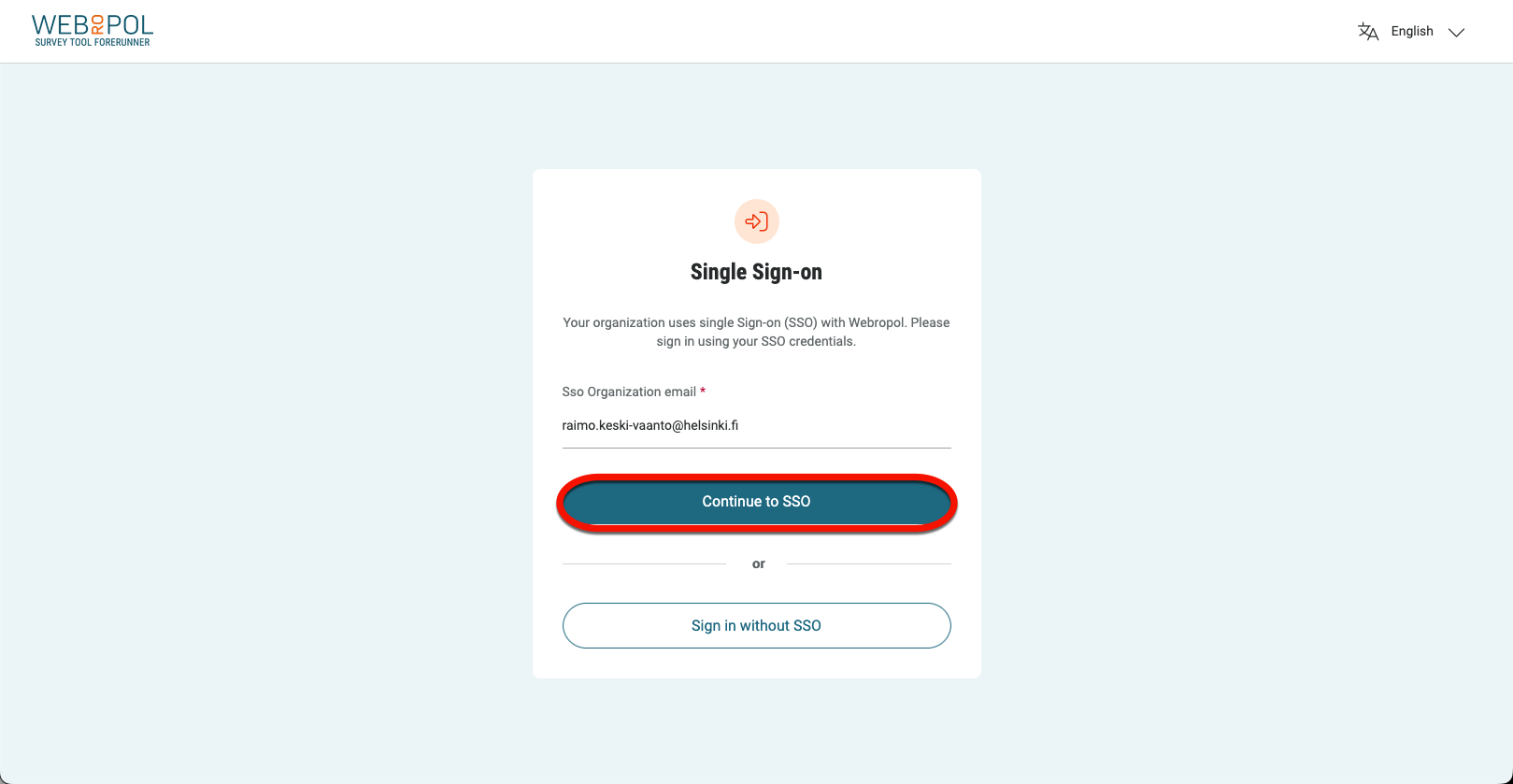
- Ange din e-postadress i e-postfältet i formatet etunimi.sukunimi@helsinki.fi (t.ex. raimo.keski-vaanto@helsinki.fi) som ditt Single Sign-on ("SSO") ID.
- Välj Fortsätt till SSO (Continue to SSO).
Ändra språk
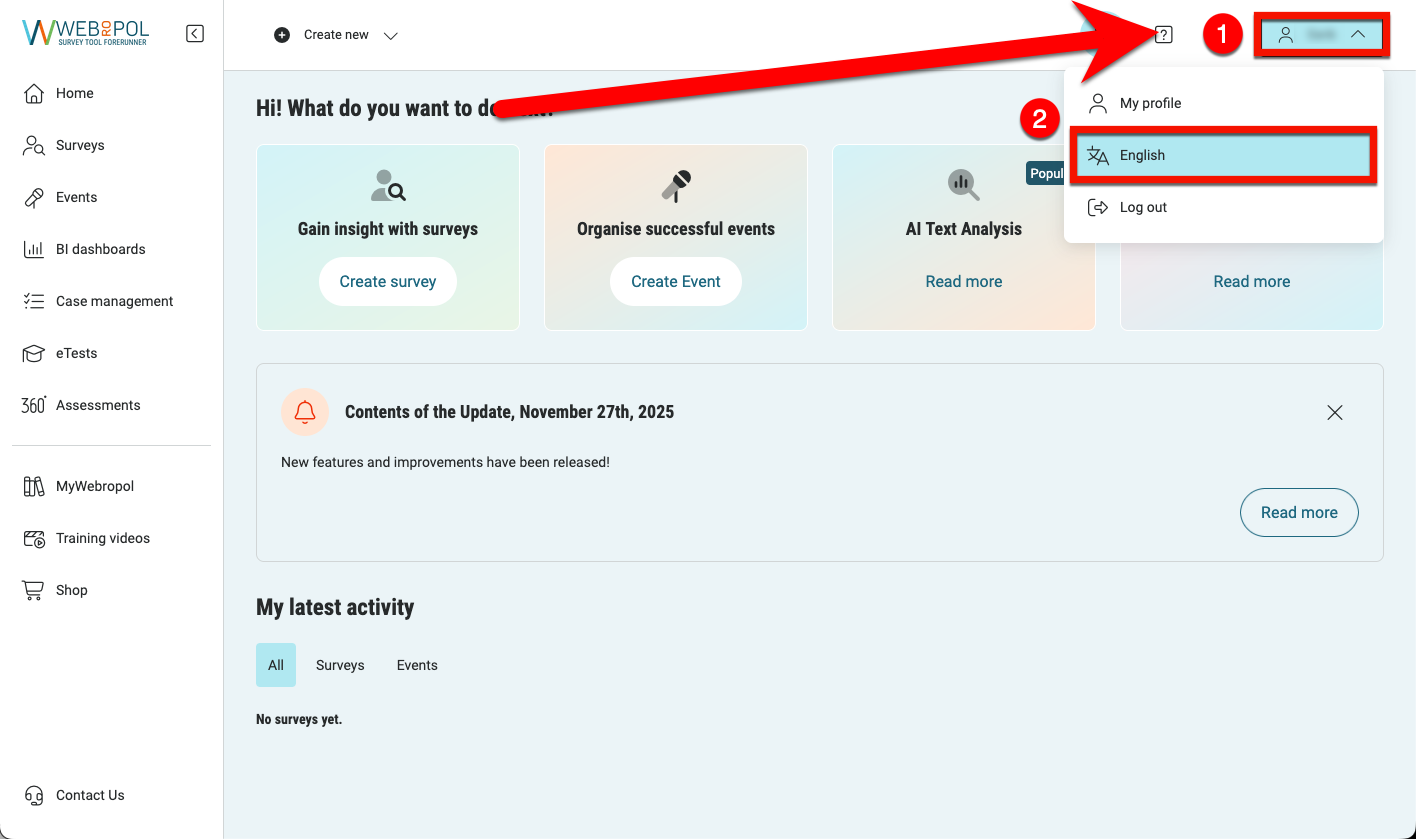
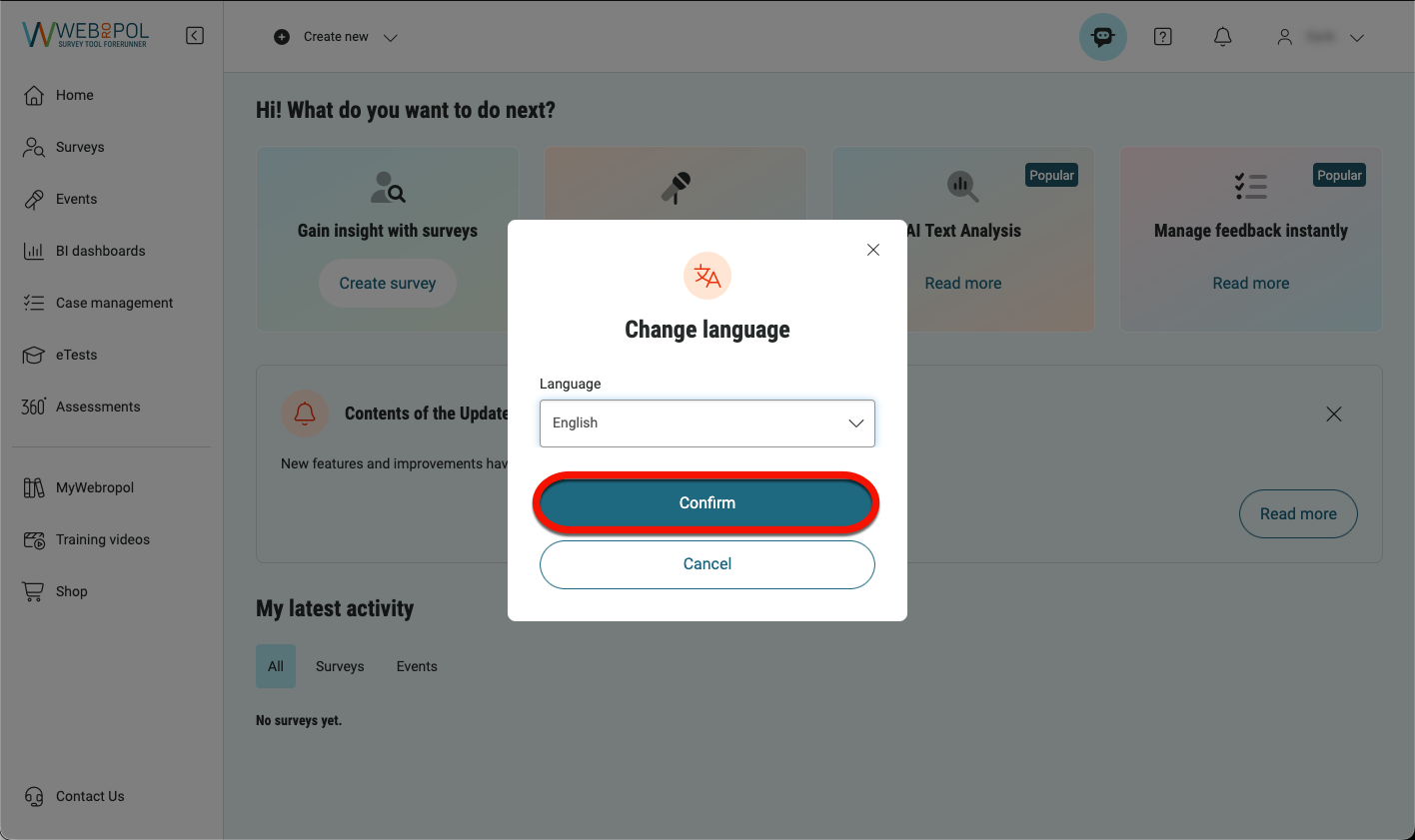
- För att ändra språk i tjänsten när du är inloggad, klicka först på (1) i din profilmeny, välj sedan (2) språket från undermenyn som visas och klicka på det.
- Välj det språk du vill använda i menyn Byt språk (Change language) som visas och klicka på Bekräfta (Confirm).
Mappar
- I Webropol skapas enkäter och evenemang alltid i mappen för din institution eller enhet. Webropol skapar inte automatiskt din hemkatalog, så gör det själv när du börjar använda Webropol.
Obs! Separata hemmappar definieras för enkäter och evenemangshantering, så kom ihåg att göra detta separat för båda. Du känner igen den valda hemmappen på den stugformade ikonen bredvid den.
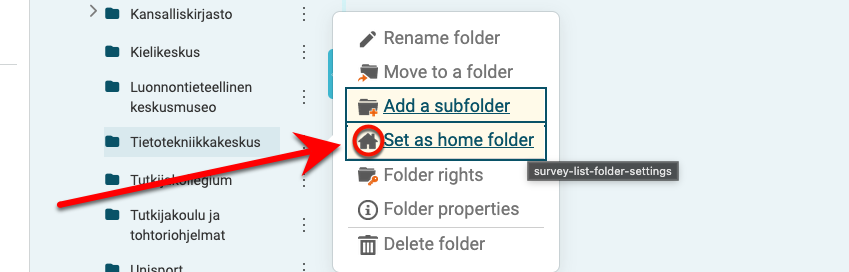
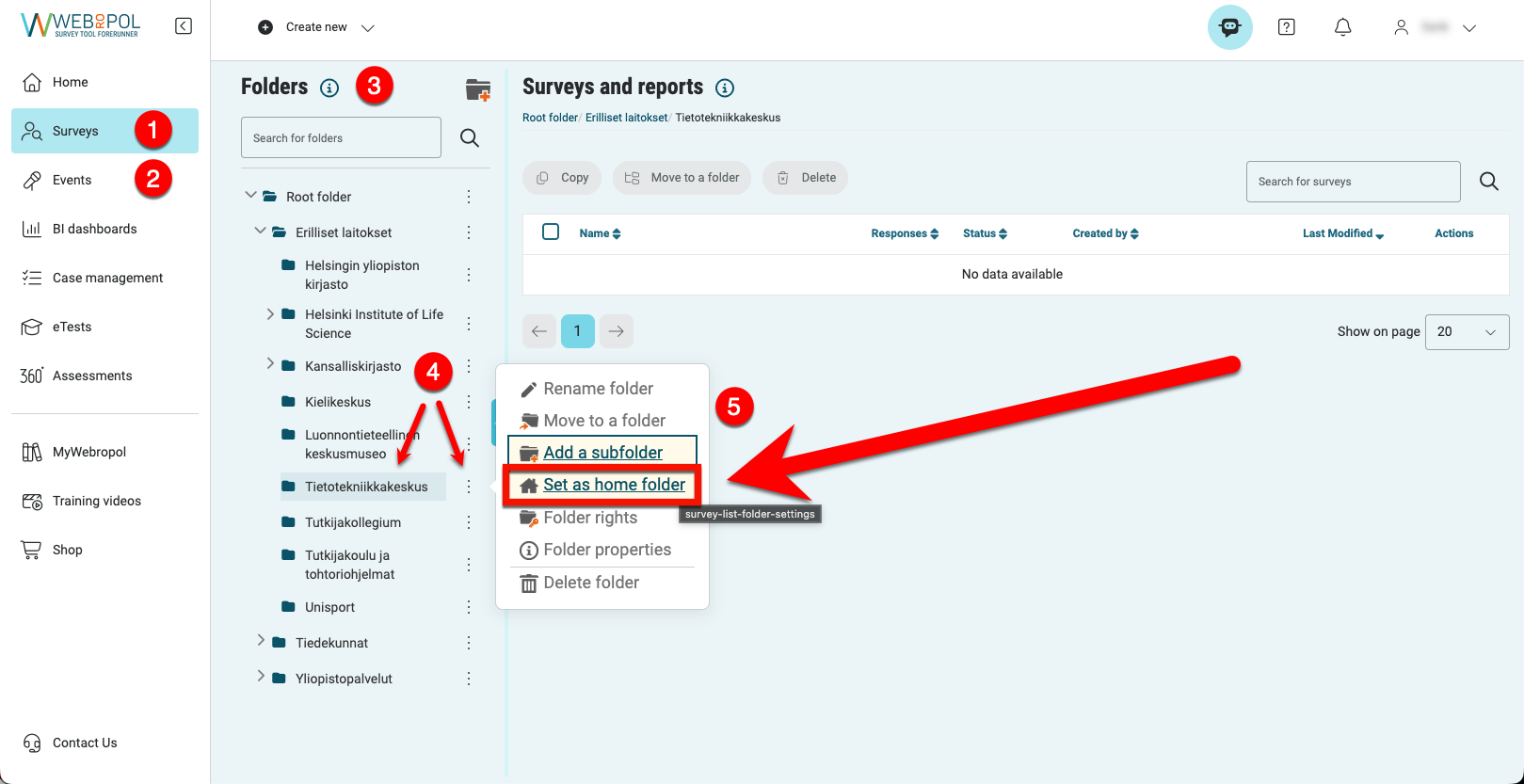
- Välj (1) Enkäter (Surveys) eller (2) Evenemang (Events). Vyn (3) Mappar (Folders) visas. Hitta din institution eller enhet i enhetslistan och (4) klicka på ikonen med de tre punkterna bredvid den. Välj (5) Ange som hemkatalog (Set as home folder) i menyn som visas.
- Om du inte kan se mapparna, kontrollera att mappfliken inte är dold i gränssnittet. Du kan öppna mappfliken genom att trycka på >> - ikonen.
Användningsexempel
Utbildning och universitet
- Kursutvärderingar från studenter
- Personalundersökningar
- Kartläggning av användarupplevelsen av IT-tjänster
Evenemang och projekt
- Feedback på evenemang
- Anmälningar och deltagaruppgifter
- Utvärdering efter projektet
Tips för att skapa en bra enkät
- Håll enkäten kort och tydlig
- Ställ entydiga frågor
- Undvik för många obligatoriska frågor
- Testa enkäten innan du skickar ut den
Videoinstruktion
Ge respons
Webbplatsen med anvisningar från IT-Helpdesk vid Helsingfors universitet hjälper dig i dina jobbrelaterade IT-frågor. Berätta för oss hur vi skulle kunna förbättra våra anvisningar. Vi uppskattar verkligen din respons!
Hur skulle du förbättra denna instruktion?