
Tämä ohje kertoo tiedon luokittelusta Helsingin yliopistolla Microsoft 365 -tiedostoissa (Word, Excel, PowerPoint) sekä niistä luoduissa PDF-tiedostoissa.
Aina kun luot M365-tiedoston tai alat muokata tiedostoa, jota ei ole vielä luokiteltu Helsingin yliopistolla, sinun pitää määrittää tiedostolle tiedonluokka. Luokka on aina valittava tietosisällön riskitason mukaisesti. Mikäli sisältö muuttuu sillä tavoin, että sen riskitaso muuttuu, tulee luokka aina muuttaa vastaaman tietosisältöä.
Pikaohje
Tiedonluokittelu tiedostoissa lyhyesti
Luokittelu
- Tiedosto on luokiteltava aina.
- Perusta luokittelun valinta sisällön riskitasoon.
- Päivitä luokka, jos sisältö muuttuu.
Salaus (1R, 2A)
- Salaus = vain oikeutetut näkevät.
Jakaminen
Luokka määrittää, kenelle voit jakaa:
- Avoin (5W) ja Henkilökohtainen: Voi jakaa myös anonyymilinkillä.
- 2A–4G: Voi jakaa vain Hy:n käyttäjille tai nimetyille henkilöille.
- 1R: jaa vain harkiten ja rajatusti.
Huomioita
- Ulkopuolisille jakaminen voi vaatia salaamattoman tiedoston (ei suositeltu).
- 1R ja 2A: vesileima näkyy tiedostossa.
Tarkka ohje
Sisällysluettelo
- Tiedonluokittelumalli
- Näin luokittelet tiedoston
- Käytössä olevat tiedon luokat tiedostoissa
- Miksi on tärkeää luokitella oikein?
- Tiedostojen salaus ja suojaus Microsoft-teknologialla
- Tiedostojen jakaminen linkkinä
- Luokan näkyminen vesileimana tiedoston ylälaidassa
- Tekoälyltä rajatut tiedostot
- Tiedoston jakaminen ulkopuoliselle
- Microsoft 365-ryhmän luominen
Tiedonluokittelumalli
Näin luokittelet tiedoston
Aina kun luot M365-tiedoston tai alat muokata tiedostoa, jota ei ole vielä luokiteltu Helsingin yliopistolla, sinun pitää määrittää tiedostolle tiedonluokka.
Luokka on aina valittava tietosisällön riskitason mukaisesti. Mikäli sisältö muuttuu sillä tavoin, että sen riskitaso muuttuu, tulee luokka aina muuttaa vastaaman tietosisältöä.
Luokittele tiedosto valitsemalla Home-valikosta Sensitivity.
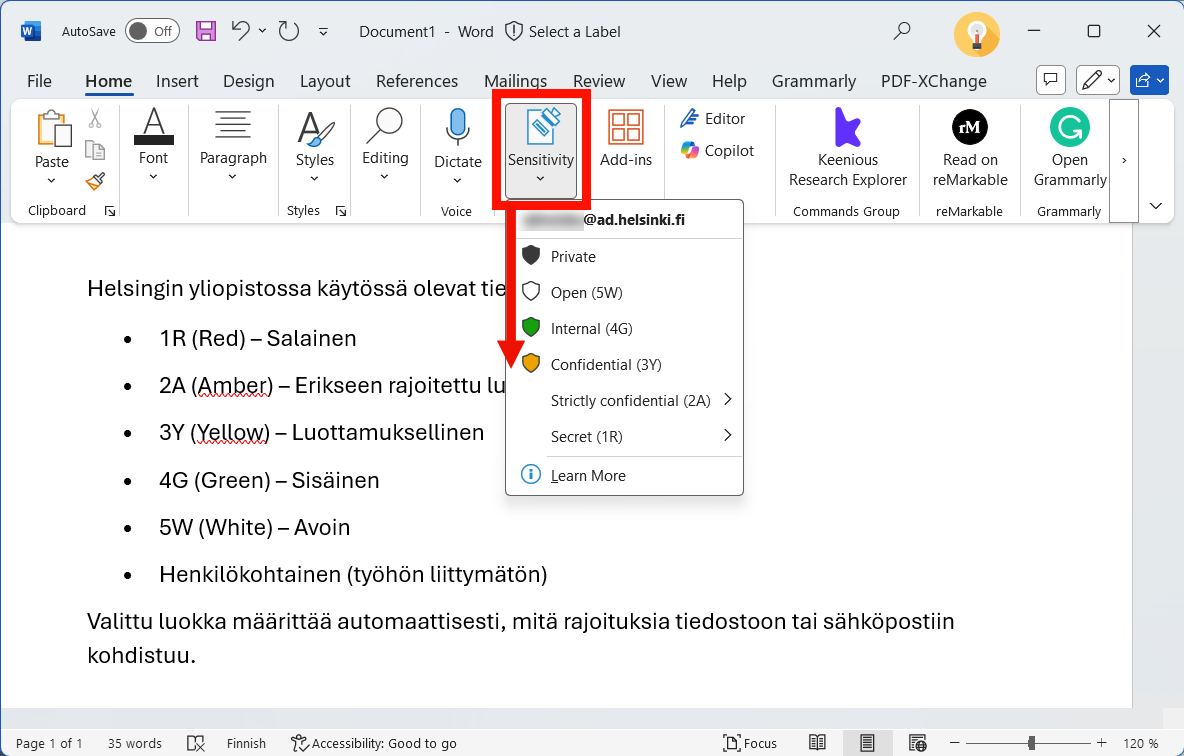
Käytössä olevat tiedon luokat tiedostoissa
Tässä on listattu tarkemmin Helsingin yliopistolla käytössä olevat tiedon luokat tiedostoissa sekä niiden tarkemmat asetukset ja rajoitukset.
Tiedostojen luokat ja rajaukset
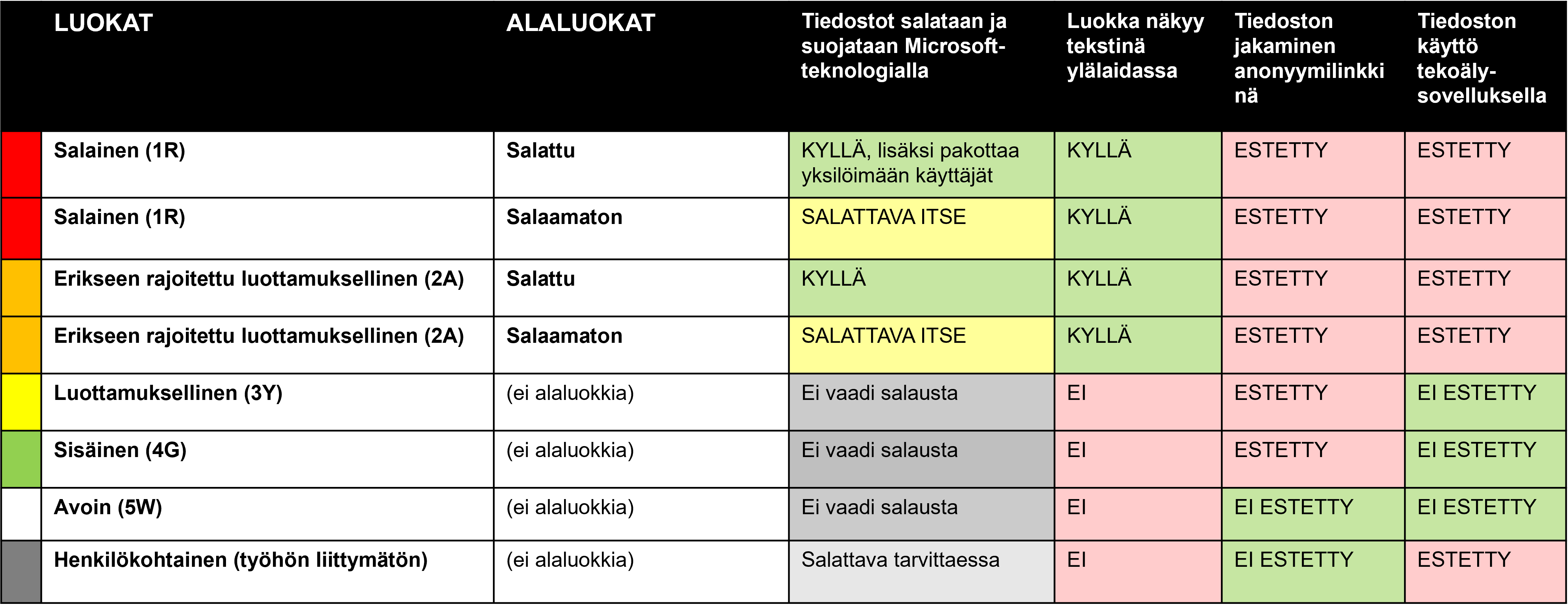
Salainen (1R)
- Alaluokka: Salattu
- Tiedostot salataan ja suojataan Microsoft-teknologialla, lisäksi pakottaa yksilöimään käyttäjät
- Luokka näkyy tekstinä tiedoston ylälaidassa
- Tiedoston jakaminen anonyymilinkkinä on estetty
- Tiedoston käyttö tekoälysovelluksilla on estetty
- Alaluokka: Salaamaton
- Salattava itse
- Luokka näkyy tekstinä tiedoston ylälaidassa
- Tiedoston jakaminen anonyymilinkkinä on estetty
- Tiedoston käyttö tekoälysovelluksilla on estetty
Erikseen rajoitettu luottamuksellinen (2A)
- Alaluokka: Salattu
- Tiedostot salataan ja suojataan Microsoft-teknologialla
- Luokka näkyy tekstinä tiedoston ylälaidassa
- Tiedoston jakaminen anonyymilinkkinä on estetty
- Tiedoston käyttö tekoälysovelluksilla on estetty
- Alaluokka: Salaamaton
- Salattava itse
- Luokka näkyy tekstinä tiedoston ylälaidassa
- Tiedoston jakaminen anonyymilinkkinä on estetty
- Tiedoston käyttö tekoälysovelluksilla on estetty
Luottamuksellinen (3Y) ja Sisäinen (4G)
- Ei vaadi salausta
- Luokka ei näy tekstinä tiedoston ylälaidassa
- Tiedoston jakaminen anonyymilinkkinä on estetty
- Tiedoston käyttöä tekoälysovelluksilla ei ole estetty
Avoin (5W)
- Ei vaadi salausta
- Luokka ei näy tekstinä tiedoston ylälaidassa
- Tiedoston jakamista anonyymilinkkinä ei ole estetty
- Tiedoston käyttöä tekoälysovelluksilla ei ole estetty
Henkilökohtainen (työhön liittymätön)
- Salaa tarvittaessa
- Luokka ei näy tekstinä tiedoston ylälaidassa
- Tiedoston jakamista anonyymilinkkinä ei ole estetty
- Tiedoston käyttö tekoälysovelluksilla on estetty
Miksi on tärkeää luokitella oikein?
Tiedostojen salaus ja suojaus Microsoft-teknologialla
Tiedostoissa luokissa 1R ja 2A tiedostot salataan ja suojataan Microsoftin teknologialla suoraan valitsemalla alaluokka Salattu.
Salaus tarkoittaa, että tiedoston sisältö on luettavissa vain oikeutetuille käyttäjille.
Suojaus tarkoittaa, että tiedoston käyttöä (esim. kopiointi, tulostus) voidaan rajoittaa.
Tiedosto rajataan tällöin:
- vain nimetyille käyttäjille tai
- vain Helsingin yliopiston käyttäjille
Kun valitset tiedostolle luokan 1R – Salattu:
- tiedosto salataan ja suojataan vain sinun valitsemiesi Helsingin yliopiston käyttäjien ulottuville.
- sinulle aukeaa ikkuna, jossa voit tarkemmin määrittää henkilöt, jotka pääsevät tiedostoa lukemaan ja muokkaamaan.
- kenenkään muun kuin sinun valitsemiesi käyttäjien ei ole mahdollista avata tiedostoa.
Kun valitset tiedostolle luokan 2A – Salattu:
- tiedosto salataan ja suojataan vain Helsingin yliopiston käyttäjien ulottuville.
- kenenkään muun kuin Helsingin yliopiston käyttäjien ei ole mahdollista avata tiedostoa.
Ulkopuoliselle lähetettävä 1R tai 2A luokan tiedosto
Mikäli tarvitset jakaa 1R tai 2A luokkien tiedostoja yliopiston ulkopuoliselle taholle, on mahdollista käyttää alaluokkaa Salaamaton. Tässä tapauksessa tiedostoa itseään ei salata, vaan se tehdään erikseen kun tiedosto lähetetään sähköpostilla. Lue erillisestä ohjeesta sähköpostin salauksesta eri tahoille.
Tiedostojen jakaminen linkkinä
Kun olet tallentanut tiedoston esim. omaan OneDrive-kansioosi tai jaettuun Teams-kansioon, sinun on mahdollista jakaa tiedostoa eteenpäin linkillä. Jakaessasi teet valinnan, kenelle annat pääsyn tiedostoon linkin kautta.
Tiedostolle valitsemasi luokka vaikuttaa siihen, kuinka laajalle joukolle voit tiedoston linkkinä jakaa.
Jakaminen anonyymilinkkinä
Tiedoston jakaminen anonyymilinkillä (Anyone with the link) tarkoittaa sitä, että kuka tahansa linkin tietävä saa sen kautta tiedoston auki ilman tunnistautumista.
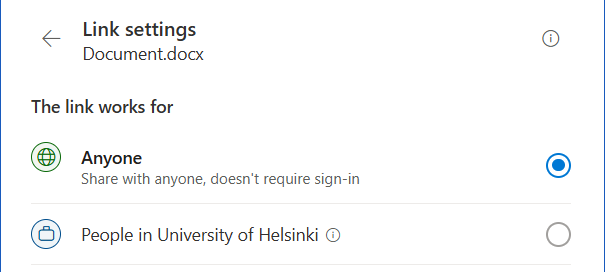
Anonyymilinkillä tiedoston jakaminen on mahdollista vain seuraaville luokille:
- 5W – Avoin
- Henkilökohtainen (työhön liittymätön)
Jakaminen rajatulle joukolle tai yksittäisille käyttäjille
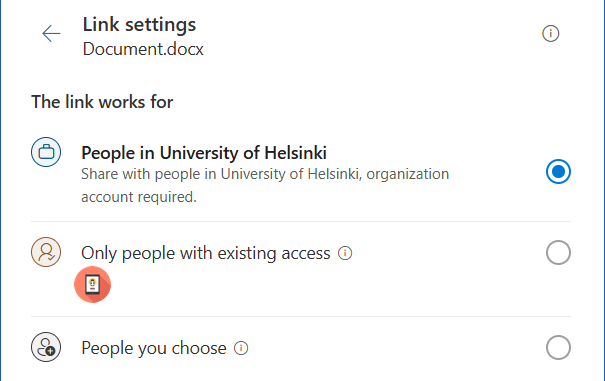
Luokkiin 2A-4G luokitelluille tiedostoille voidaan luoda jakolinkki:
- kaikille Helsingin yliopiston käyttäjille tai
- tietyille nimetyille henkilöille.
Huomioita jakamisesta
- Jos asetat jakolinkkiin oikeudet kaikille Helsingin yliopiston käyttäjille, tällöin kaikki Helsingin yliopiston käyttäjät, jotka tietävät linkin, pääsevät myös tiedostoon käsiksi. Yliopiston ulkopuolisille henkilöille tällöin ei voi antaa tiedostoon oikeuksia.
- Jos jaat tiedoston linkkinä valituille henkilöille, vain kyseiset henkilöt saavat tiedoston auki. Valittujen henkilöiden joukossa voi olla myös yliopiston ulkopuolisia käyttäjiä.
- Myös 1R-luokiteltuun materiaaliin on teknisesti mahdollista luoda jakolinkki nimetyille käyttäjille. Tämän luokan materiaalin jakamisessa ja tallentamisessa on kuitenkin käytettävä tarkkaa, tapauskohtaista harkintaa siinä, missä materiaalia on tarpeen käsitellä.
Luokan näkyminen vesileimana tiedoston ylälaidassa
Luokkiin 1R tai 2A luokitelluissa tiedostoissa luokan nimi näkyy automaattisesti tiedoston ylälaidassa vesileimana.
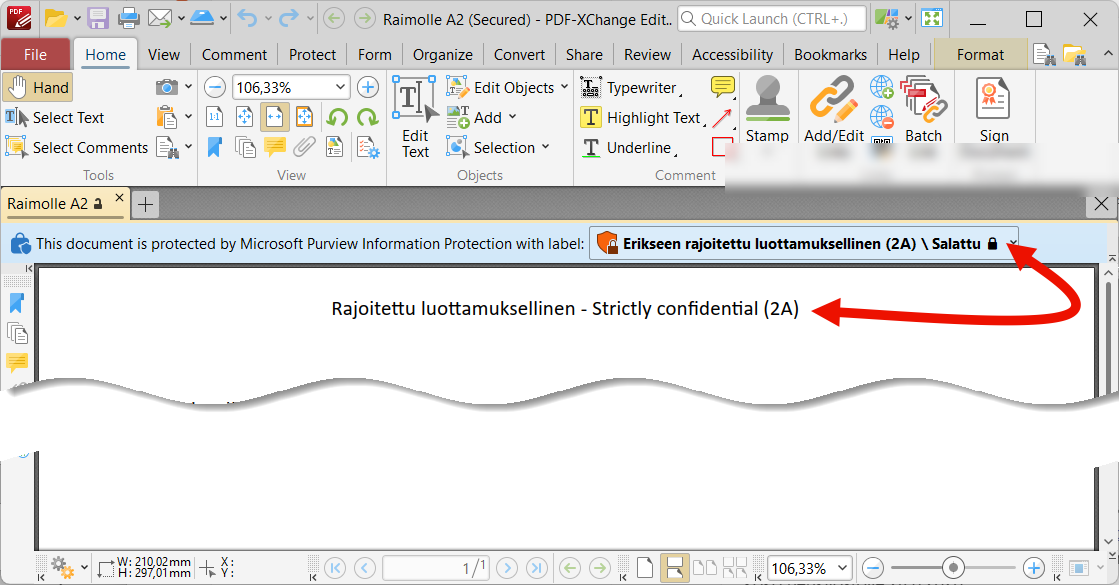
Vesileima auttaa vastaanottajaa tunnistamaan sisällön luokan myös silloin, kun sitä jaetaan organisaation ulkopuolelle.
Tällä hetkellä (vuosi 2026) Helsingin yliopiston mallissa luokkiin 3Y–5W sekä Henkilökohtainen luokitelluissa tiedostoissa vesileimaa ei tule näkyville.
Tekoälyltä rajatut tiedostot
Voit käyttää yliopiston tukemien tekoälysovelluksien (Copilot, Curre) kanssa luokkien 3Y-5W tiedostoja.
Luokkien 1R, 2A ja Henkilökohtainen tiedostot ovat estetty kokonaan Copilotilta.
Tiedoston jakaminen ulkopuoliselle
Kun jaat tiedoston yliopiston ulkopuoliselle henkilölle, valitse jakamistapa sen mukaan, jatketaanko tiedoston muokkausta edelleen vielä lähettämisen jälkeen, kuinka monta vastaanottajaa tiedostolla on ja tarvitsevatko vastaanottajat luku- vai muokkausoikeuden.
Jaa oikeudet vastaanottajat määrän ja tarpeen mukaan:
- Mikäli vastaanottajia on alle 10, voit luetella ne yksitellen tiedostoa jakaessa.
- Mikäli vastaanottajia on yli 10 tai viestintä on säännöllistä, kannattaa käyttää M365-ryhmää. Lue lisää M365-ryhmien luomisesta otsikon Microsoft 365-ryhmän luominen alta.
- Mikäli viestintä on säännöllistä tai jos vastaanottajia on yli 10, voit myös jakaa tiedostoja MS Teamsissa. Etsi sopiva olemassa oleva tiimi tai perusta uusi tiimi. Voit liittää myös ulkopuolisia vastaanottajia ryhmään vieraiksi, jolloin he pääsevät lukemaan ja muokkaamaan tiedostoja.
Huom! Tiimistä muodostuu automaattisesti M365-ryhmä. Lue tiimin luomisesta lisää erillisestä ohjeesta.
Onko tiedostoa tarkoitus muokata jakamisen jälkeen?
- Mikäli tiedoston sisältö ei päivity lähettämisen jälkeen, voit lähettää tiedoston esim. sähköpostin liitteenä.
- Mikäli liitetiedosto vaatii suojausta ja salausta, valitse tiedonluokka 1R (salaamaton) tai 2A (salaamaton). Muista käyttää erillistä suojausta sähköpostissa (Microsoft / Securemail).
- Tiedonluokissa 3Y, 4G ja 5W erillistä salausta ei tarvita.
- Mikäli tiedoston sisältö päivittyy lähettämisen jälkeen, jaa tiedostoon linkki sähköpostissa, Teamsin kanavalla tai muulla pikaviestimellä.
- Käytä tiedonluokissa 1R-4G asetusta Tietyt henkilöt (People you choose) ja lisää M365-ryhmä tai luettelo vastaanottajista.
- Käytä tiedonluokassa 5W asetusta Kuka tahansa (Anyone). Valitse oikeudeksi lukuoikeus Voi tarkastella (Can view) tai muokkausoikeus Voi muokata (Can edit).
- Jos tiedoston käyttöoikeuksia hallitaan M365- tai Teams-ryhmän kautta, voit käyttää tiedonluokissa 1R-4G asetusta Käyttäjät, joilla on jo oikeudet (Only people with existing access). Käytä tätä vaihtoehtoa vain, kun olet varmistanut, että ryhmän jäsenyydet ja oikeudet ovat ajan tasalla.
Microsoft 365-ryhmän luominen
Valitse tarpeen mukaan joko Microsoft 365 -ryhmä tai Teams-tiimi:
- Mikäli tarvitset ainoastaan vastaanottajien hallintaa tai tiedostojen käyttöoikeuksien hallintaa, riittää pelkkä M365-ryhmä.
Voit etsiä sopivaa M365-ryhmää tai luoda itse uuden ryhmän M365-tilin hallintasivulla osoitteessa: https://myaccount.microsoft.com/groups. - Mikäli sinun tarvitsee tiedostojen jaon lisäksi käydä keskustelua ja kokouksia, kannattaa luoda Teams-tiimi. Lue lisää tiimin luomisesta erillisestä ohjeesta.
Video-ohje
Anna palautetta
Helsingin yliopiston IT-Helpdeskin ohjesivusto auttaa sinua työhösi liittyvissä IT-aiheisissa kysymyksissä. Kerro meille, miten voisimme parantaa ohjeitamme. Arvostamme suuresti palautettasi!
Kuinka parantaisit ohjeistusta?