
Outlook on yliopistolaisen sähköposti. Voit lukea sähköpostiasi monella eri tavalla ja eri laitteilla. Tässä ohjeessa neuvotaan, miten voit lukea sähköpostiasi selaimessa Outlookin selainversiolla.
Outlookin selainversion perusasetusten säätämisestä on tehty oma ohje. Ohjeessa esitellään mm. kielen ja profiilikuvan vaihtaminen, allekirjoituksen lisääminen sekä jaetun postikansion käyttäminen.
Pikaohje
Kirjautuminen Outlookiin yliopiston koneella
- Kirjaudu yliopiston koneelle omilla tunnuksillasi.
- Avaa osoite www.helsinki.fi/office365.
- Et voi kirjautua ulos sähköpostista, vaan pysyt kirjautuneena niin kauan kuin olet koneella.
- Jos haluat käyttää toisen käyttäjän sähköpostia, vaihda käyttäjää tilapäisesti.
Kirjautuminen Outlookiin kotikoneella
Tarkka ohje
Sisällysluettelo
- Kirjautuminen Outlookiin
- Asetukset
- Peruskäyttö ja palvelun esittely
- Sähköpostin lähettäminen
- Viestien lajittelu
- Viestien esittäminen keskusteluketjuna
- Viestien luokittelu
- Haku viesteistä
- Uuden kansion luominen
- Viestien siirto kansiosta toiseen
- Viestisäännöt
- Viestin saapumisilmoitukset
- Poistettujen viestien palauttaminen
- Roskaposti
- Sähköpostikansion jakaminen
- Jaetun sähköpostikansion tai -laatikon käyttäminen
Kirjautuminen Outlookiin
Yliopiston koneella
Kun olet kirjautunut omilla tunnuksillasi yliopiston koneelle, pääset pilvipostiin suoraan osoitteesta www.helsinki.fi/office365. Tämä tarkoittaa sitä, että et voi kirjautua sähköpostista ulos, vaan pysyt kirjautuneena niin pitkään kun olet kirjautuneena koneelle.
Voit lukea omaa postiasi toisen käytössä olevalta koneelta vaihtamalla käyttäjää tilapäisesti (Vaihda käyttäjää / Switch user). Toisen ollessa kirjautuneena koneelle et pääse kirjautumaan omaan sähköpostiisi, sillä kone käyttää kirjautuneen tietoja avaten hänen postinsa, vaikka yrittäisitkin kirjautua omilla tunnuksillasi.
Lue ohjeet kirjautumisesta yliopiston koneelle.
Kotikoneella
Outlookiin pääsee kirjautumaan osoitteesta www.helsinki.fi/office365.
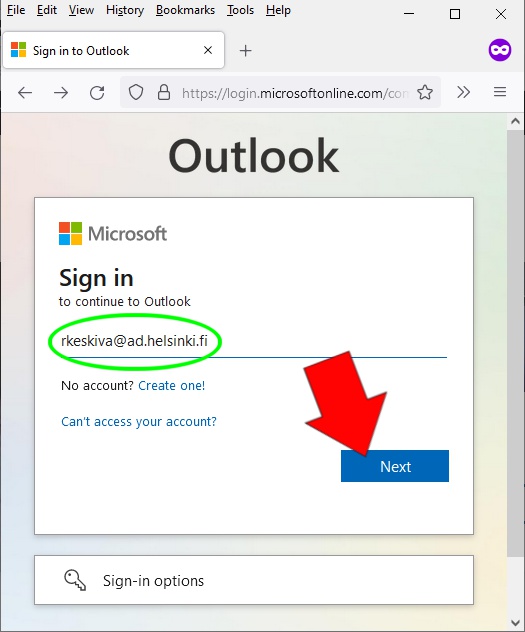
- Kirjoita tunnuksesi muodossa tunnus@ad.helsinki.fi ja napsauta Seuraava (Next).
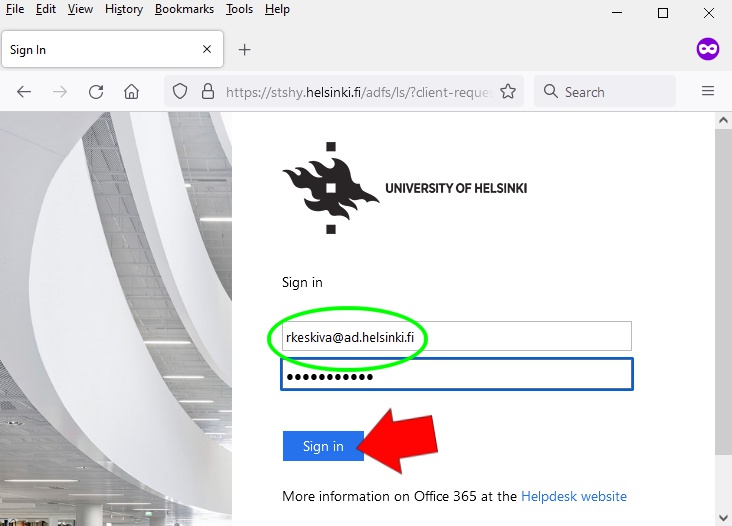
- Kirjoita käyttäjätunnuksesi pitkässä muodossa sekä salasanasi.
- Napsauta Kirjaudu sisään (Sign in).
Asetukset
Pääset muokkaamaan Outlookin asetuksia seuraavasti:
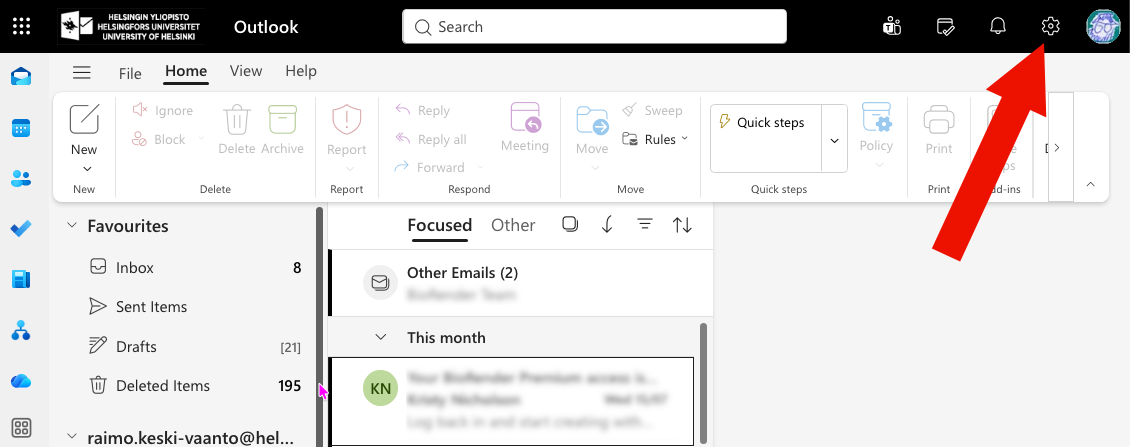
- Napsauta ratas-ikoni > Asetukset (Settings).
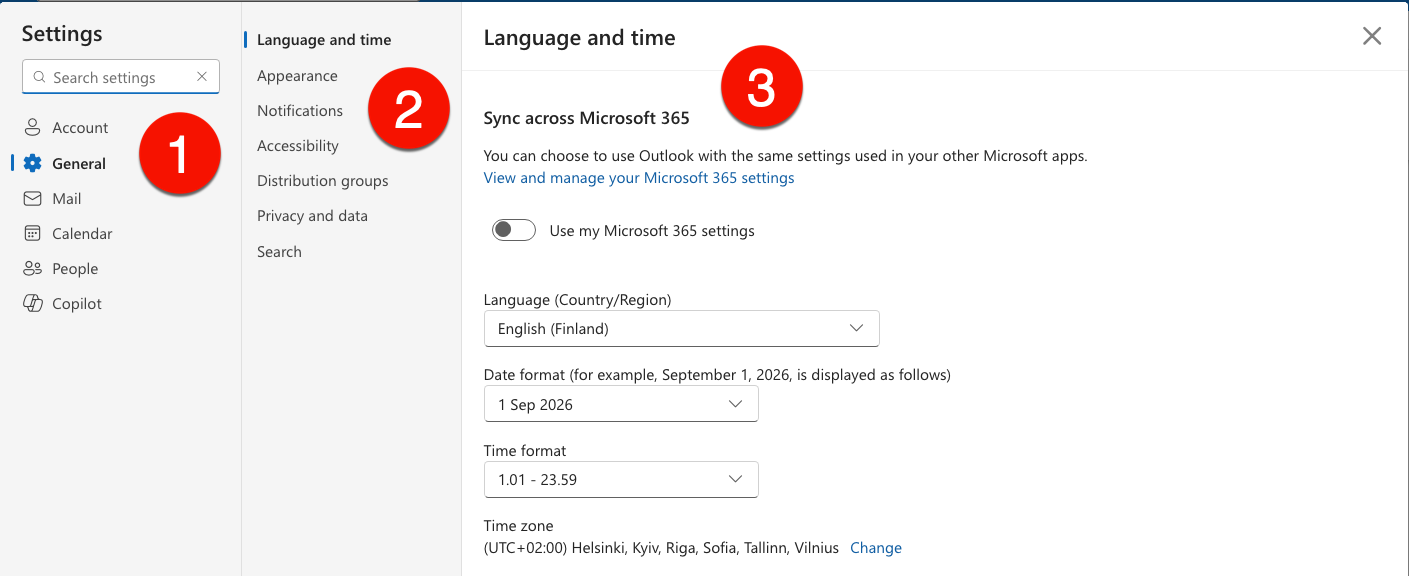
- Avautuvassa ikkunassa asetukset on jaettu kolmeen palstaan. Valitse vasemmalta (1), haluatko muuttaa Outlookin yleisiä asetuksia vai jonkin tietyn osion ominaisuuksia. Keskipalstassa (2) voit tarkentaa valintaa ja palstassa (3) voit muuttaa asetuksia.
Peruskäyttö ja palvelun esittely
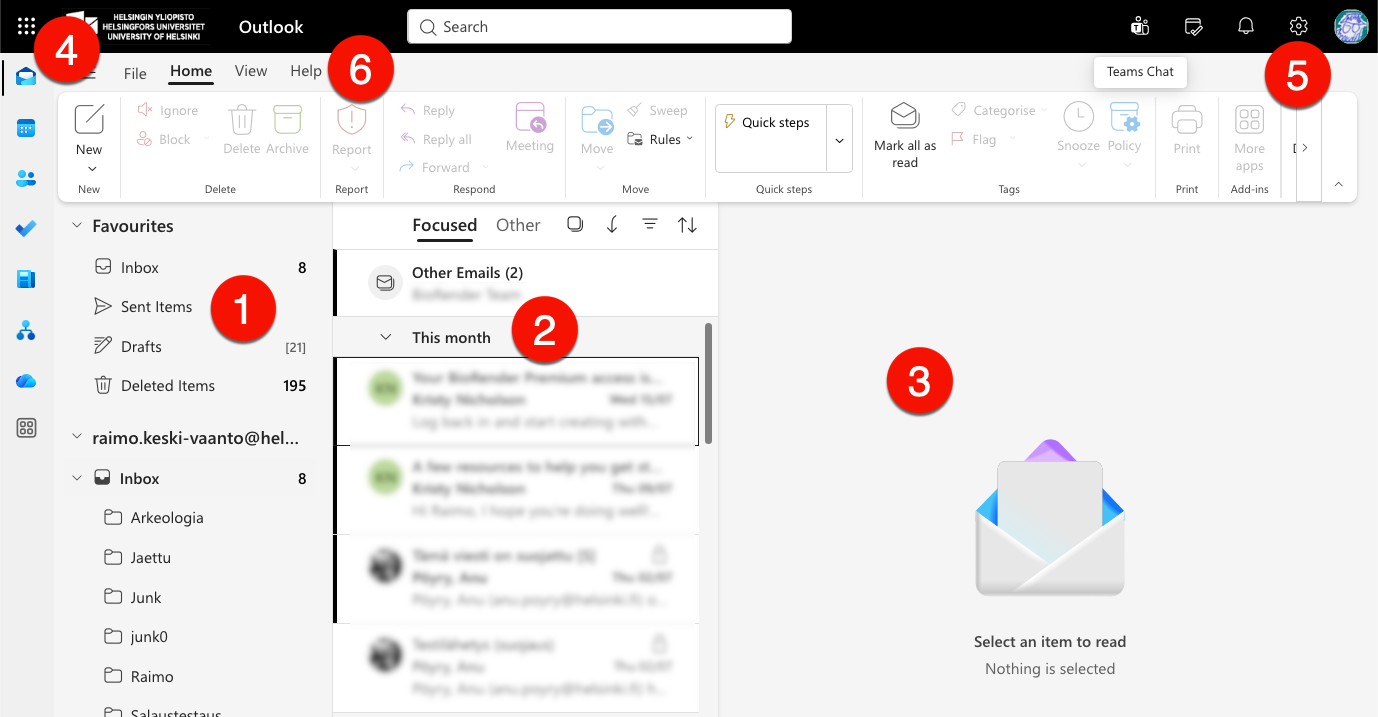
Esimerkkikuvassa Outlook on avattu sähköpostinäkymään.
- Vasemmassa palstassa näet sähköpostikansiot (1).
- Keskipalstaan (2) on avattu Saapuneet (Inbox) -kansio.
- Oikeanpuoleiseen palstaan (3) avautuu valittu viesti lukunäkymään.
- Vasemmassa yläkulmassa (4) on ns. vohvelivalikko, josta voit siirtyä Outlookin eri sovellusten välillä.
- Ratas-ikonista (5) pääset muokkaamaan Outlookin asetuksia. Voit esimerkiksi vaihtaa Outlookin kielen tai luoda allekirjoituksen sähköposteihin.
- Help-valikosta (6) löydät Outlookin oman ohjeistuksen ja vinkkejä käyttöön.
Sähköpostin lähettäminen
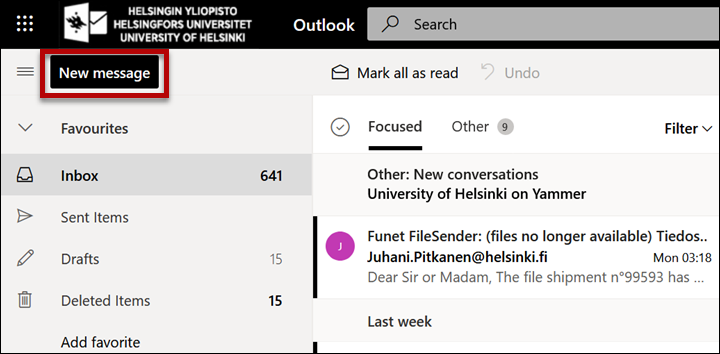
- Kirjoita uusi viesti napsauttamalla vasemmassa yläkulmassa olevaa Uusi (New) -linkkiä.
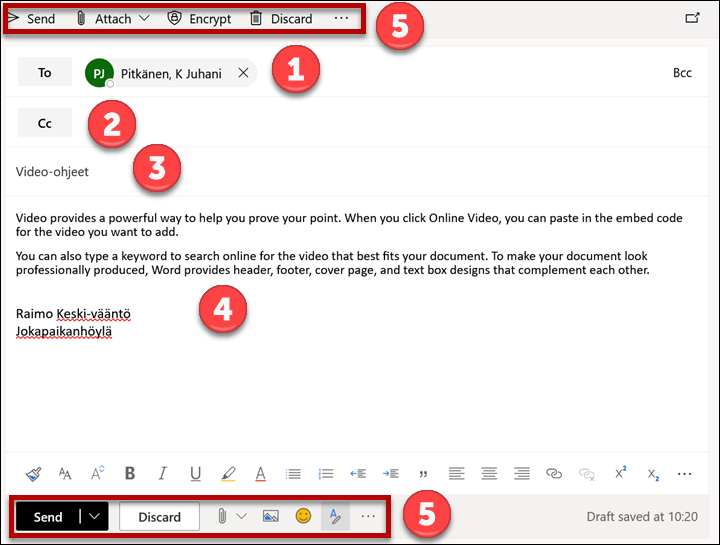
- Kirjoita vastaanottajan nimi Vastaanottaja (To) -kenttään (1).
- Kirjoita kenttään (2) kopioiden vastaanottajat.
- Kirjoita viestin otsikko kenttään (3).
- Kirjoita viesti kenttään (4).
- Ikkunan ylä- ja alareunassa (5) on lähetyspainike Lähetä (Send) ja painike liitteiden lisäämiseksi Liitä (Attach).
Viestien lajittelu
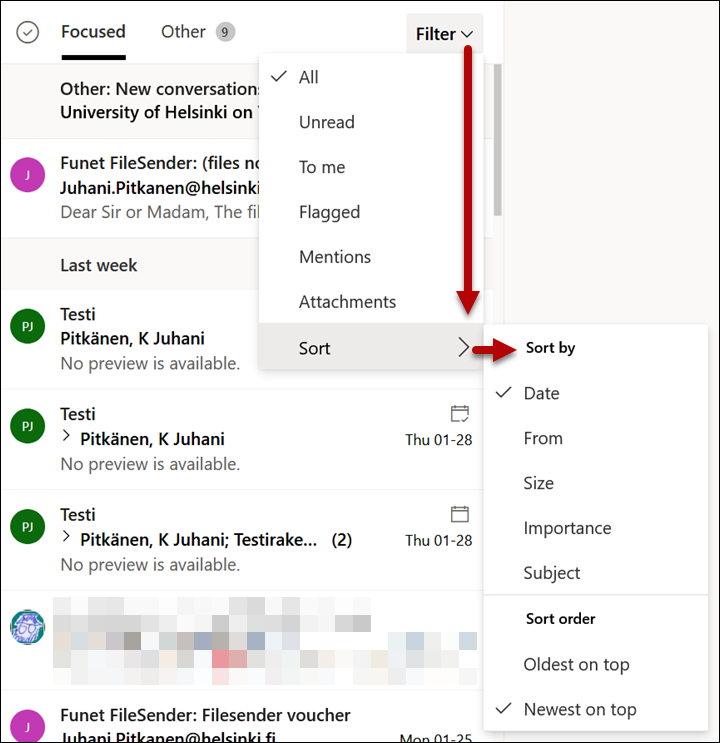
Voit lajitella viestit päivämäärän, lähettäjän tai jonkin muun ominaisuuden mukaan Suodatin (Filter) -valikosta.
- Napsauta Suodatin (Filter) -valikko auki.
- Avaa Lajitteluperuste (Sort by).
- Valitse lajittelukriteeri.
Viestien esittäminen keskusteluketjuna
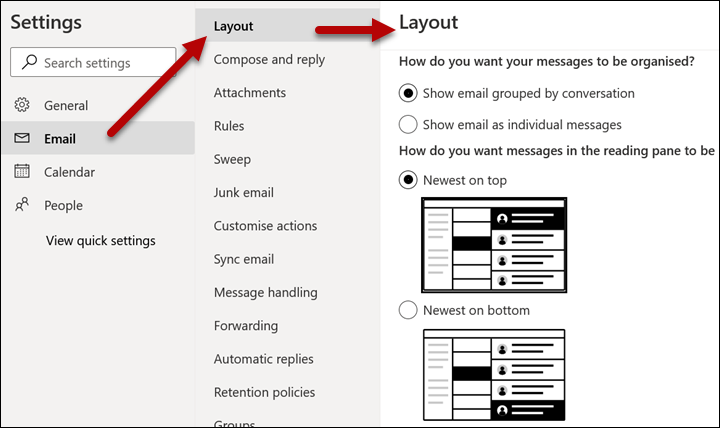
Normaalisti Outlook esittää saapuneet viestit aikajärjestyksessä. Samaan aiheeseen liittyvät viestit voivat olla kaukana toisistaan ja kokonaiskuvan hahmottaminen vaikeaa. Vaihtamalla viestien esitystavaksi keskustelunäkymän samaan aiheeseen liittyvät viestit ryhmitellään yhdeksi kokonaisuudeksi ja viestilistassa näkyy vain ketjun aloittanut viesti.
Voit muuttaa näkymän seuraavasti:
- Napsauta ratas-ikonia avataksesi Asetukset-valikko (Settings).
- Valitse Näytä muodossa (Show as) > Keskustelut (Conversations).
Viestien luokittelu
Voit luokitella viestejä seuraavasti:
- Avaa valikko napsauttamalla hiiren oikealla painikkeella viestin otsikkokenttää.
- Napsauta Luokittele (Categorize) ja valitse avautuvasta listasta sopiva luokka viestille.
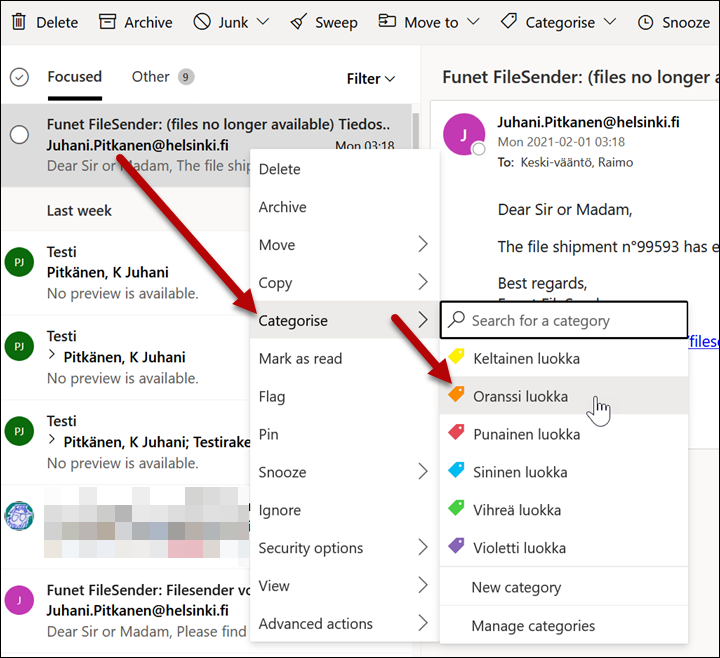
- Kohdasta Luokkien hallinta... (Manage categories...) voit lisätä uusia omia luokkia.
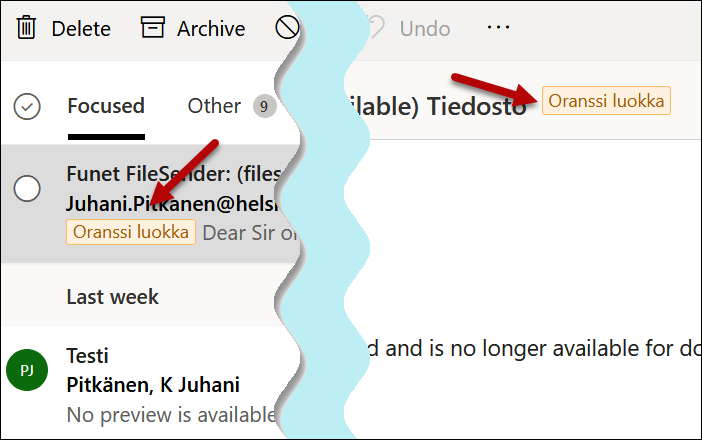
- Luokittelu näkyy värikoodeina. Voit luokitella saman viestin kuuluvaksi useisiin eri luokkiin.
Haku viesteistä
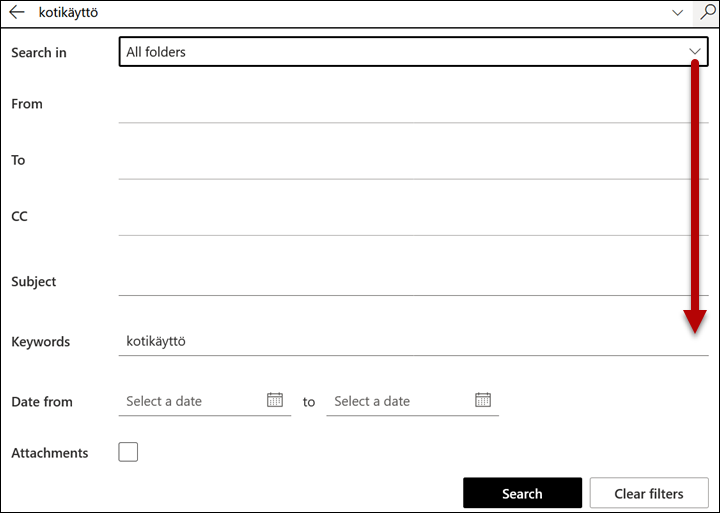
Voit hakea vanhoja viestejä hakusanoja käyttämällä seuraavasti:
- Kirjoita hakutermi Hae (Search) -kenttään.
- Paina ENTER.

- Sulje haku klikkaamalla hakukentän nuolta.
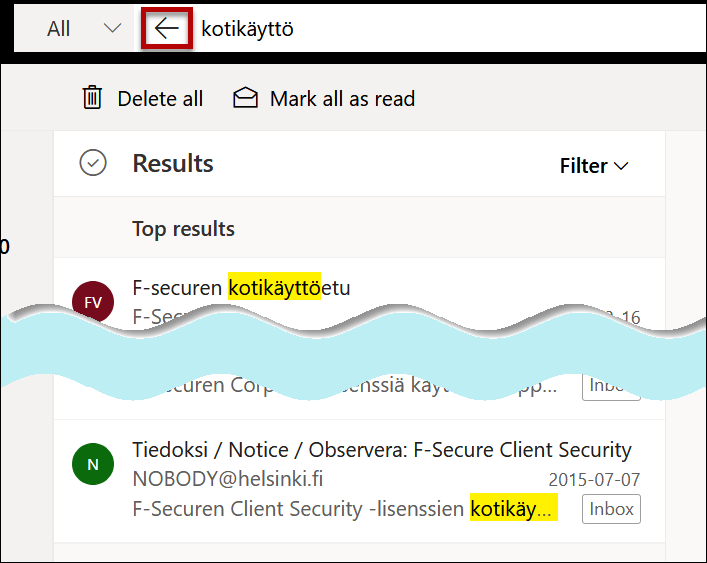
- Voit rajata hakua klikkaamalla hakukentässä olevaa nuolta.
Uuden kansion luominen
Voit lisätä uusia kansioita seuraavasti:
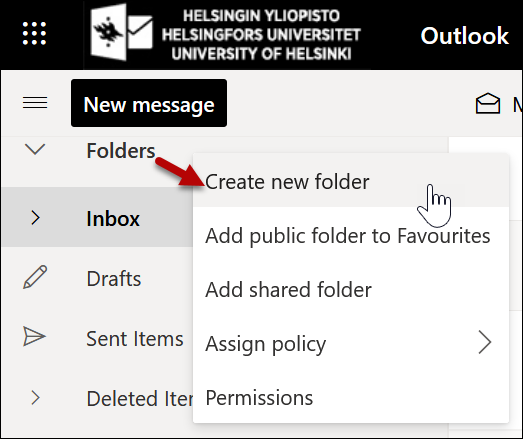
- Napsauta hiiren oikealla painikkeella vasemman reunan kansiolistauksessa jotain kansiota.
- Napsauta Luo uusi kansio (Create new folder).
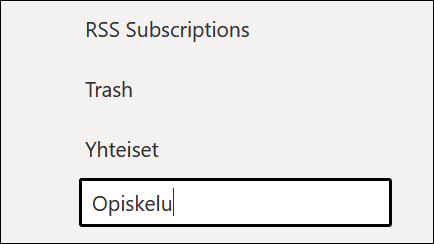
- Anna uudelle kansiolle nimi ja paina ENTER.
Viestien siirto kansiosta toiseen
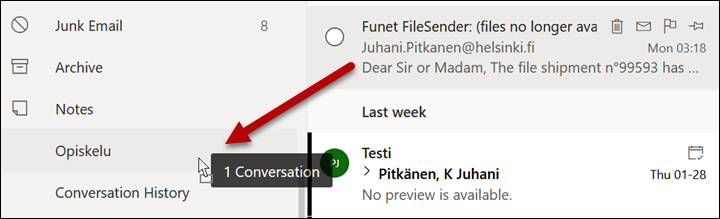
- Voit siirtää viestejä toiseen kansioon raahaamalla niitä hiirellä.
- Voit kopioida viestin toiseen kansioon pitämällä Ctrl-näppäintä pohjassa raahaamisen aikana.
Viestisäännöt
Voit asettaa Outlookin suorittamaan automaattisesti erilaisia toimenpiteitä tietyt ehdot täyttäville viesteille. Voit esimerkiksi ohjata joltakin lähettäjältä tulevat viestit aina omaan kansioon tai joitakin avainsanoja sisältävät viestit yhteen kansioon. Viestien käsittely tapahtuu sääntöjen avulla. Voit itse luoda uusia sääntöjä. Helpoiten sääntöjen luominen tapahtuu käyttämällä jotain viestiä mallina.
Jos teet sääntöjä roskapostia varten, muista tarkistaa roskapostikansiosi ajoittain. Säännöt eivät ole erehtymättömiä, vaan joskus asiallistakin postia voi joutua väärään kansioon.
Roskapostiviestit on kuitenkin parempi käsitellä erillisen ohjeen mukaisesti.
Säännöt luodaan seuraavasti:
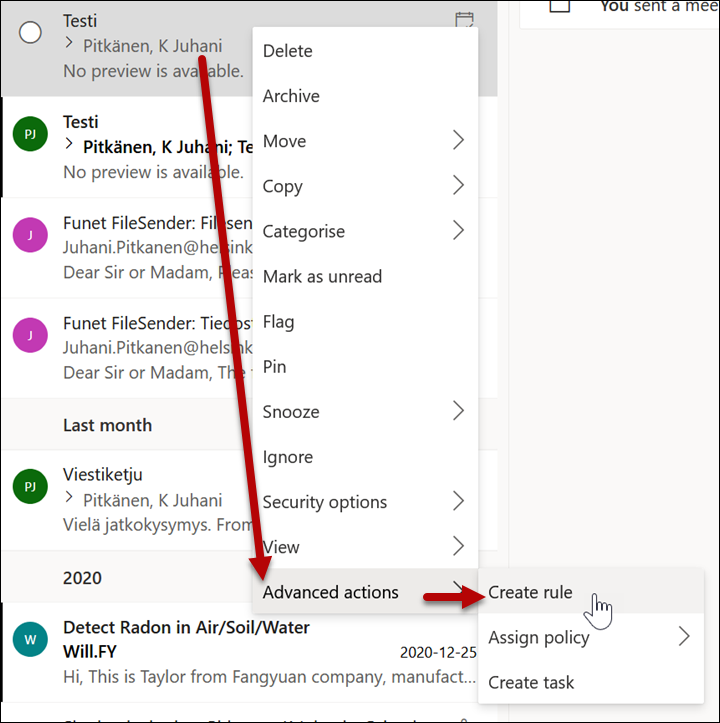
- Napsauta hiiren kakkospainikkeella viestiä, jolle haluat luoda säännön.
- Valitse Lisätoiminnot > Luo sääntö (Advance actions > Create rule).
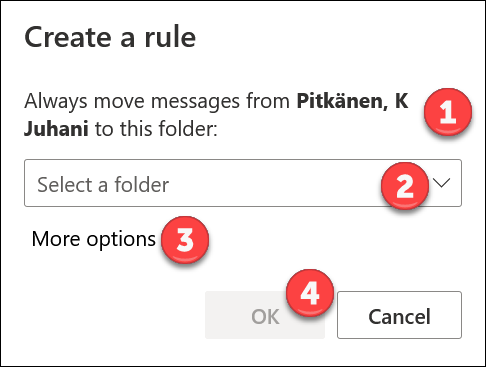
- Oletuksena on sääntö siirtää viesti toiseen kansioon (1). Valitse kansio alasvetovalikosta (2) ja klikkaa OK (4). Kohdasta Lisäasetukset (More Options) (3) pääset luomaan tarkempia sääntöjä.
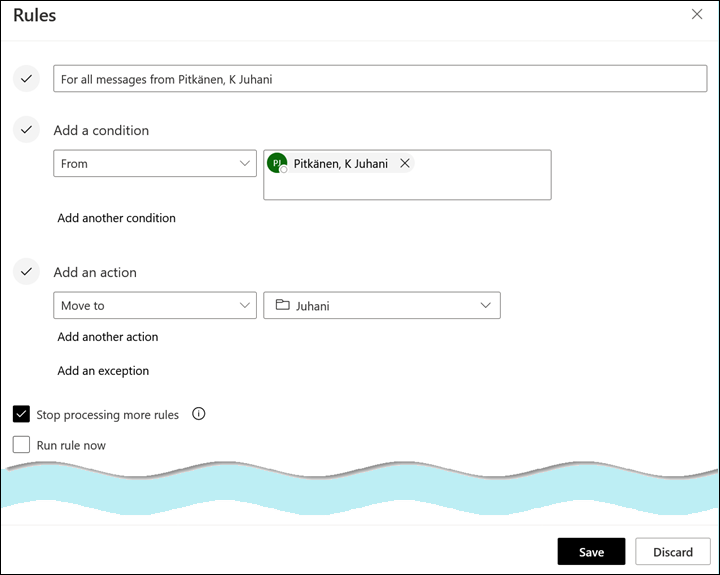
- More options -valikosta voit säätää hyvin tarkasti, mitä viesteille tehdään.
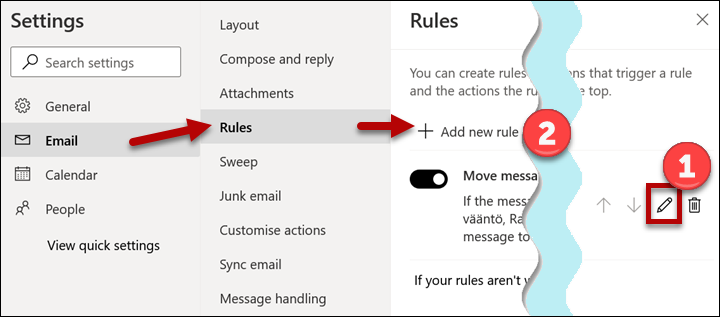
Voit myöhemmin muuttaa sääntöä seuraavasti:
- Avaa oikeassa yläkulmassa olevasta ratas-ikonista valikko.
- Valitse Sähköposti > Säännöt > Säännöt (Email > Rules > Rules).
Viestin saapumisilmoitukset
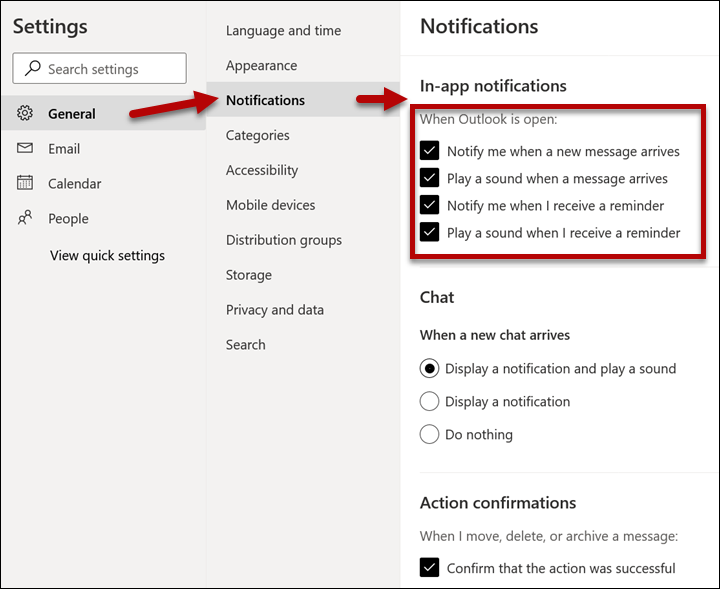
Outlook ilmoittaa saapuvista viesteistä ääni- ja visuaalisella merkillä. Jos koet nämä työntekoa häiritsevinä, voit muuttaa oletusarvoja seuraavasti:
- Napsauta ratas-ikonia.
- Valitse Sähköposti (Mail).
- Avaa Yleiset > Ilmoitukset > Ilmoitukset (General > Notifications > Notifications).
Poistettujen viestien palauttaminen
Poistamasi viestit siirretään ensin Poistetut (Deleted items) -kansioon. Tietyn ajan jälkeen Deleted Items -kansiosta viestit siirretään piilotettuun Poistetut-kansioon, josta voit palauttaa viestejä. Lue lisää viestien säilytys- ja poistoprosessista.
HUOM: Postiylläpito ei tee palautuksia käyttäjän sähköpostilaatikkoon erikoistapauksia lukuun ottamatta. Käyttäjä voi palauttaa viestit tai muut poistetut kohteet itse 30 päivän sisällä kohteen poistamisesta, jonka jälkeen postilaatikon kohteet eivät ole palautettavissa. Office 365 -sähköpostijärjestelmässä olevista sähköposteista ei oteta varmuuskopioita perinteisellä tavalla nauhoille, vaan käytämme nykysuositusten mukaisesti tietokantojen hajautusta.
Voit itse palauttaa myös viestit, jotka eivät enää ole Poistetut-kansiossa:
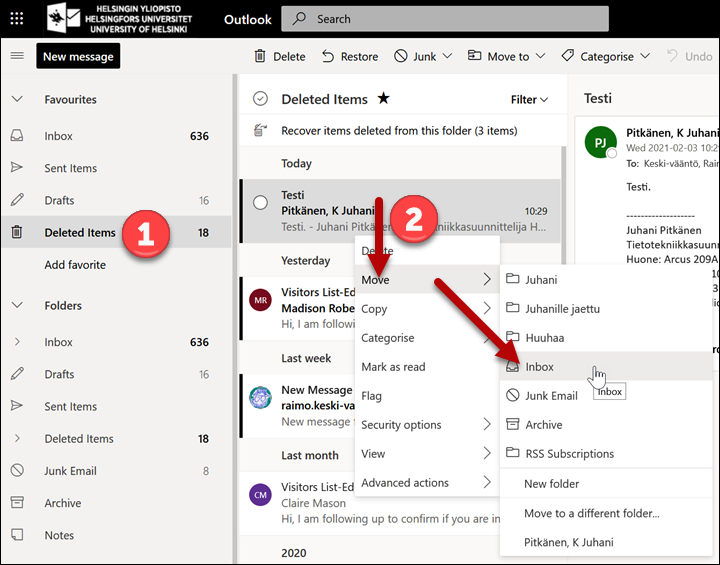
- Napsauta Poistetut (Deleted items) -tekstiä (1).
- Viestit avautuvat lukuikkunaan.
- Klikkaa palautettavaa viestiä hiiren kakkospainikkeella (2).
- Avaa Siirrä (Move) -alivalikko.
- Valitse kansio, johon haluat viestin siirtää.
Roskaposti
Sähköpostikansion jakaminen
Voit antaa muille käyttäjille oikeuksia omiin sähköpostikansioihisi seuraavasti:
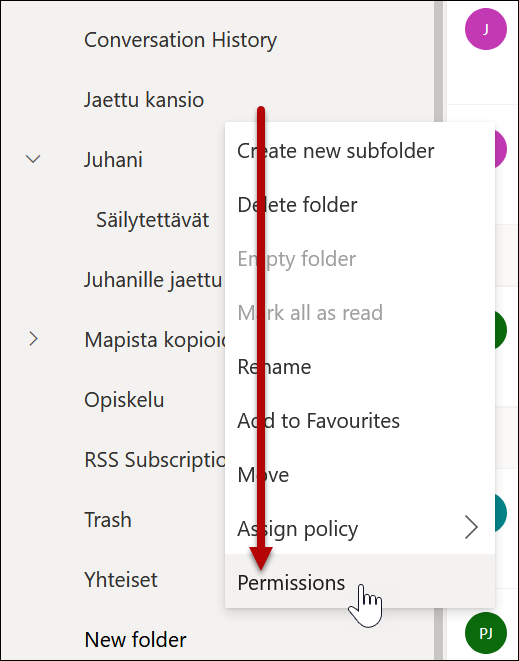
- Napsauta hiiren oikealla painikkeella sitä kansiota, jonka oikeuksia haluat muokata.
- Valitse Käyttöoikeudet (Permissions).
- Napsauta + -merkkiä (1).
- Kirjoita nimen alkua kenttään (2)
- Valitse henkilö (3).
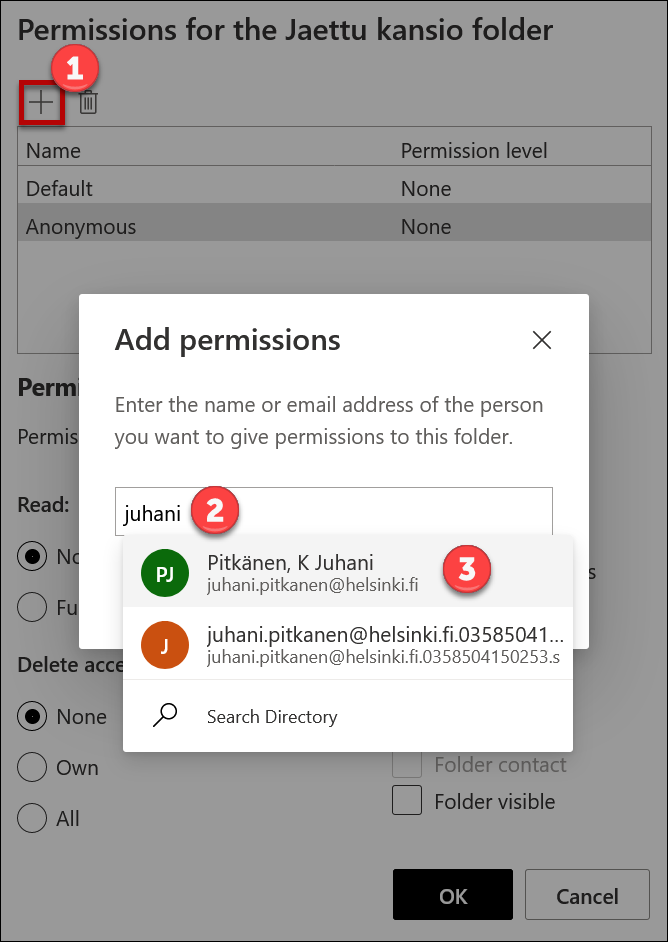
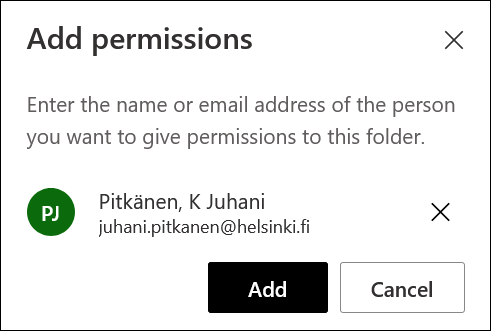
- Napsauta Lisää (Add).
- Varmista, että lisätty henkilö on valittu aktiiviseksi (1).
- Valitse Käyttöoikeustaso (Permission level) -valikosta sopiva oikeustaso. Oletuksena on Ei mitään (None).
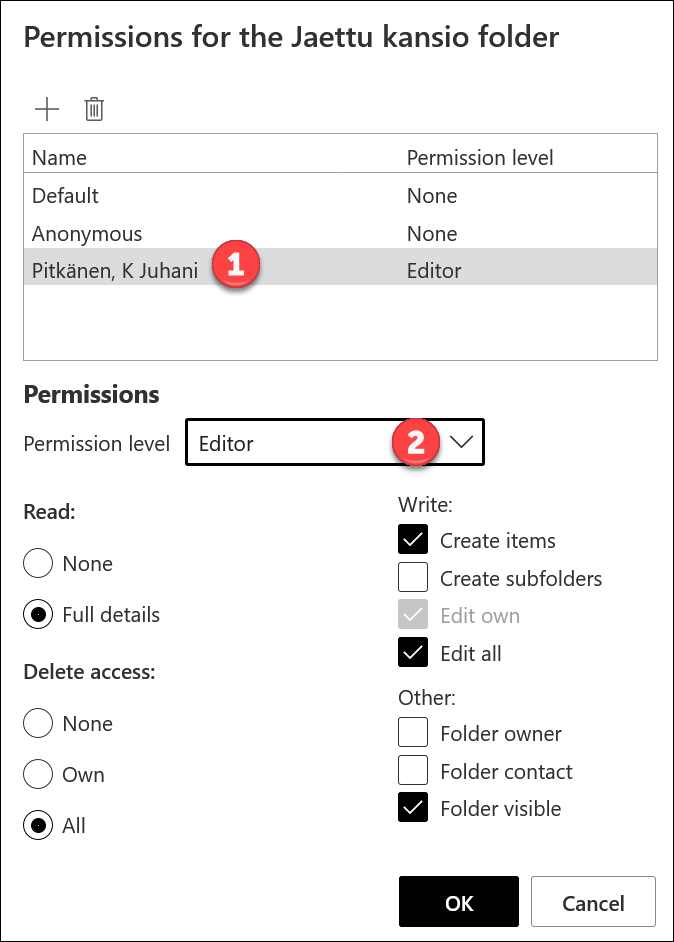
HUOM: Anna vielä lukuoikeus annettava päätason kansioon toistamalla edelliset vaiheet.
Kansio ei automaattisesti vielä näy vastaanottajalla, vaikka oikeudet on lisätty. Hänen on ensin lisättävä kansio seuraavan kohdan mukaisesti.
Jaetun sähköpostikansion tai -laatikon käyttäminen
Video-ohje
Roskaposti
Roskapostin käsittely.
Anna palautetta
Helsingin yliopiston IT-Helpdeskin ohjesivusto auttaa sinua työhösi liittyvissä IT-aiheisissa kysymyksissä. Kerro meille, miten voisimme parantaa ohjeitamme. Arvostamme suuresti palautettasi!
Kuinka parantaisit ohjeistusta?