
Palvelu on rajatussa pilottikäytössä ja sitä kehitetään vielä. Toiminnallisuuksia ja käännöksiä voi vielä puuttua.
MyAccount–palvelussa voit hallinnoida Helsingin yliopiston käyttäjätunnustasi.
Palvelu sijaitsee osoitteessa https://myaccount.helsinki.fi
Pikaohje
Voit tunnistautua palveluun
- nykyisellä Helsingin yliopiston käyttäjätunnuksella.
- käyttäen Suomi.fi -tunnistusta.
- jos sinulla ei ole suomalaista henkilötunnusta, voit tunnistautua myös eIDAS-tunnistuksella tai Candour ID -sovelluksella videotunnistuksen ja passin tai henkilökortin avulla.
Jos et pysty käyttämään mitään näistä tunnistautumismenetelmistä, ole yhteydessä IT-Helpdeskiin.
Palvelussa voit
- aktivoida uuden tunnuksen
- vaihtaa tunnuksesi salasanan
- asettaa uuden salasanan, jos vanha salasana on unohtunut tai tyhjennetty tietoturvasyistä.
Huom! Salasanan vaihto yliopiston keskitetyssä ylläpidossa olevilla Mac-tietokoneilla: Vaihda salasanasi IT-Helpdesk-ohjeen avulla (ja säästyt useilta ongelmilta).
Tarkka ohje
Palveluun tunnistautuminen
Kirjaudu MyAccount-palveluun osoitteessa https://myaccount.helsinki.fi.
- Jos sinulla on ennestään Helsingin yliopiston käyttäjätunnus ja muistat salasanan, kirjaudu käyttäen Helsingin yliopiston kertakirjautumista (1). Lue lisää kirjautumispalvelun käyttämisestä erillisestä ohjeesta.
- Jos sinulla on suomalainen henkilötunnus, kirjaudu käyttäen Suomi.fi -tunnistusta (2).
Jos sinulla ei ole suomalaista henkilötunnusta, voit tunnistautua seuraavilla tavoilla:
- Jos pystyt käyttämään toisen EU-maan tunnistuspalvelulla eIDAS-kirjautumista (3), käytä sitä.
- Jos sinulla on kansainvälisesti hyväksytty passi tai henkilökortti sekä Android tai iOS-laite, voit tunnistautua Candour ID-sovelluksella (4) käyttäen videokuvaa ja virallista henkilöasiakirjaa.
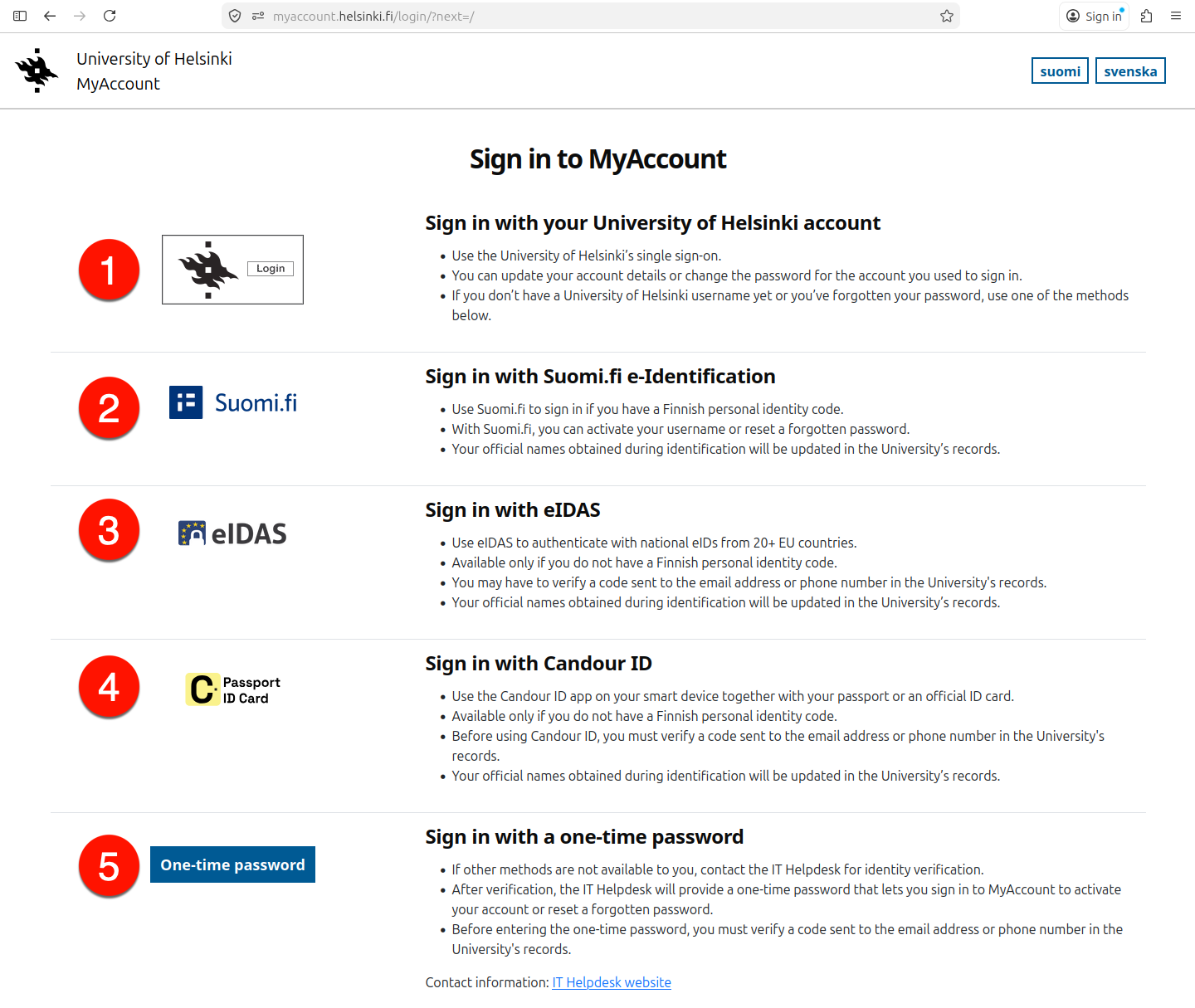
Näiden lisäksi sinun täytyy pystyä vastaanottamaan vahvistuskoodi yliopiston tiedoissa olevaan sähköpostiosoitteeseen tai tekstiviestitse puhelinnumeroon.
Jos et voi tunnistautua millään yllä olevista menetelmistä, ota yhteyttä IT-Helpdeskiin, jossa tunnistautuminen hoidetaan muulla tavoin ja saat käyttöösi kertakäyttöisen salasanan (5).
Etusivu ja palvelun toiminnallisuudet
Kirjautumisen jälkeen sinut ohjataan palvelun etusivulle.
Jos olet tulossa aktivoimaan yliopiston normaalia käyttäjätunnusta, voit jatkaa suoraan tunnuksen aktivointiin valitsemalla Aktivoi tunnus (Activate account).
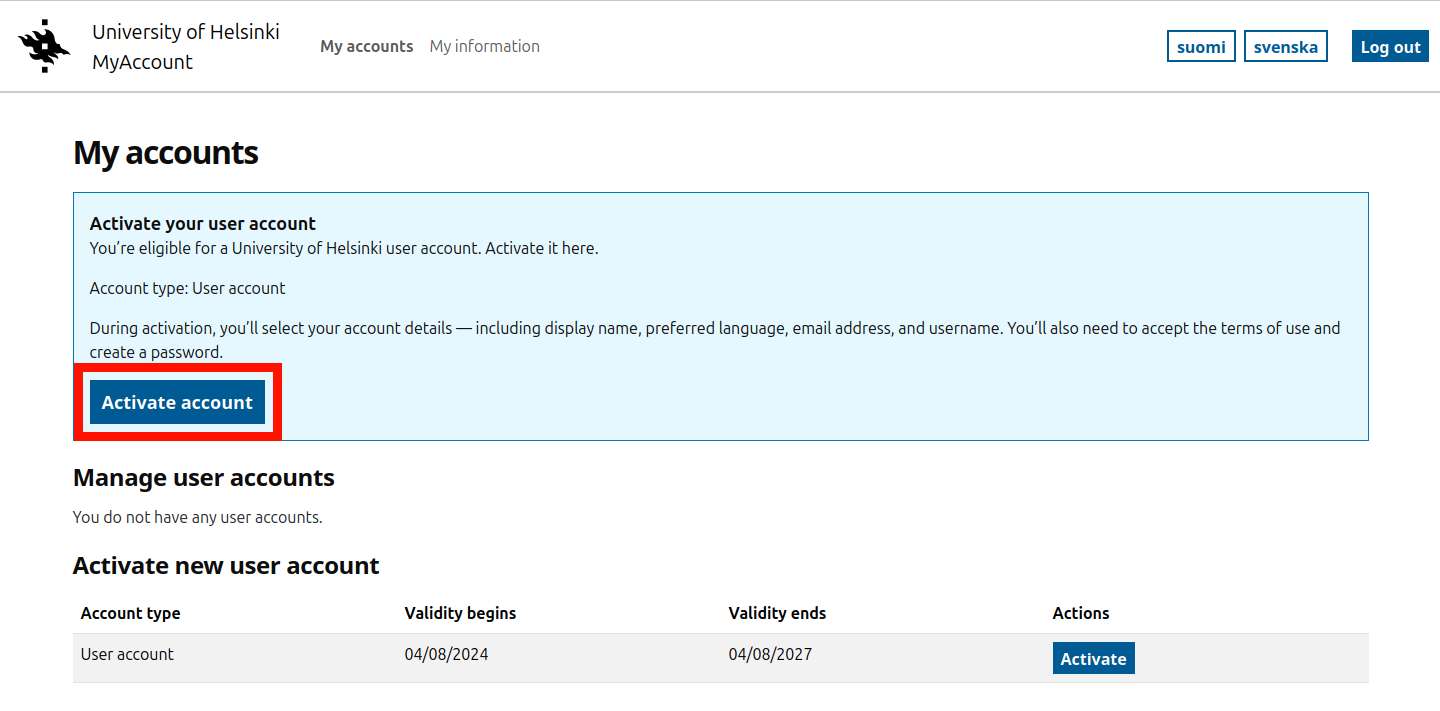
Sinulla voi olla myös eri vaiheissa olevia tunnuksia.
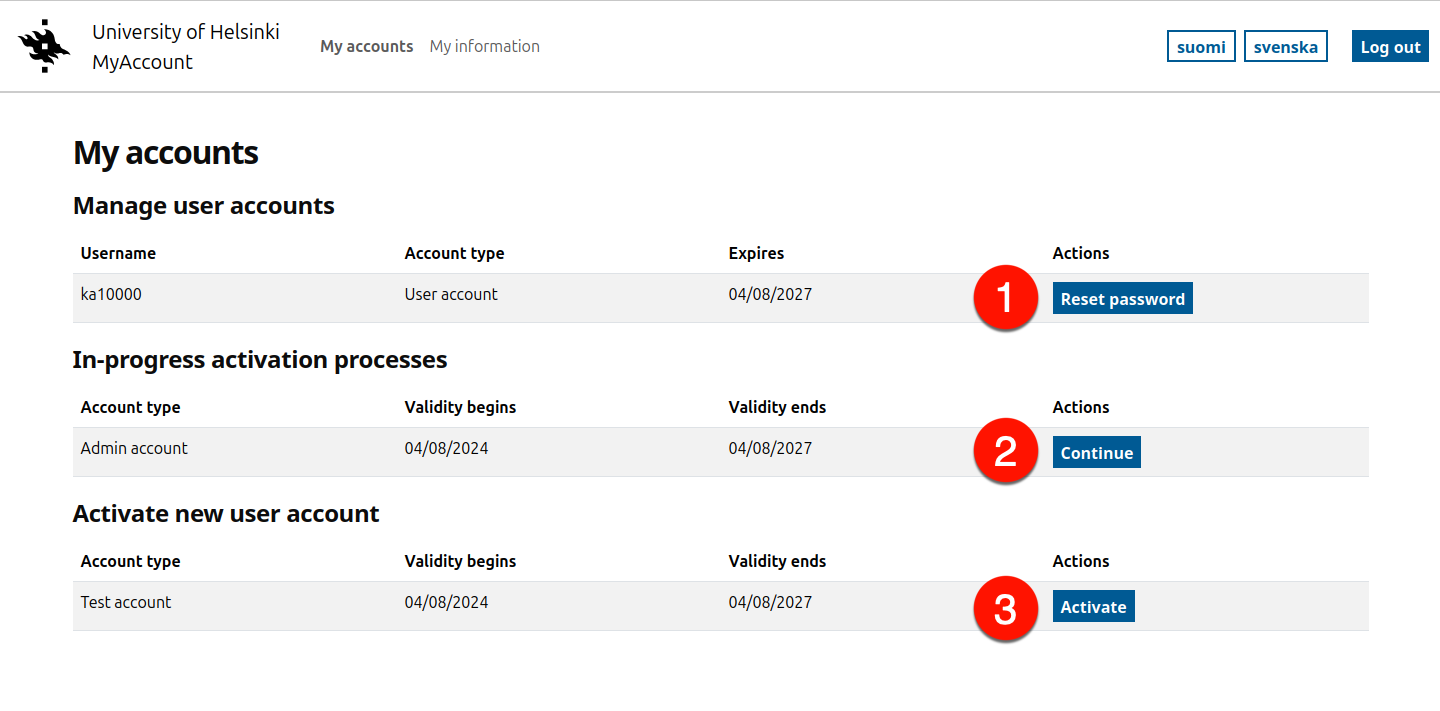
Voit vaihtaa olemassa olevien tunnuksien salasanan valitsemalla (1) Vaihda salasana (Reset password).
- Huom! Voit vaihtaa vain sen käyttäjätunnuksen salasanan, jolla olet kirjautunut.
- Mikäli olet käyttänyt Suomi.fi, eIDAS tai Candour ID-tunnistusta, voit palauttaa minkä vain tunnuksesi salasanan.
Sinulla voi olla keskeneräisiä tunnuksen aktivointeja (2), jotka odottavat esimerkiksi vapaavalintaisen kutsumanimen hyväksymistä. Näitä voit jatkaa valitsemalla Jatka (Continue).
Sinulla voi olla myös oikeus erilaisiin tunnuksiin, jolloin voit aktivoida uuden tunnuksen valitsemalla Aktivoi (Activate) (3).
Useimmilla yliopistolaisilla on oikeus vain perusmuotoiseen käyttäjätunnukseen. Erikoistarpeissa, kuten ylläpitokäytössä, voidaan käyttää myös muita tunnuksia. Lue lisää erilaisista tunnuksista erillisestä ohjeesta.
Omat tiedot
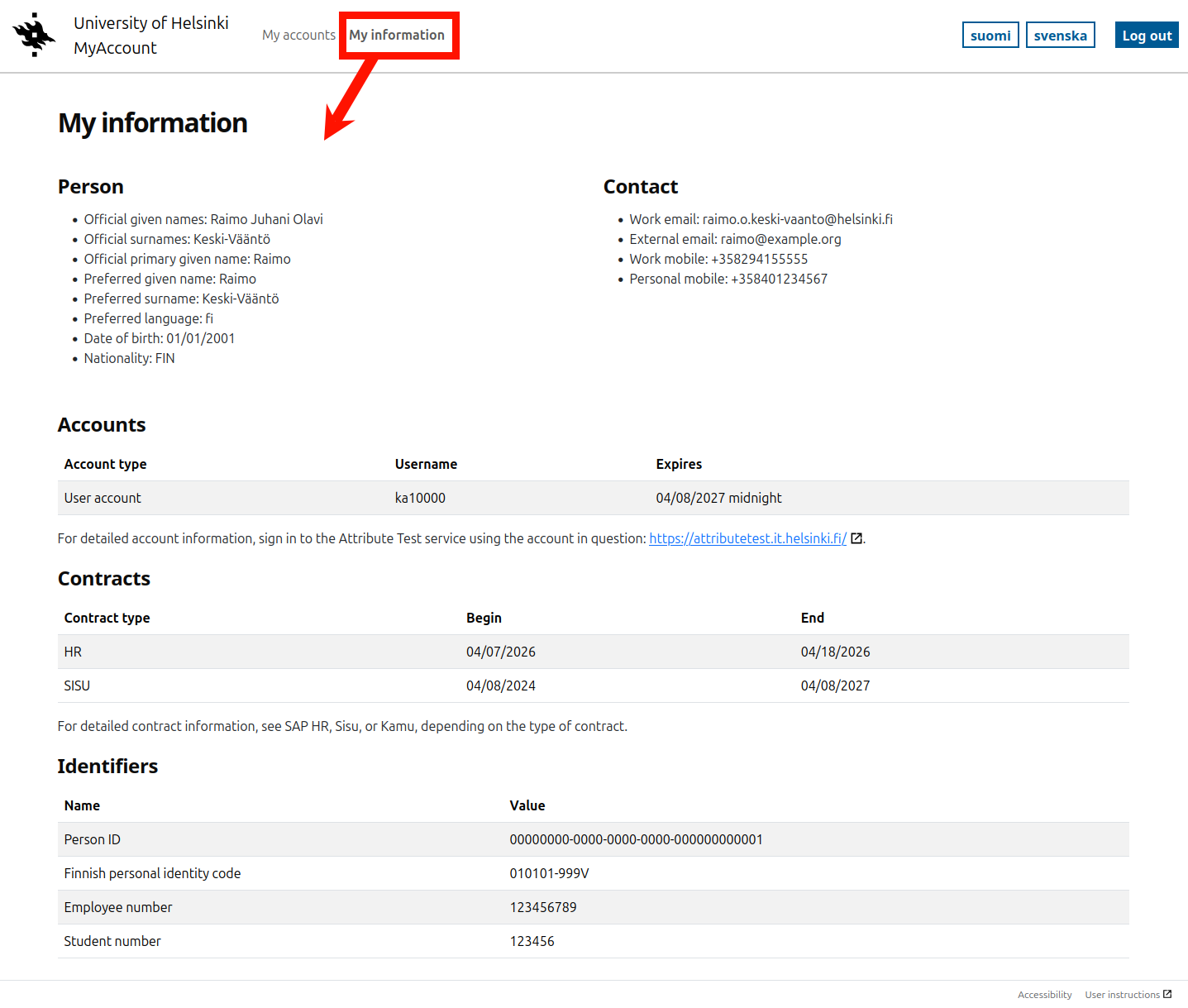
Voit tarkastella tunnuksesi tietoja ylävalikon kohdasta Omat tietoni (My information).
Käyttäjätunnuksen aktivointi
Aloita aktivointi valitsemalla etusivulta halutun tunnuksen aktivoiminen tai aktivoinnin jatkaminen.
Aktivointiprosessissa on useampi vaihe:
- Käyttönimien valinta
- Asiointikielen valinta
- Sähköpostiosoitteen valinta
- Käyttäjätunnuksen valinta
- Käyttöehtojen hyväksyminen
- Salasanan asettaminen ja tunnuksen luominen
1. Käyttönimen valinta
Viralliset nimet päivitetään käyttäjän tunnistamisen yhteydessä. Jos viralliset nimesi ovat vaihtuneet tai näkyvät muuten väärin, ole yhteydessä IT-Helpdeskiin. Virallisia nimiä käytetään mm. todistuksissa, sopimuksissa ja käyttäjän tunnistamisessa.
Käyttönimiä käytetään päivittäisessä toiminnassa yliopistolla. Voit valita käyttönimeksi yhden virallisista nimistäsi tai sen osan.
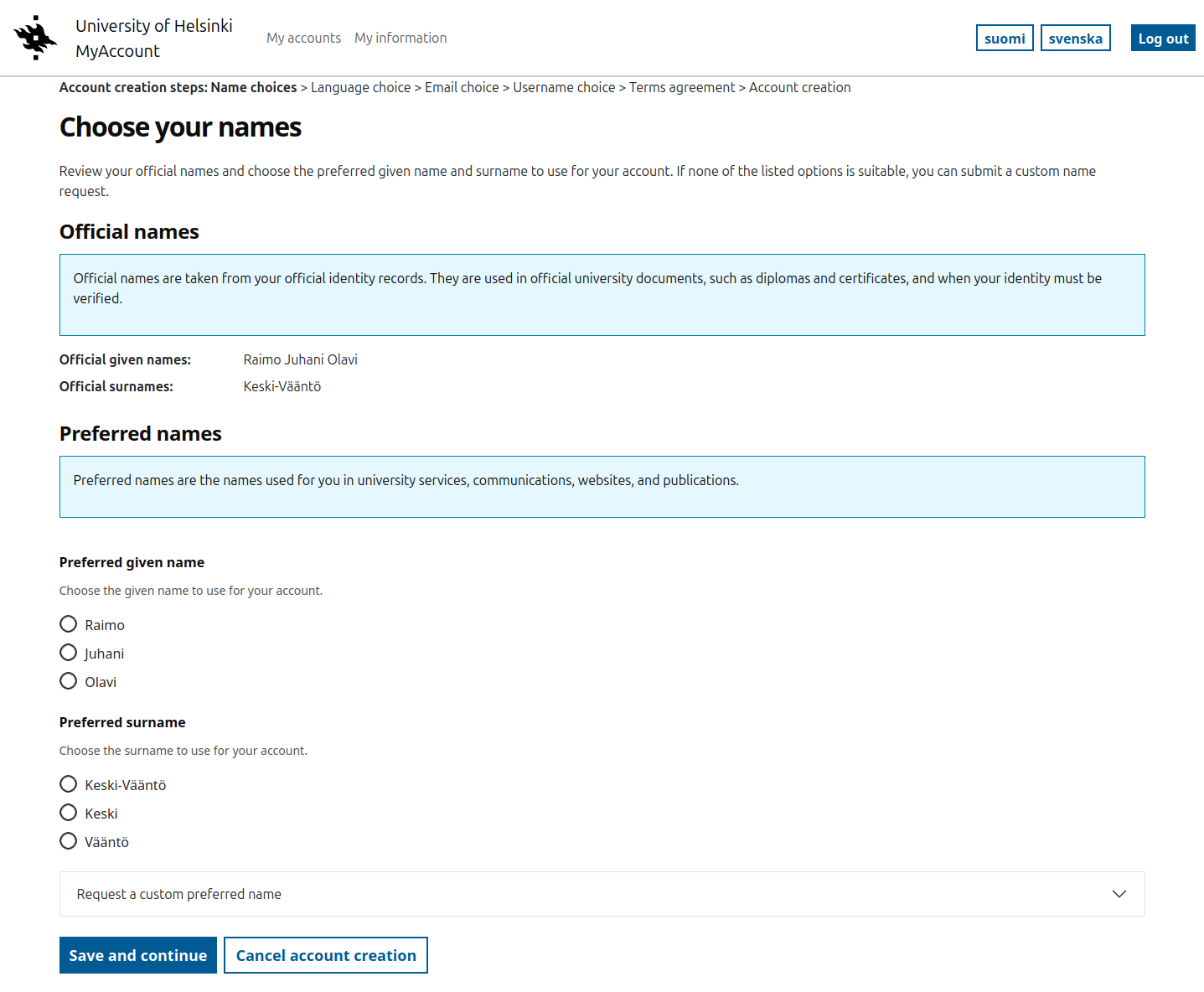
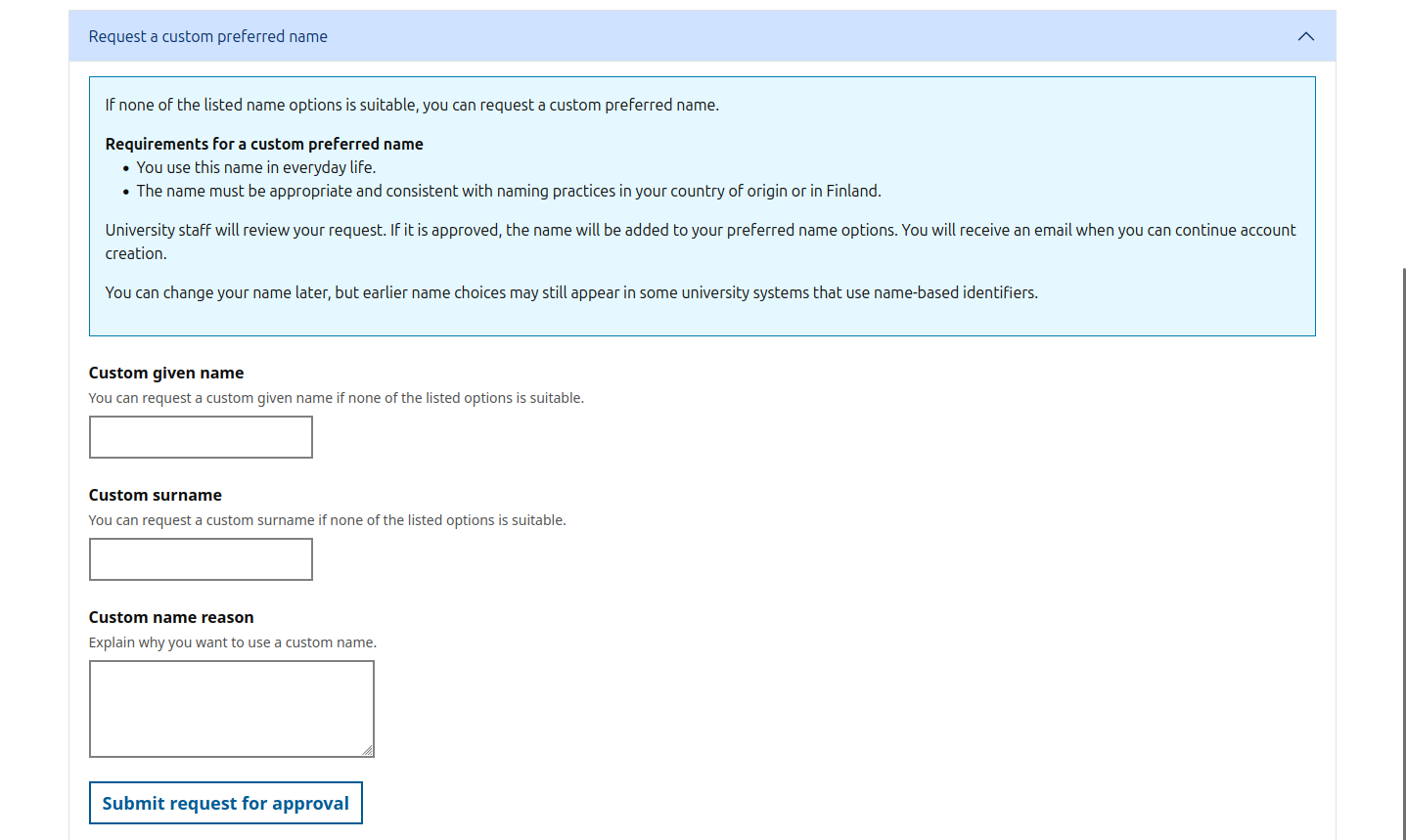
Jos käytät päivittäisessä elämässäsi nimeä, joka ei ole osa virallisia nimiäsi, voit pyytää sitä käyttöön myös yliopiston palveluihin.
Huom! Käyttönimet menevät tarkastettavaksi tietotekniikkakeskukselle etkä voi aktivoida käyttäjätunnustasi ennen kuin käyttönimi on hyväksytty. Hyväksynnässä voi kestää useita arkipäiviä tietotekniikkakeskuksen työtilanteesta riippuen.
Jos haluat valita eri käyttönimen, valitse kohta Pyydä mukautettua käyttönimeä (Request a custom prederred name) ja anna haluamasi käyttönimi sekä vapaamuotoinen perustelu. Tutustu myös nimiä koskeviin ehtoihin käyttönimeä valittaessa.
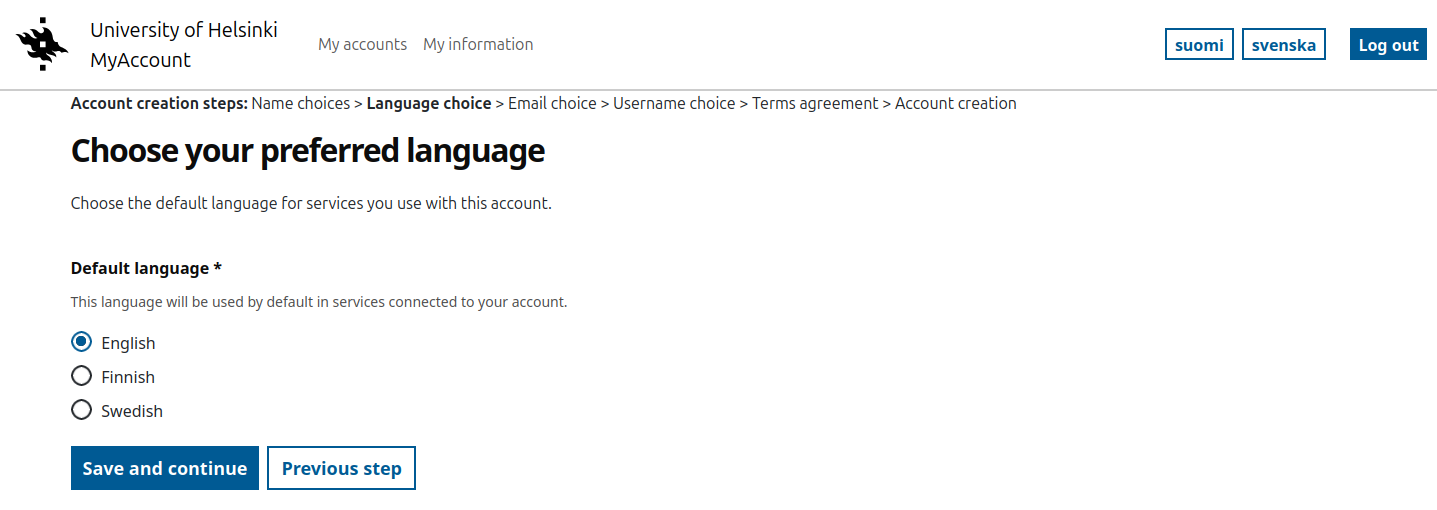
2. Asiointikielen valinta
Valitse toivottu asiointikieli. Valinta välitetään kirjautumisen yhteydessä palveluille.
3. Sähköpostiosoitteen valinta
Valitse tunnukseen liitetty sähköpostiosoite. Kaikki Helsingin yliopiston uudet, henkilökohtaiset sähköpostiosoitteet ovat kolmiosaisia. Osa palveluista käyttää sähköpostiosoitetta nykyisin käyttäjän yksilöivänä tunnisteena, mistä syystä sähköpostiosoitteita ei kierrätetä yhtä tiheästi kuin aikaisemmin ja nimikaimoja esiintyy usein.
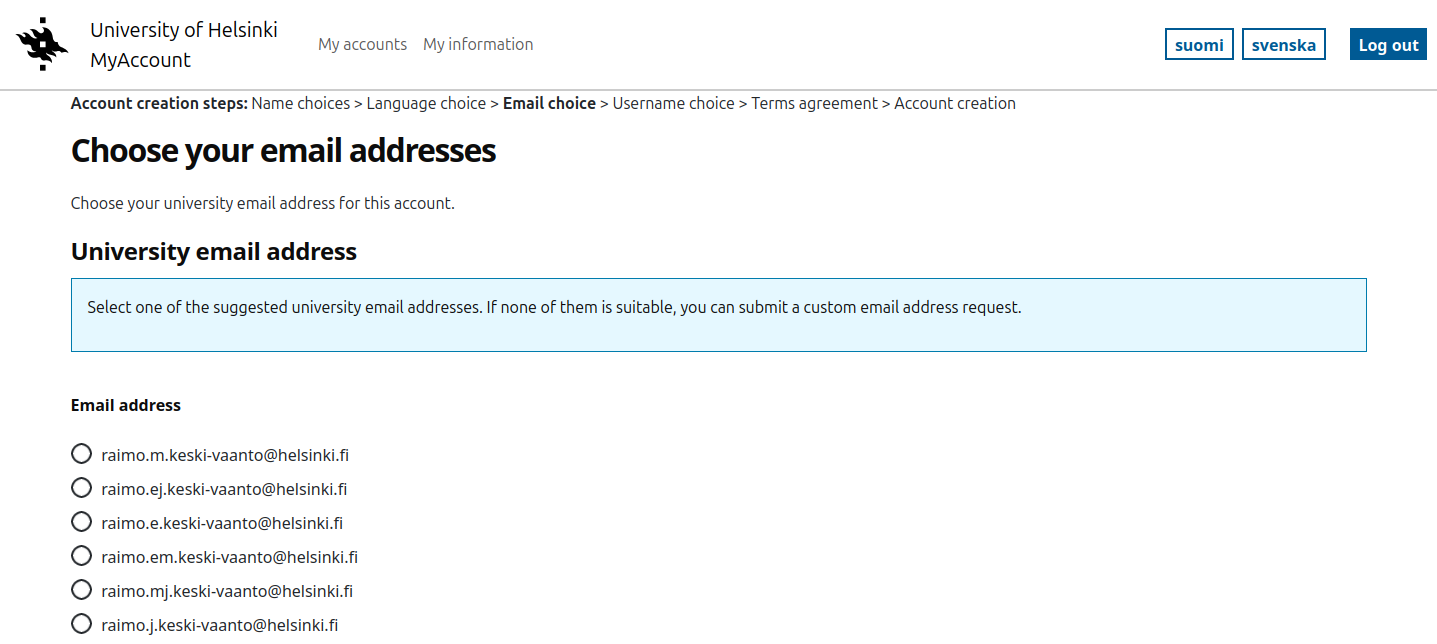
Kuten nimitiedoissa, voit myös ehdottaa muuta sähköpostiosoitetta ja nämä ehdotukset vaativat hyväksynnän ennen kuin voit aktivoida käyttäjätunnuksen.

Ulkopuolinen sähköpostiosoite
Kaikki tunnukset eivät sisällä oikeutta yliopiston sähköpostiosoitteeseen tai osoite on vapaavalintainen. Jos et valitse tai pysty valitsemaan yliopiston sähköpostiosoitetta, joudut vahvistamaan ulkoisen sähköpostiosoitteen, jota käytetään tunnuksen tiedoissa.
Jos olet kirjautumisen aikana jo vahvistanut sähköpostiosoitteesi, voit jatkaa suoraan eteenpäin sillä osoitteella tai antaa uuden osoitteen vahvistettavaksi.
Anna ulkoinen sähköpostiosoitteesi.
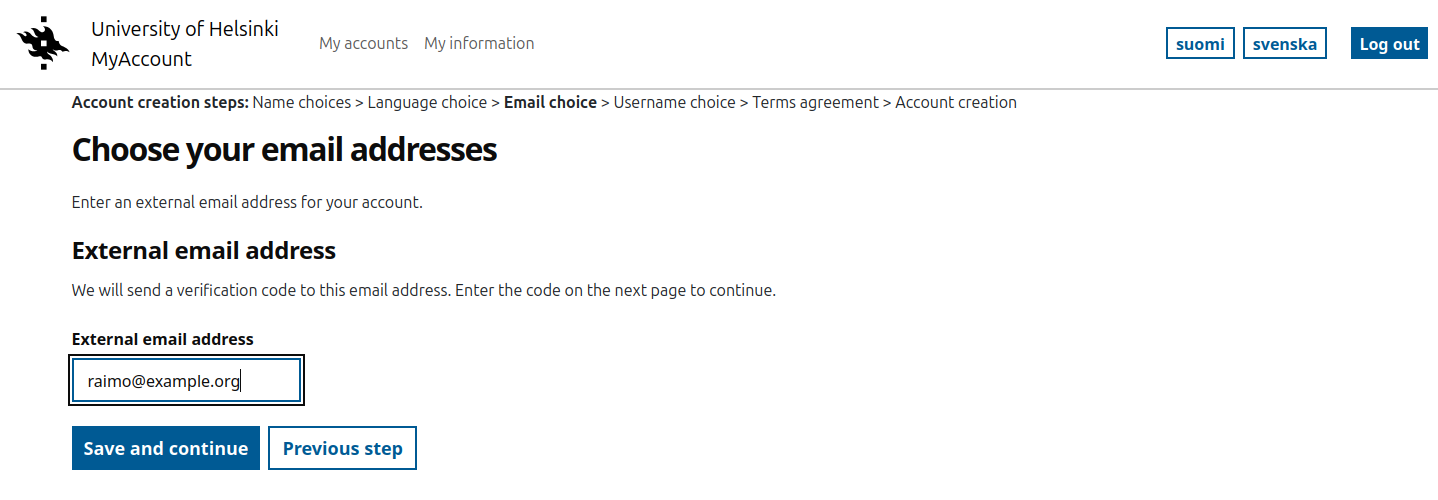
Hae sähköpostistasi lähetetty vahvistuskoodi ja syötä se annettuun kenttään. Valitse Vahvista ja jatka (Verify and continue).
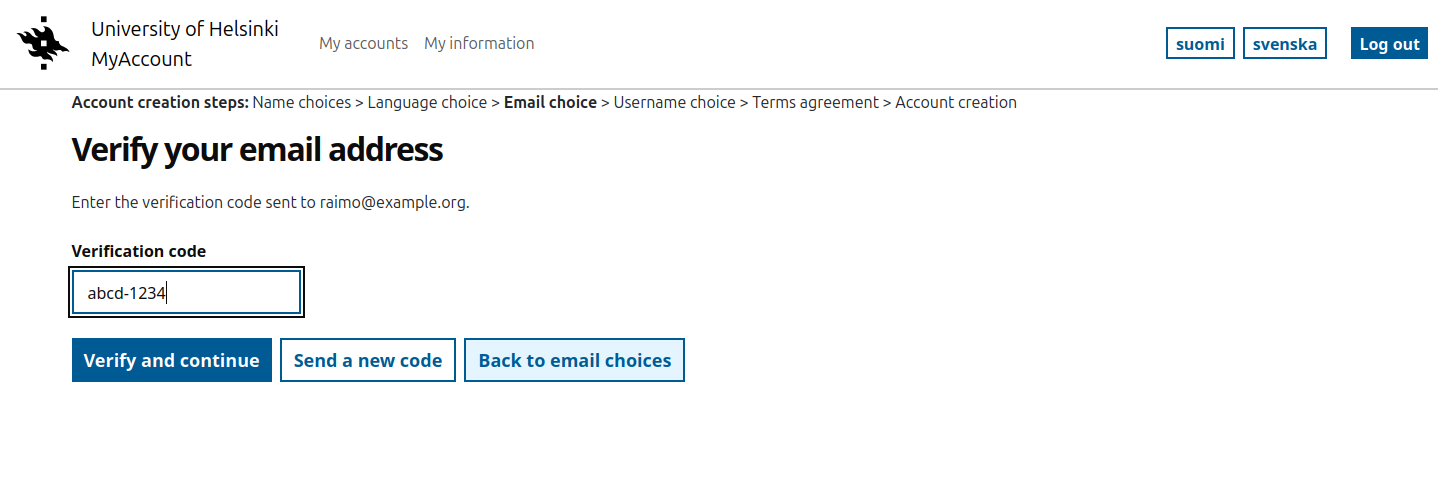
Saat ilmoituksen, että osoitteesi on vahvistettu ja voit jatkaa eteenpäin.
KUVA
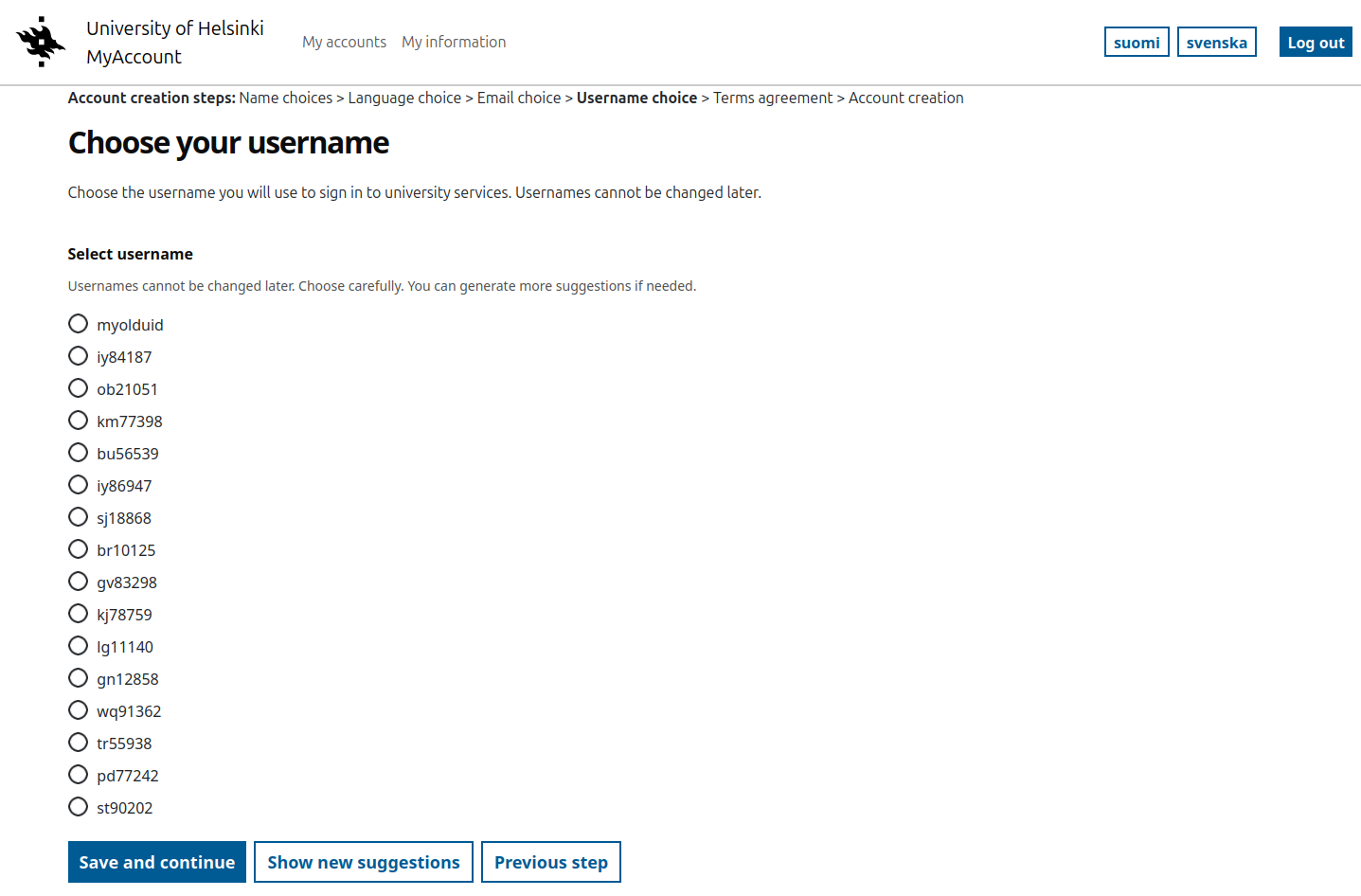
4. Valitse käyttäjätunnuksesi
Yliopiston normaalit käyttäjätunnukset sisältävät nykyään kaksi kirjainta ja viisi numeroa. Näitä tunnuksia käytetään käyttäjän yksilöimiseksi eri palveluissa eikä tunnusta voi myöhemmin vaihtaa.
Huom. Tämä muoto koskee normaaleja käyttäjätunnuksia. Erikoistunnuksilla voi olla erilaisia tunnusmuotoja, esimerkiksi etuliitteellisiä tunnuksia.
5. Käyttöehtojen hyväksyminen
Jos olet hyväksynyt aikaisemmin jo käyttöehtojen uusimman version, ohitetaan tämä vaihe.
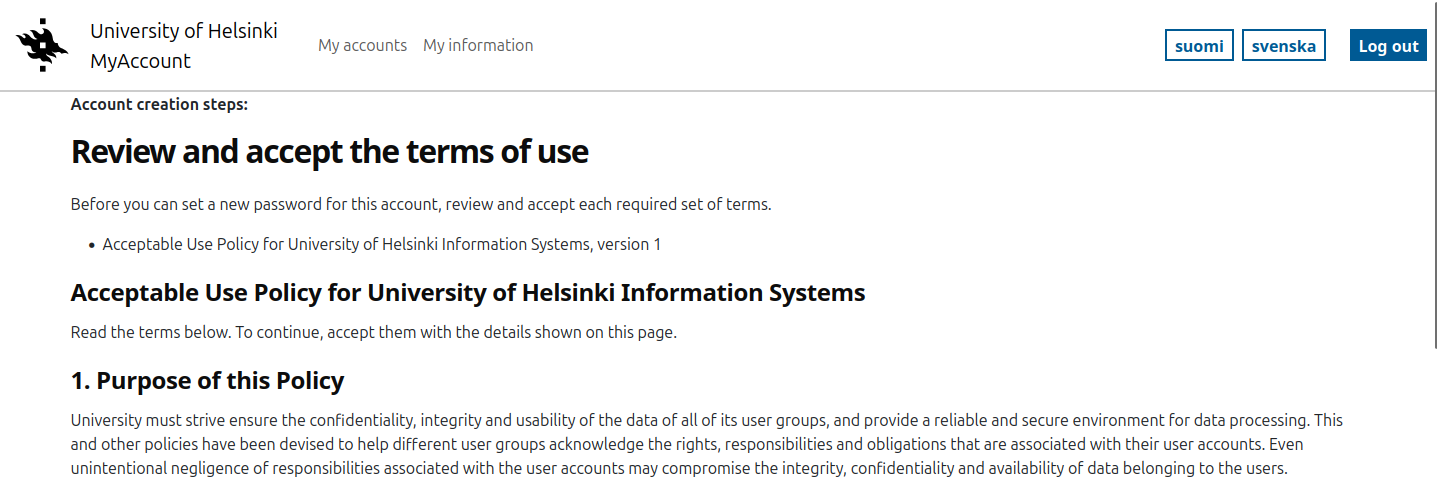
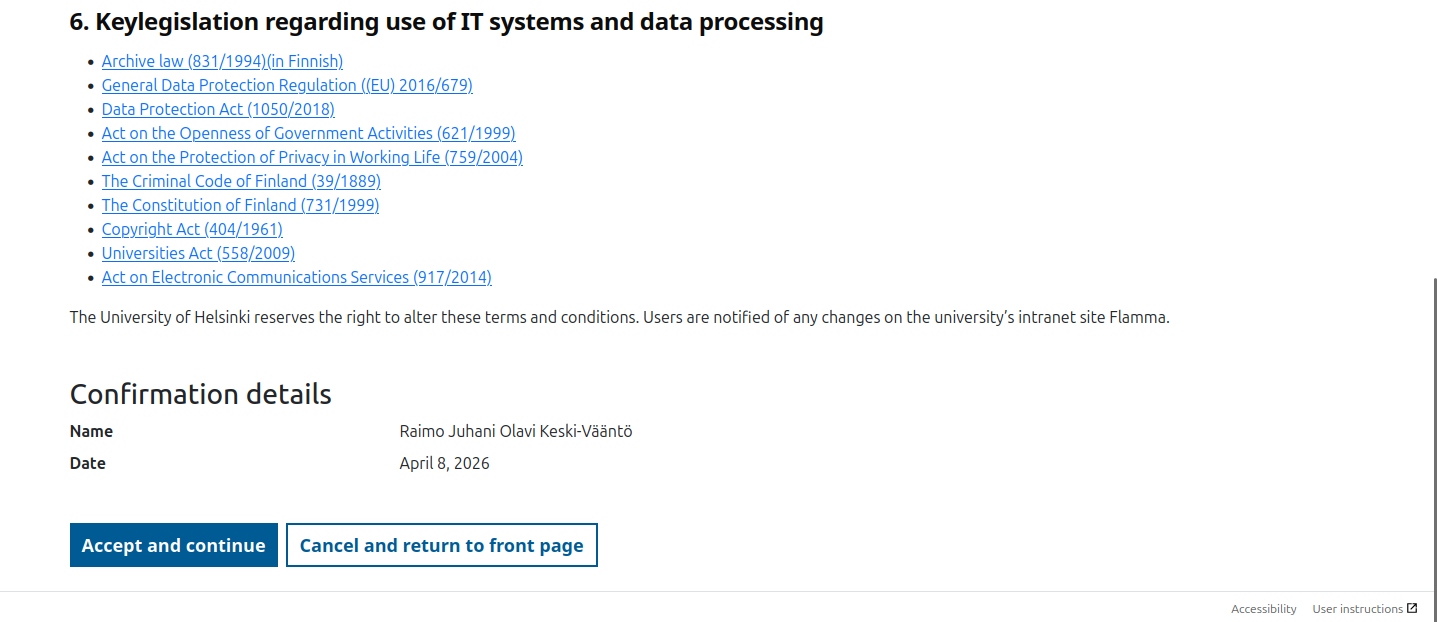
Huom. Joidenkin tunnustyyppien kohdalla voit joutua hyväksymään eri ehtoja, kuten ylläpitotunnuksilla vahvistat lukeneesi tietojärjestelmien ylläpitosäännöt.
6. Salasanan asettaminen ja käyttäjätunnuksen luominen
Tunnuksen luonnin viimeisessä vaiheessa tarkastat vielä tunnuksen tiedot ja asetat tunnukselle salasanan.
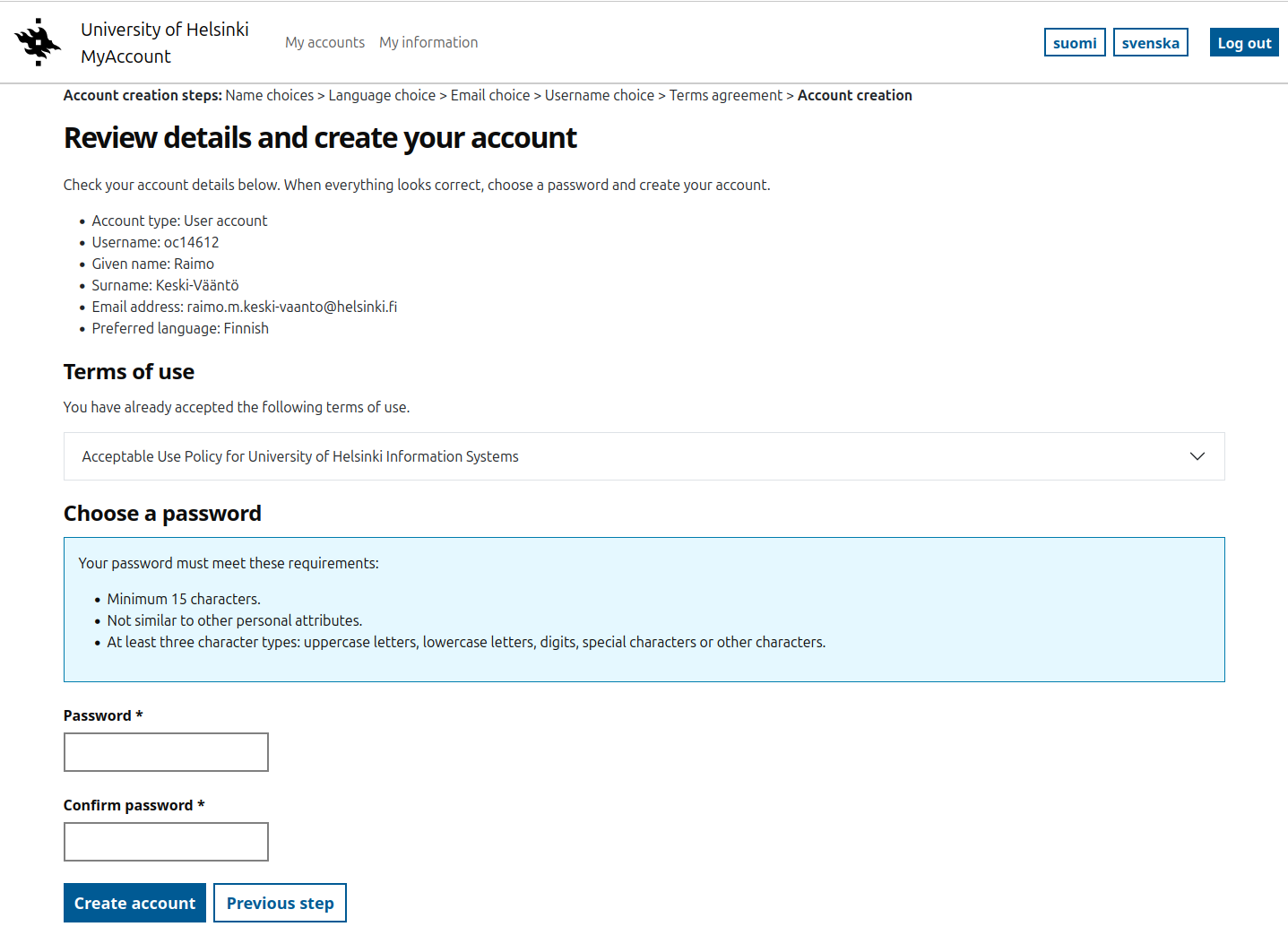
Seuraavat vaiheet
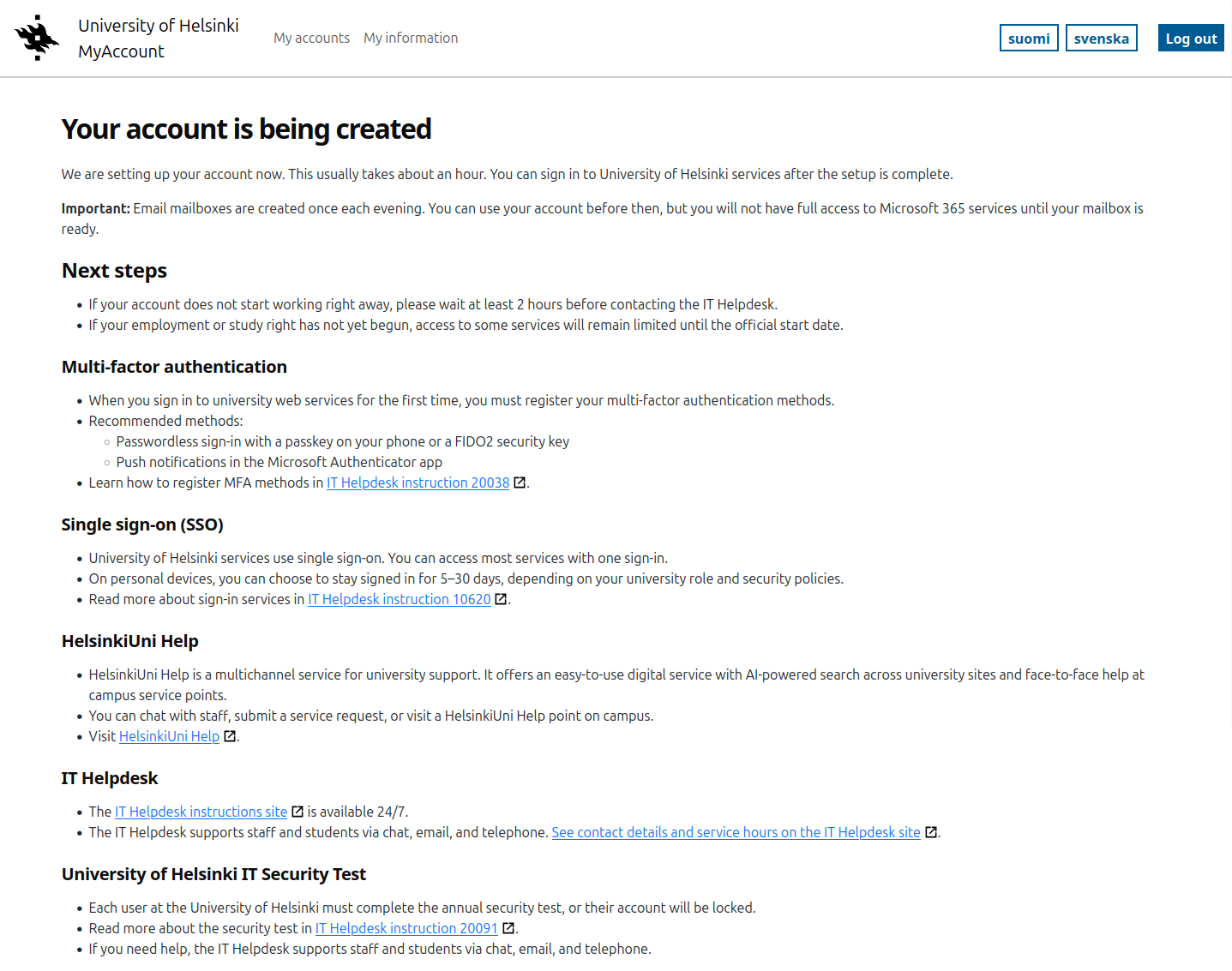
Tunnuksen luomisen jälkeen, kuluu yleensä noin tunti ennen kuin se alkaa toimia. Varmuuden vuoksi odota ainakin kaksi tuntia ennen kuin otat yhteyttä IT-Helpdeskiin ongelmista.
Huom! Ensimmäisellä kirjautumiskerralla sinun täytyy rekisteröidä monivaiheisen tunnistautumisen menetelmät (MFA). Lue MFA:n käyttöönotosta tarkemmin erillisestä ohjeesta.
Tutustu myös tarkemmin ohjesivuun, jolle sinut ohjataan tunnuksen luomisen jälkeen.
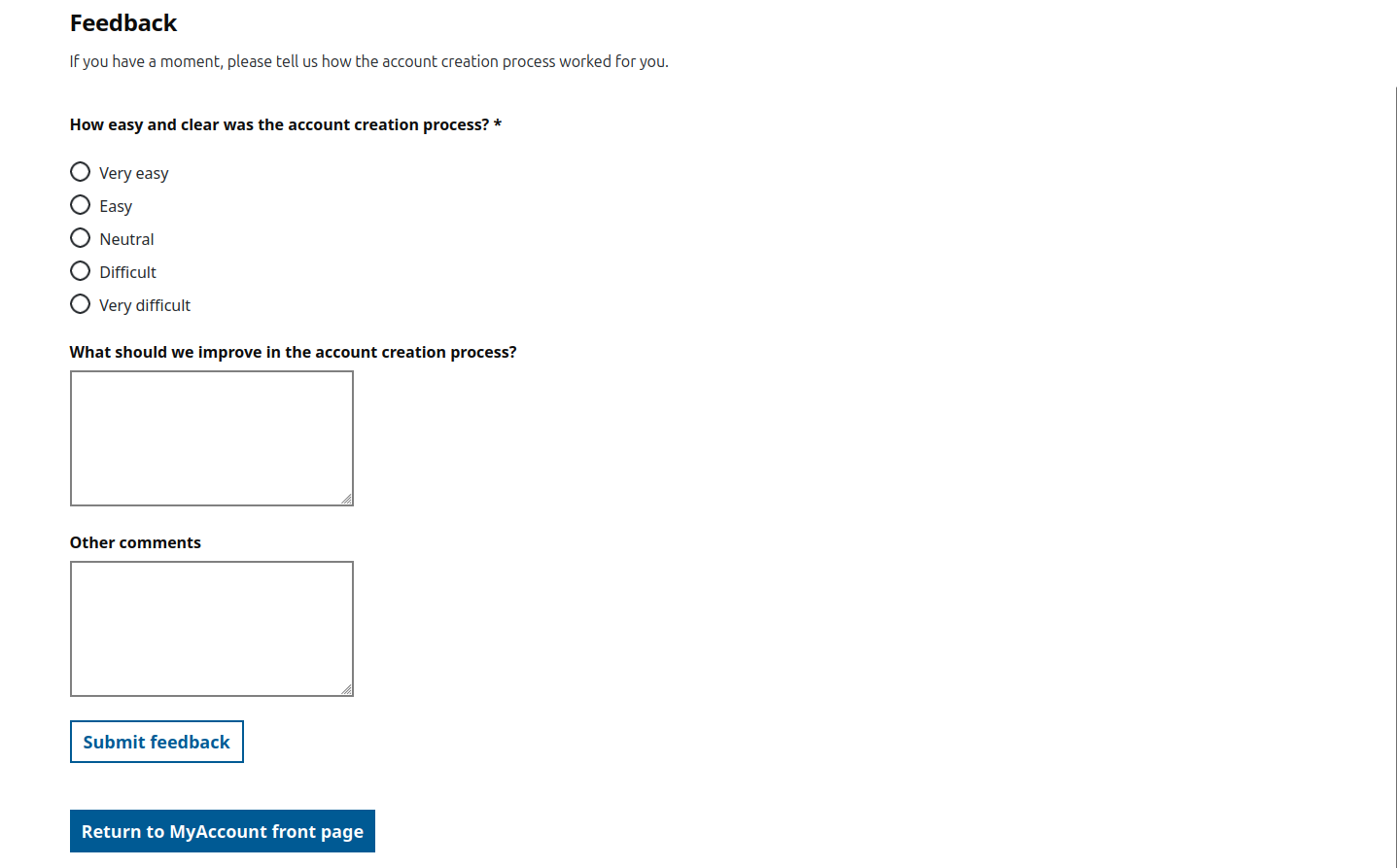
Anna palautetta palvelusta
Voit myös antaa palautetta tunnuksen luontiprosessista samalla sivulla.
Salasanan vaihtaminen
Voit vaihtaa tai nollata salasanasi MyAccount-palvelussa.
Huom! Salasanan vaihto yliopiston keskitetyssä ylläpidossa olevilla Mac-tietokoneilla: Vaihda salasanasi IT-Helpdesk-ohjeen avulla (ja säästyt useilta ongelmilta).
Valitse etusivulla tunnuksen kohdalla Vaihda salasana (Reset password).
Ensimmäisessä vaiheessa hyväksyt yliopiston käyttöehdot (Review and accept the terms of use). Jos olet jo hyväksynyt uusimman version käyttöehdoista, ei tätä vaihetta näytetä.
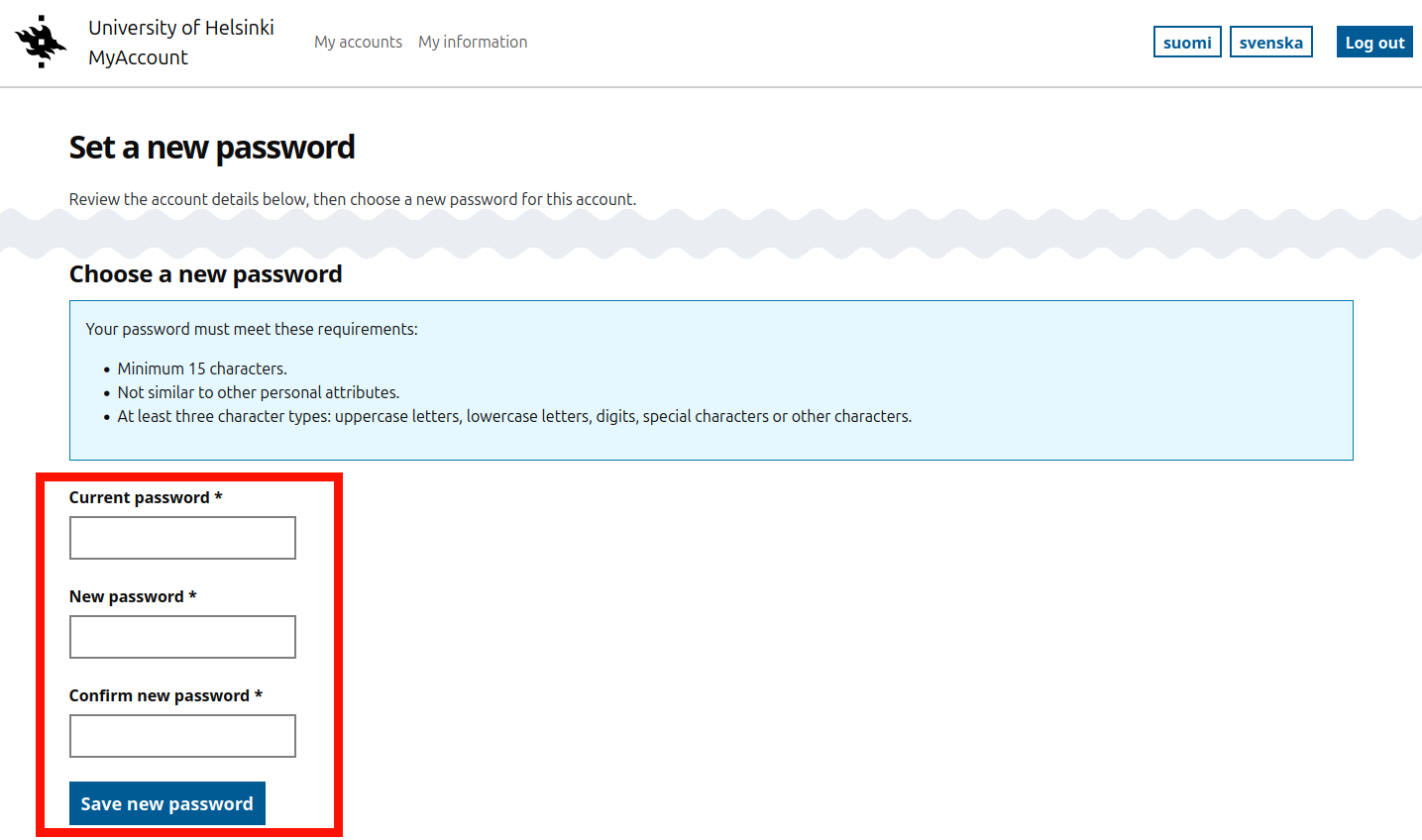
Seuraavassa vaiheessa anna uusi salasana.
- Jos olet kirjautunut palveluun käyttäjätunnuksellasi, sinun täytyy antaa vaihdossa myös vanha salasanasi (Current password).
- Jos olet kirjautunut palveluun vahvalla tunnistautumisella (esim. Suomi.fi) etkä muista vanhaa salanaasi, voit jättää vanhan salasanan kentän tyhjäksi.
Video-ohje
Anna palautetta
Helsingin yliopiston IT-Helpdeskin ohjesivusto auttaa sinua työhösi liittyvissä IT-aiheisissa kysymyksissä. Kerro meille, miten voisimme parantaa ohjeitamme. Arvostamme suuresti palautettasi!
Kuinka parantaisit ohjeistusta?