
MyAccount är en tjänst där studenter och personal vid Helsingfors universitet kan aktivera sitt användarnamn. På MyAccount-tjänsten kan du även byta lösenord, återställa dina metoder för multifaktorautentisering (MFA) och redigera dina kontouppgifter.
Tjänsten finns på https://myaccount.helsinki.fi
Snabbinstruktion
Logga in på tjänsten
Du hittar MyAccount-tjänsten på adressen https://myaccount.helsinki.fi/.
Du kan logga in på tjänsten
- med ditt nuvarande användarnamn vid Helsingfors universitet.
- Med Suomi.fi.
- Om du inte har ett finskt ID kan du också logga in med eIDAS eller Candour ID med hjälp av videoidentifikation och ett pass eller ID-kort.
Om du inte kan använda någon av dessa autentiseringsmetoder, vänligen kontakta IT Helpdesk.
Tjänsten ger dig möjlighet att
- aktivera ett nytt användarnamn.
- byta lösenordet för ditt användarnamn
- kontrollera lösenordskraven
- ange ett nytt lösenord om du har glömt det gamla lösenordet eller om det har rensats av säkerhetsskäl
- återställa dina MFA metoder
- redigera ditt önskade namn, kontaktspråk och e-postadress
- ändra din externa e-postadress och ditt personliga telefonnummer.
Obs! Lösenordsbyte på Mac-datorer i universitetets centrala administration: Byt lösenord med hjälp av instruktionen från IT Helpdesk (och bespara dig en massa besvär).
Aktiveringsprocessen i ett nötskal
Det finns flera steg i aktiveringsprocessen. Följ instruktionerna i tjänsten:
- Välj ett önskat namn
- Välj önskat språk
- Ange en e-postadress
- Välj användarnamn
- Acceptera användarvillkoren
- Ställ in lösenordet och skapa användarkontot
Obs!
- Om ditt officiella namn har ändrats eller på annat sätt visas felaktigt, vänligen kontakta IT-Helpdesk.
- Användarnamn skickas till IT-centrum för verifiering och du kan inte aktivera ditt användarkonto förrän det har godkänts. Godkännandet kan ta flera arbetsdagar beroende på IT-centrets arbetsbelastning.
Detaljerad hjälp
Autentisering till tjänsten
Logga in på tjänsten MyAccount på https://myaccount.helsinki.fi.
- Om du redan har ett användarnamn vid Helsingfors universitet och kommer ihåg ditt lösenord, logga in med Helsingfors universitets engångsinloggning (1). Läs mer om hur du använder inloggningstjänsten i de separata anvisningarna.
- Om du har en finsk personbeteckning och finska bankkoder, mobilcertifikat eller certifikatkort, logga in med Suomi.fi (2).
Om du inte har en finsk personbeteckning eller något identifieringsverktyg som används vid Suomi.fi-identifikationen, kan du använda följande metoder:
- Om du kan använda eIDAS-inloggningen (3) med identifieringstjänsten i ett annat EU-land, använd den.
- Om du har ett internationellt erkänt pass eller ID-kort och en Android- eller iOS-enhet kan du autentisera dig med Candour ID-appen (4) med hjälp av en selfie och en officiell identitetsbevis. Läs mer detaljerade anvisningar om hur du använder Candour ID-appen i de separata anvisningarna.
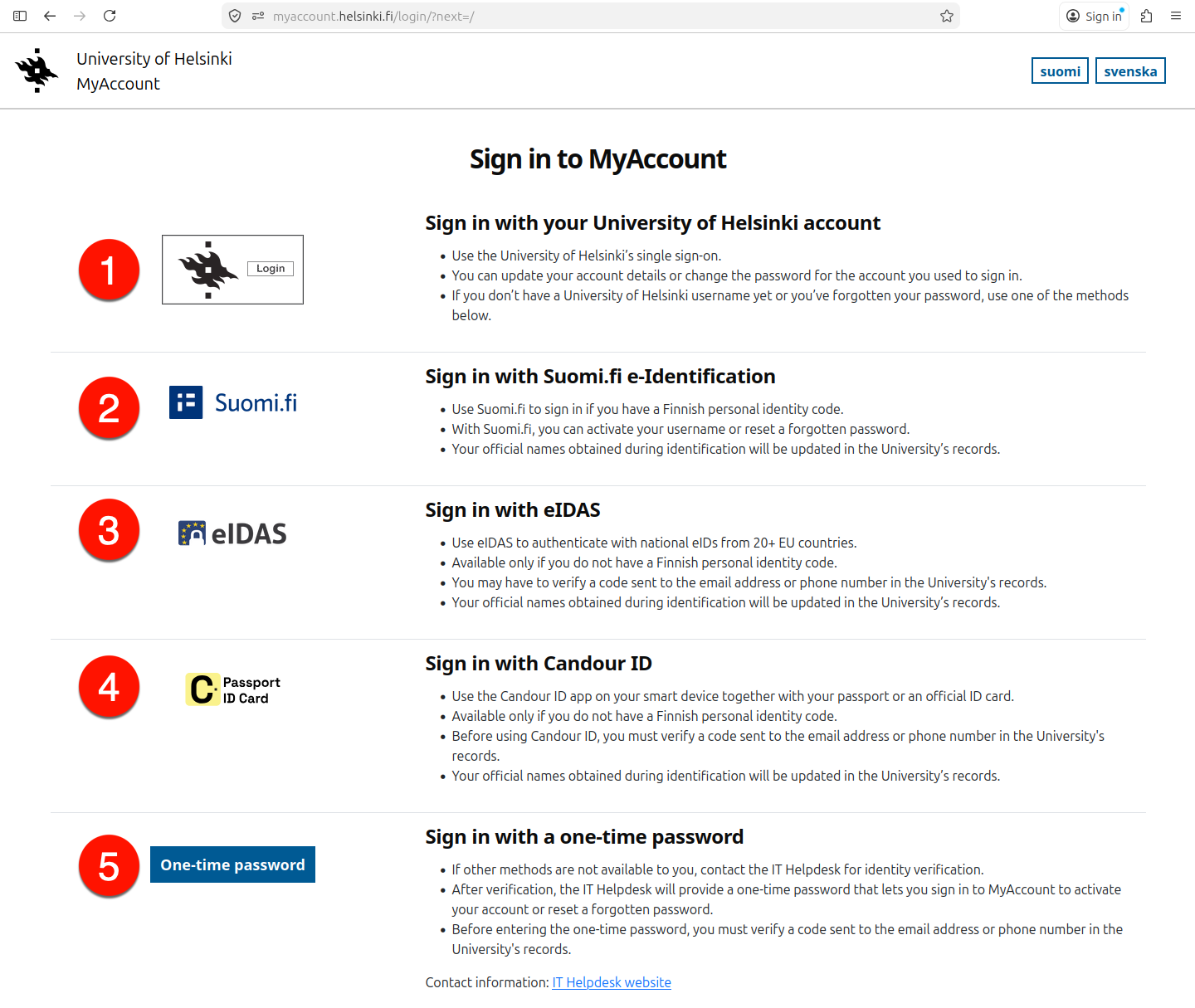
I tillägg till dessa måste du kunna få en verifieringskod på den e-postadress eller det telefonnummer som är registrerat i universitetets system.
Om du inte kan verifiera dig med någon av ovanstående metoder, vänligen kontakta IT-Helpdesk, där du kommer att autentiseras på annat sätt och få ett engångslösenord (5).
Hemsida och servicefunktioner
Efter inloggning kommer du att omdirigeras till tjänstens startsida.
Om du är på väg att aktivera ditt vanliga användarnamn på universitetet kan du fortsätta direkt för att aktivera ditt konto genom att välja Aktivera konto.
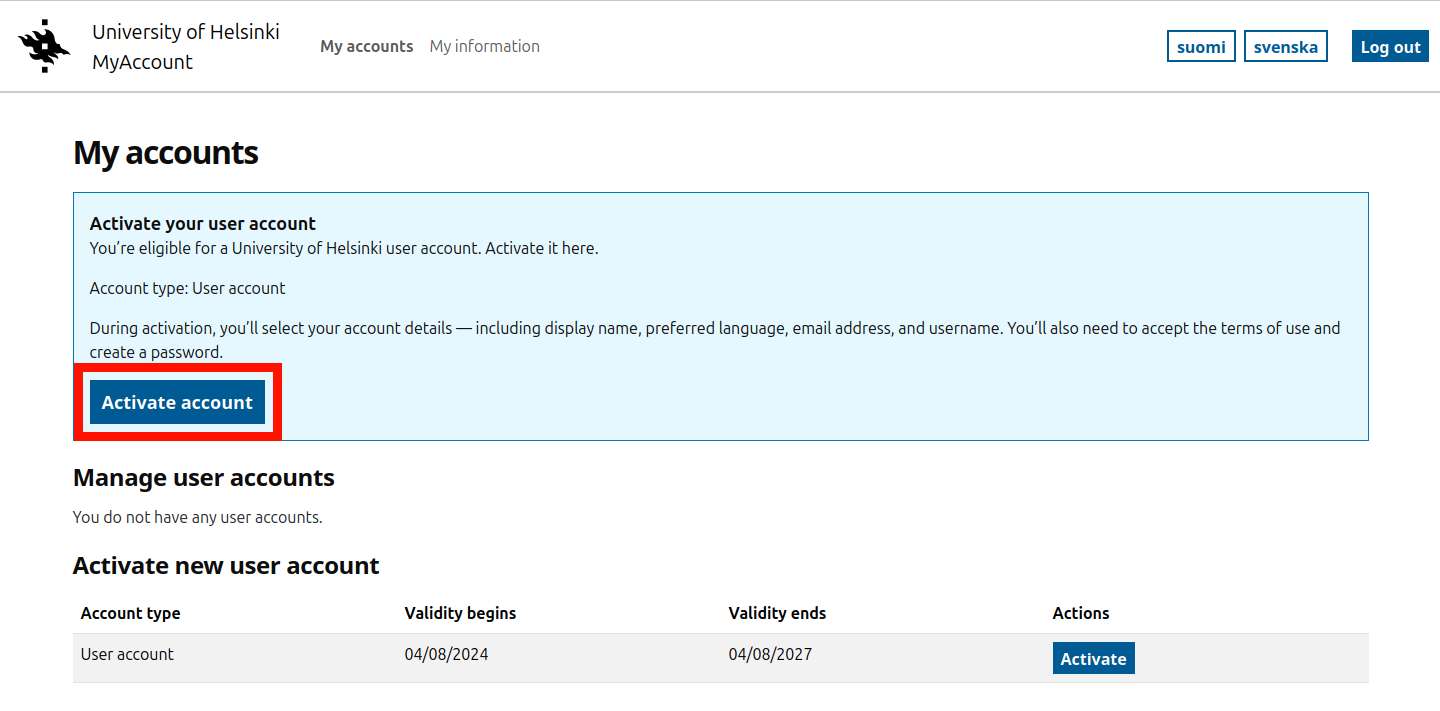
Du kan också ha användarnamn i olika stadier av skapande.
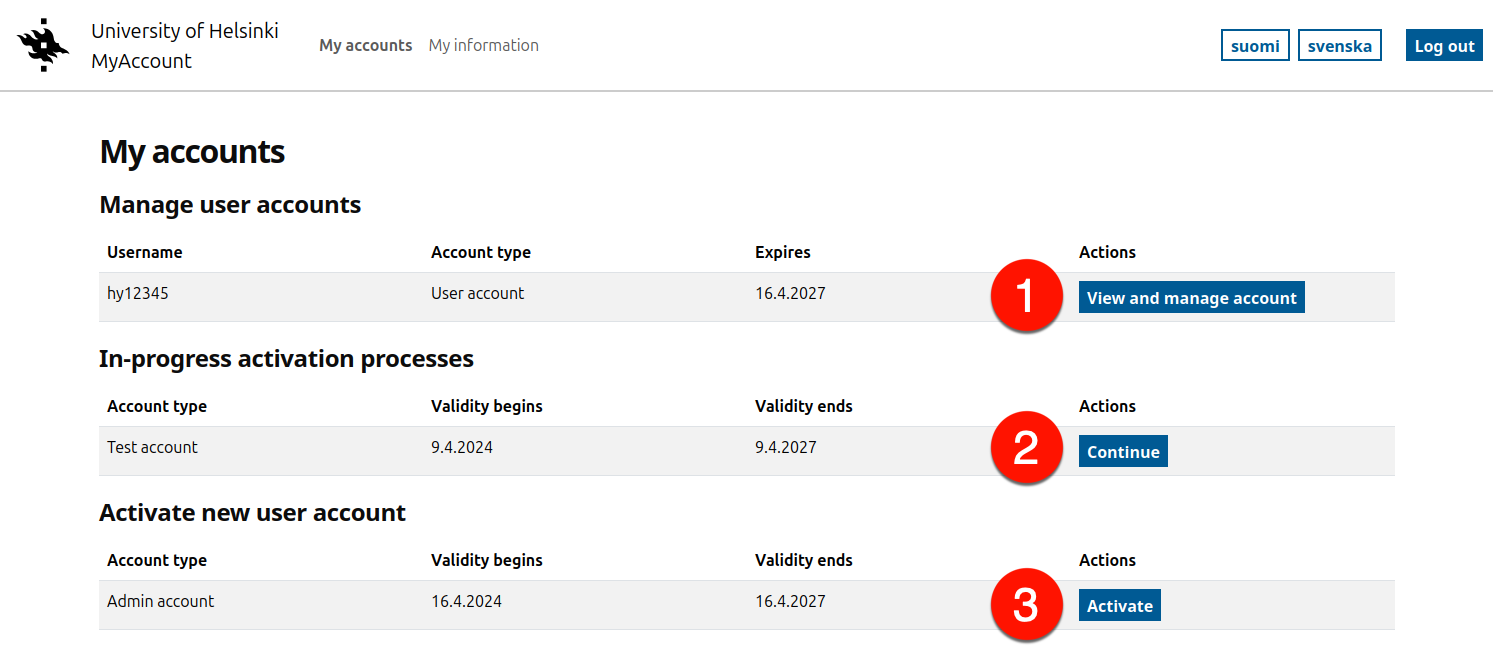
Du kan ändra lösenordet för befintliga användarnamn genom att välja (1) Visa och hantera konto.
- Observera! Du kan bara ändra lösenordet för det användarnamn du är inloggad med.
- Om du har använt Suomi.fi, eIDAS eller Candour ID kan du återställa lösenordet för alla dina konton.
Du kan ha pågående kontoaktiveringar (2), till exempel väntar du på att ett önskat namn ska godkännas. Dessa kan du fortsätta genom att välja Fortsätt.
Du kan också ha tillgång till olika användarnamn, i vilket fall du kan aktivera ett nytt användarnamn genom att välja Aktivera (3).
De flesta universitetsstudenter har endast rätt till en grundläggande form av användarnamn. För speciella behov, till exempel administrativ användning, kan andra användarnamn användas. Läs mer om de olika användarnamnen i de separata anvisningarna.
Aktivera ditt användarnamn
Starta aktiveringen genom att gå till startsidan och välja att aktivera önskat användarnamn eller att fortsätta aktiveringen.
Det finns flera steg i aktiveringsprocessen:
- Välj föredraget namn
- Välj önskat språk
- Välj e-postadress
- Välj användarnamn
- Acceptera användarvillkor
- Ställ in lösenord och skapa konto
1. Välj föredraget namn
Den officiella namninformationen uppdateras vid tidpunkten för användarautentisering. Om ditt officiella namn har ändrats eller på annat sätt visas felaktigt, vänligen kontakta IT-Helpdesk. Officiella namn används för ändamål som certifikat, kontrakt och användaridentifiering.
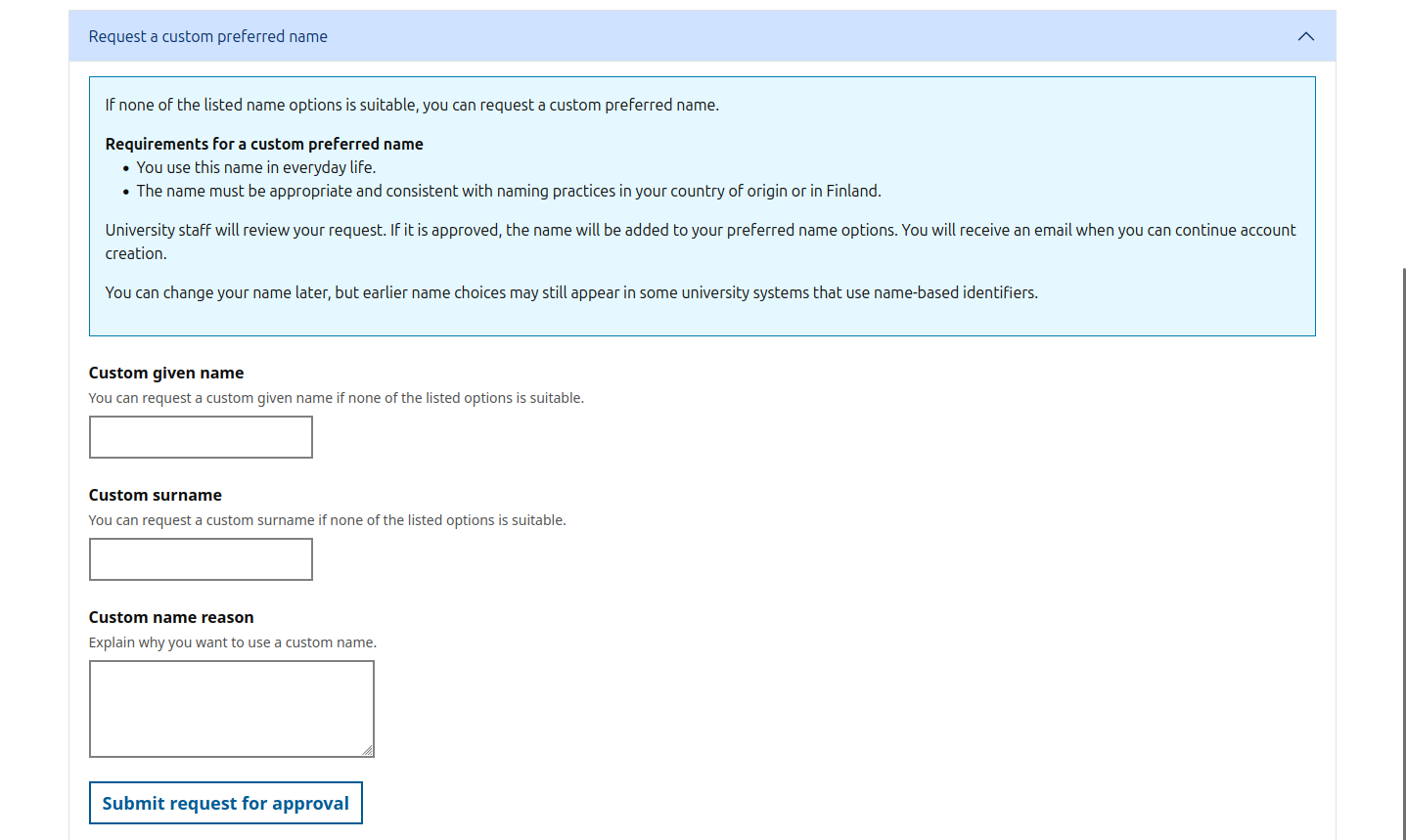
Föredraget namn används i den dagliga verksamheten vid universitetet. Du kan välja att använda ett av dina officiella förnamn eller en del av det.
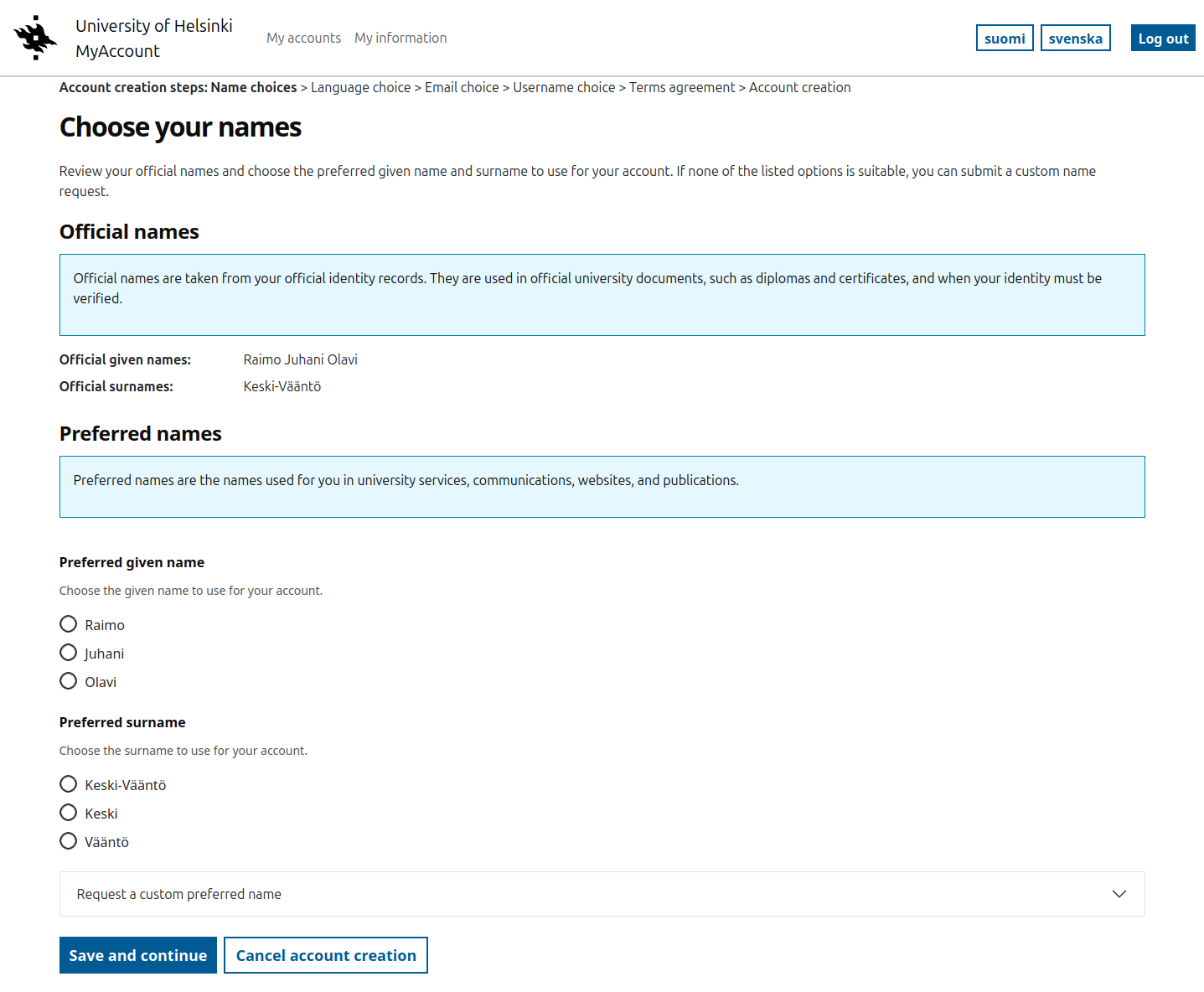
Om du använder ett namn i ditt dagliga liv som inte är en del av ditt officiella förnamn kan du också begära att använda det för universitetets tjänster.
Obs! Om du vill använda ett annat namn än ditt officiella förnamn som föredraget namn, skickas din begäran vidare till IT-Center för verifiering och du kan inte aktivera ditt användarkonto förrän ditt användarnamn har godkänts. Godkännandet kan ta flera arbetsdagar beroende på arbetsbelastningen för IT-Center.
Om du vill välja ett annat önskat namn, välj Begär ett eget föredraget namn och ange ditt önskade namn och en motivering i fri form. Läs också villkoren för namn när du väljer ett föredraget namn.
2. Välj önskat språk
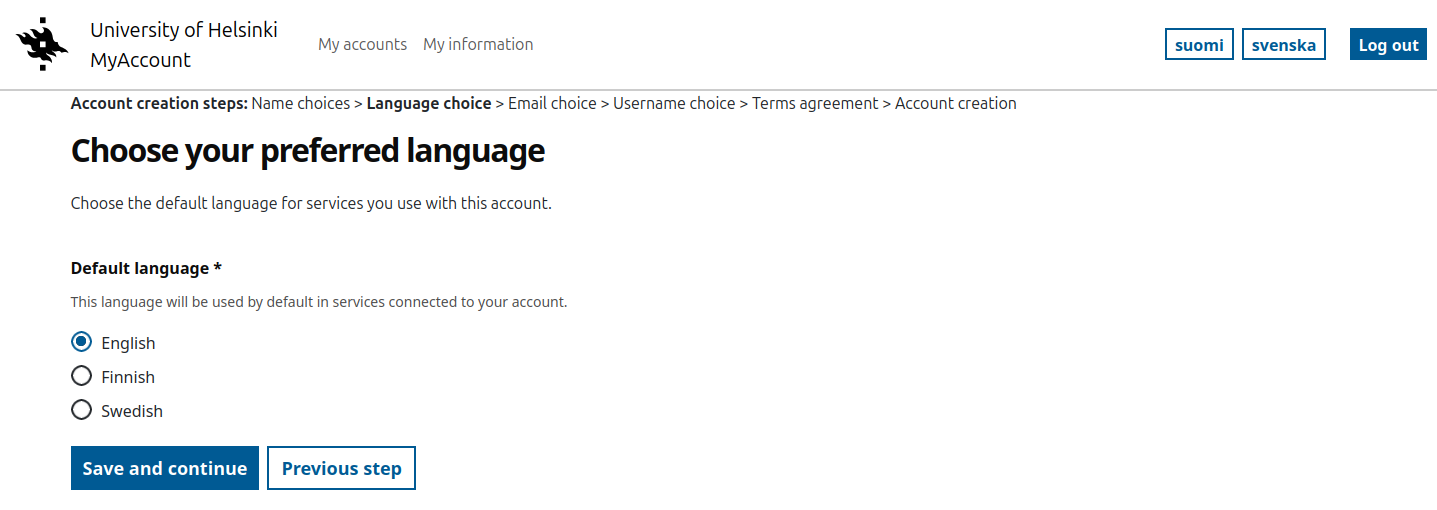
Välj önskat språk. Detta val kommer att vidarebefordras till tjänsterna när du loggar in.
3. Välj e-postadress
Välj den e-postadress som är kopplad till ditt konto. Alla nya personliga e-postadresser vid Helsingfors universitet består av tre delar. Vissa tjänster använder nu e-postadressen som en unik identifierare för användaren, vilket är anledningen till att e-postadresser inte cirkulerar lika ofta som tidigare.
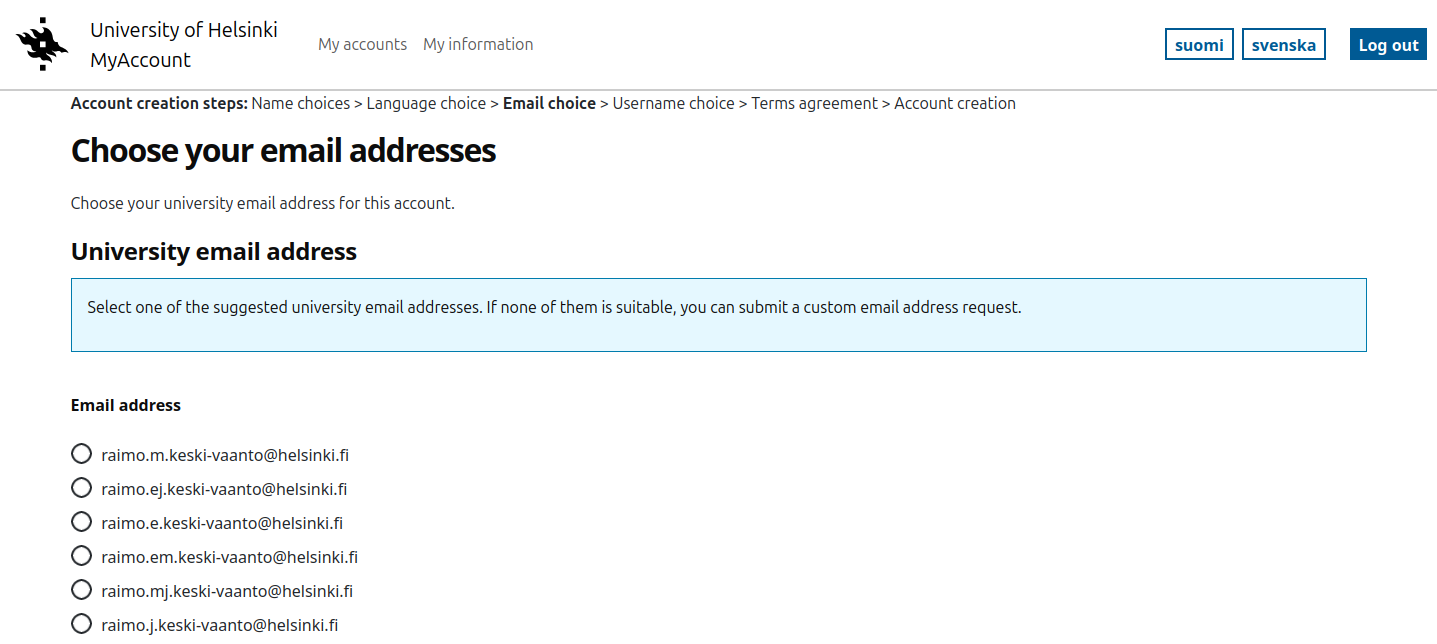
Som med namninformationen kan du också föreslå en annan e-postadress och dessa förslag kräver godkännande innan du kan aktivera användarnamnet.
Obs! Din e-postlåda kommer att skapas samma kväll.
Extern e-postadress
Alla användarnamn inkluderar inte rätten till universitets e-postadress eller adressen är valfri. Om du inte väljer eller inte kan välja en e-postadress på universitetet måste du bekräfta en extern e-postadress som ska användas i din kontoinformation.
Om du redan har bekräftat din e-postadress under inloggningsprocessen kan du fortsätta direkt med den adressen eller skicka in en ny adress för bekräftelse.
Ange din externa e-postadress.
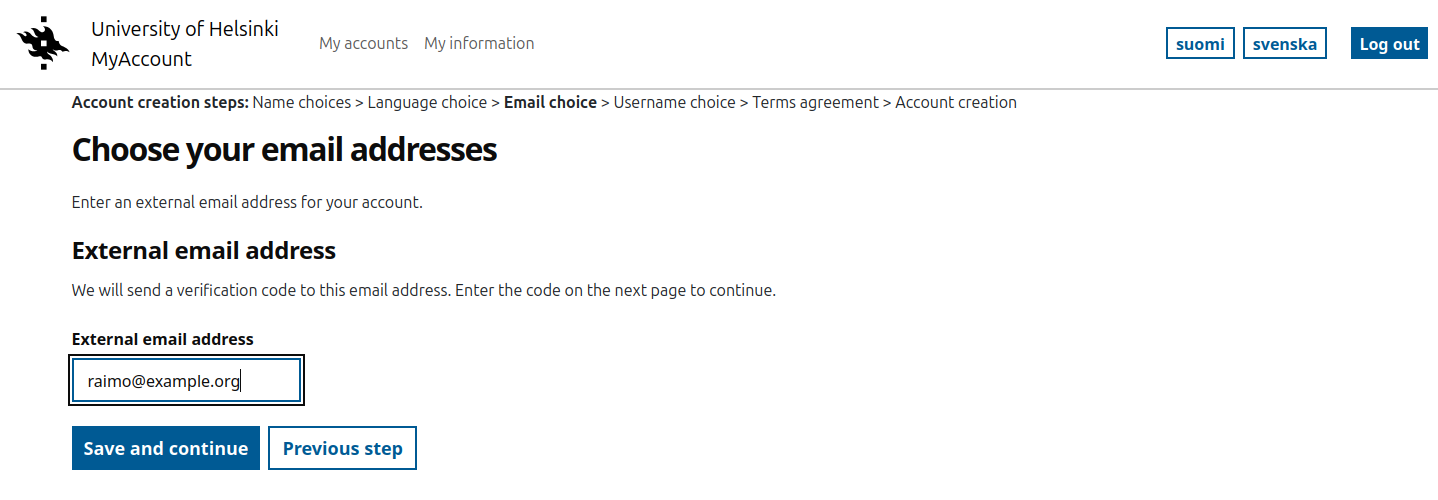
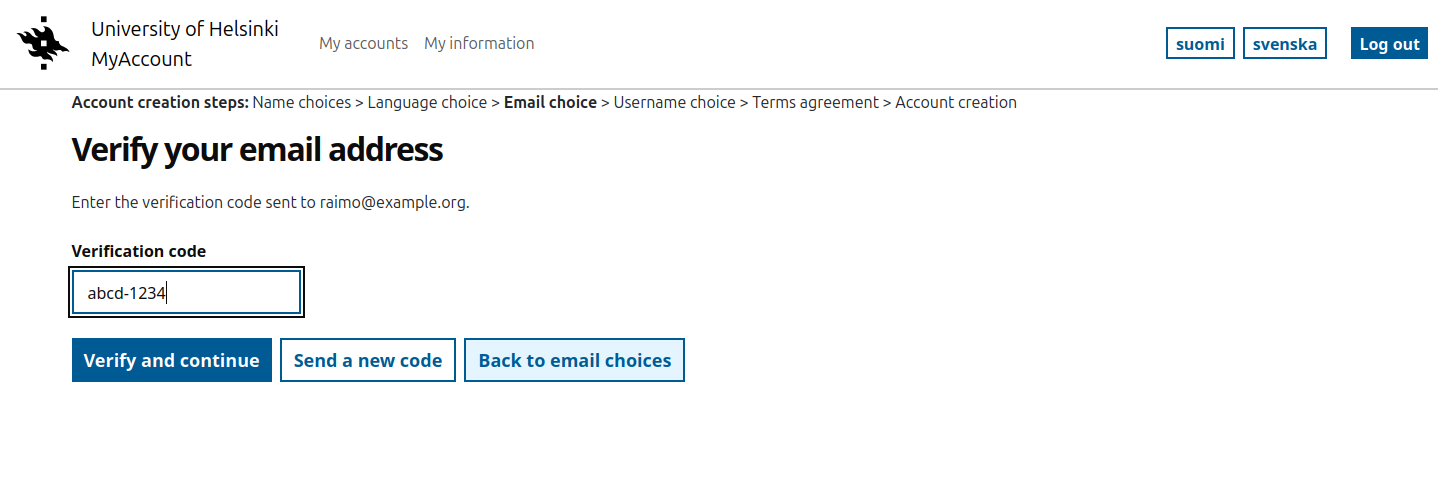
Hämta verifieringskoden från ditt e-postmeddelande och ange den i det angivna fältet. Välj Verifiera och fortsätt.
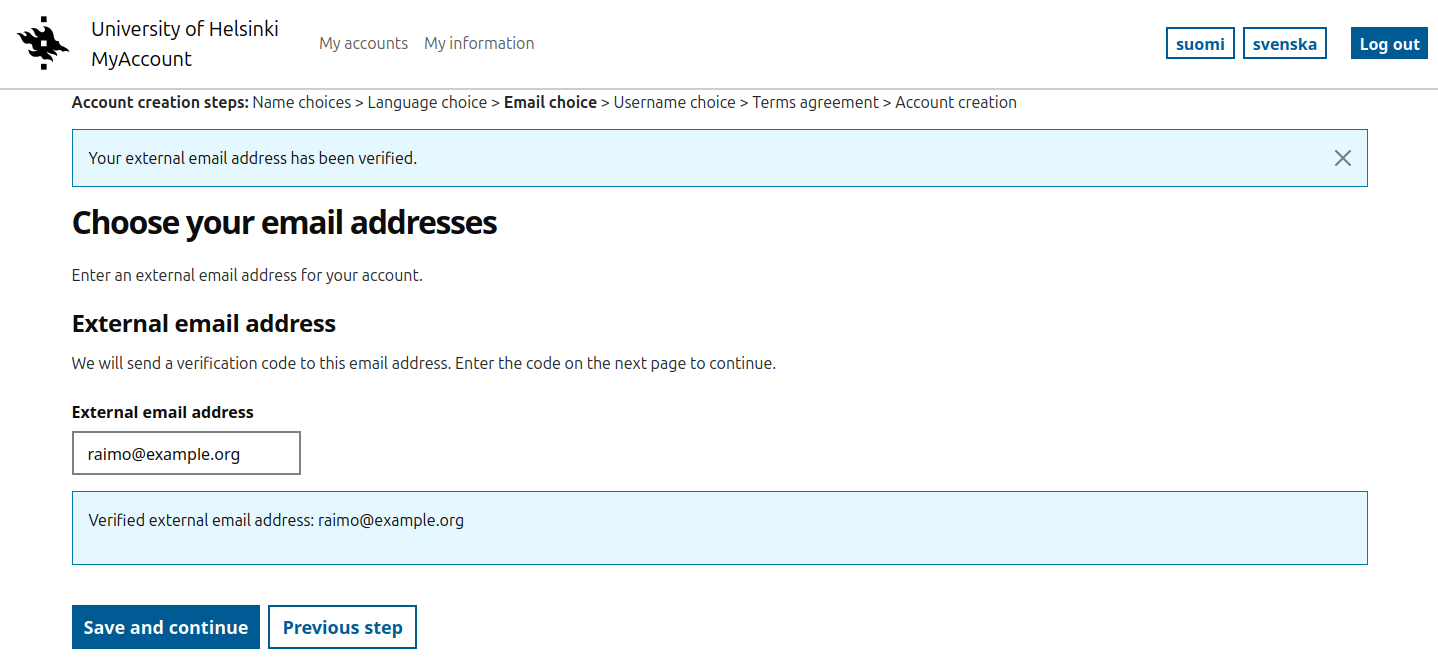
Du kommer att få ett meddelande om att din adress har verifierats och du kan fortsätta.
4. Välj ditt användarnamn
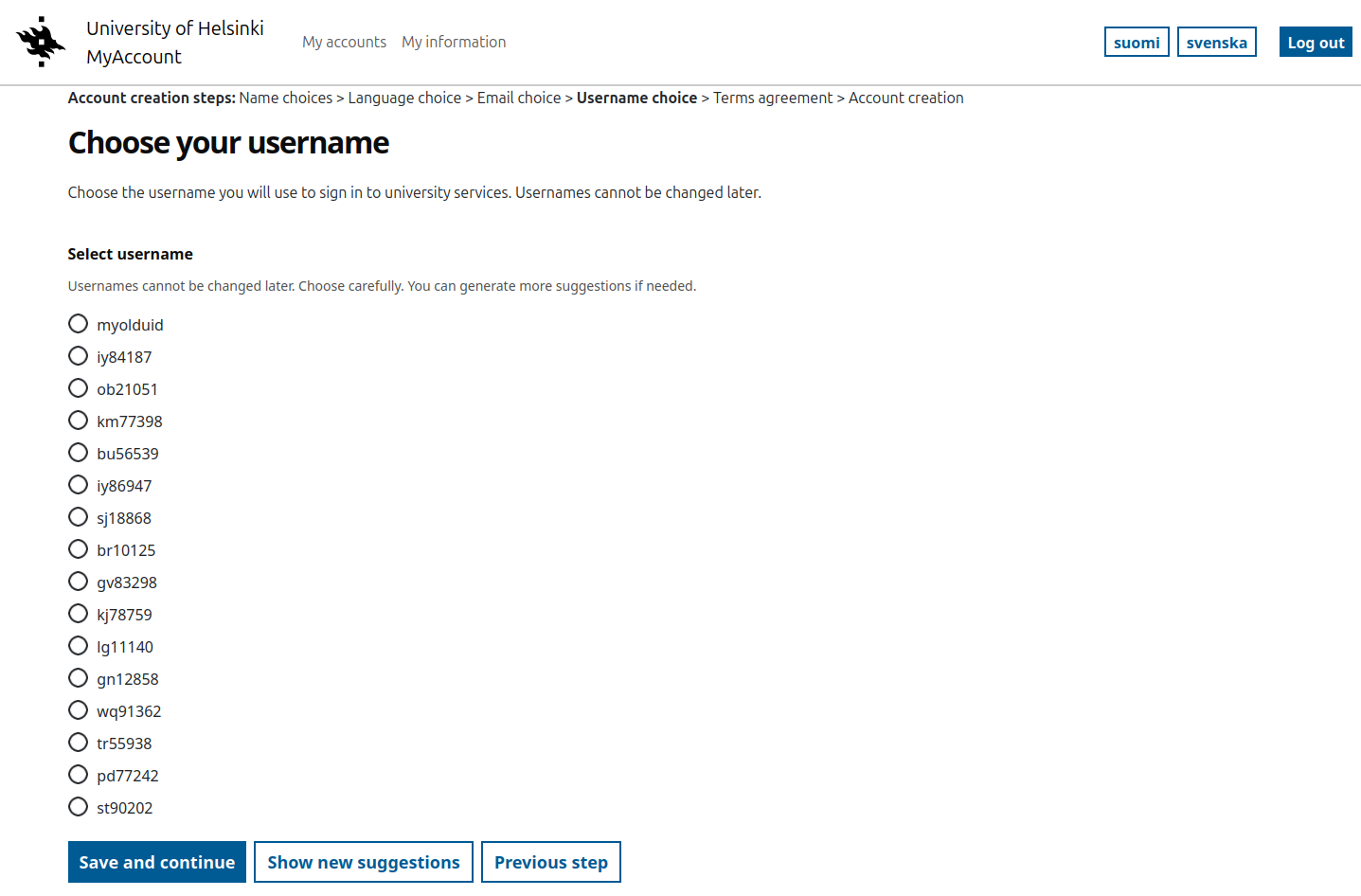
Universitetets standardanvändarnamn innehåller för närvarande två bokstäver och fem siffror. Dessa användarnamn används för att identifiera användaren för olika tjänster och kan inte ändras senare.
Obs. Detta format gäller för normala användarnamn. Särskilda användarnamn kan ha andra ID-format, till exempel användarnamn med prefix.
5. Acceptera användarvillkoren
Om du redan har accepterat den senaste versionen av användarvillkoren hoppas detta steg över.
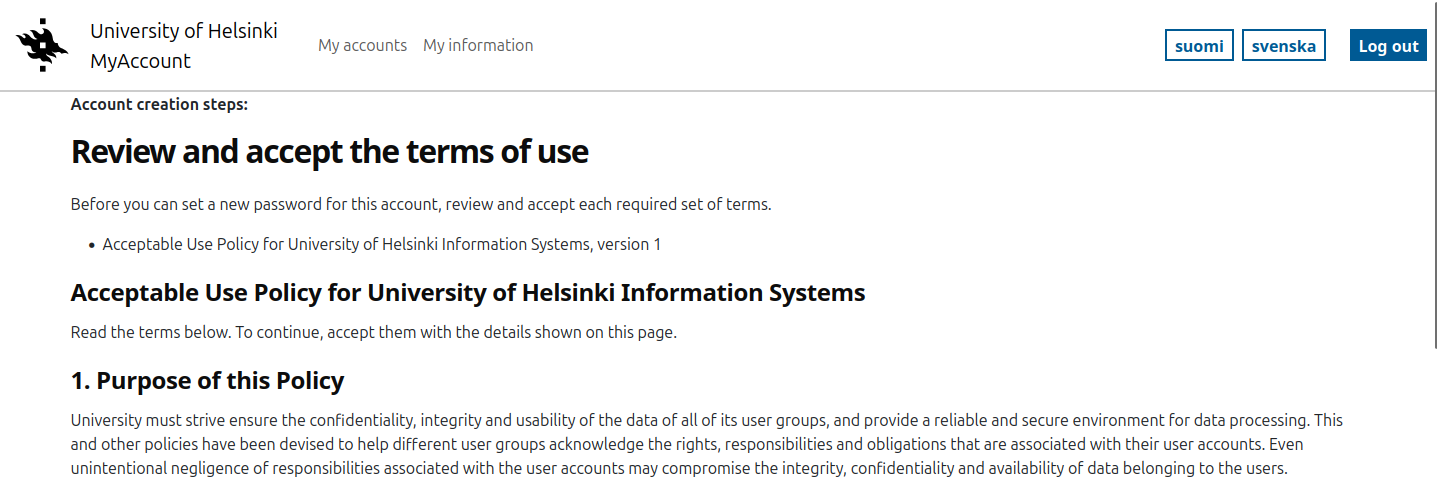
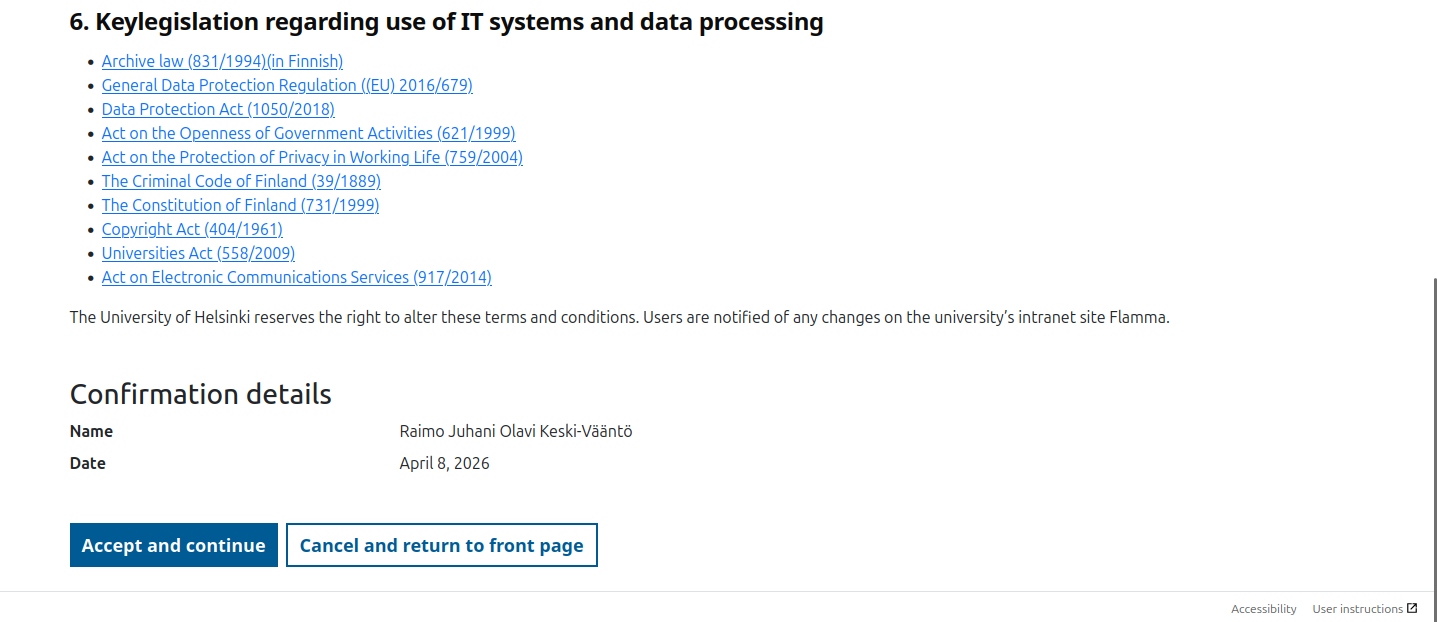
Obs! För vissa typer av användarnamn kan du behöva acceptera olika villkor. Med underhållsanvändarnamn bekräftar du till exempel att du har läst reglerna för underhåll av informationssystem.
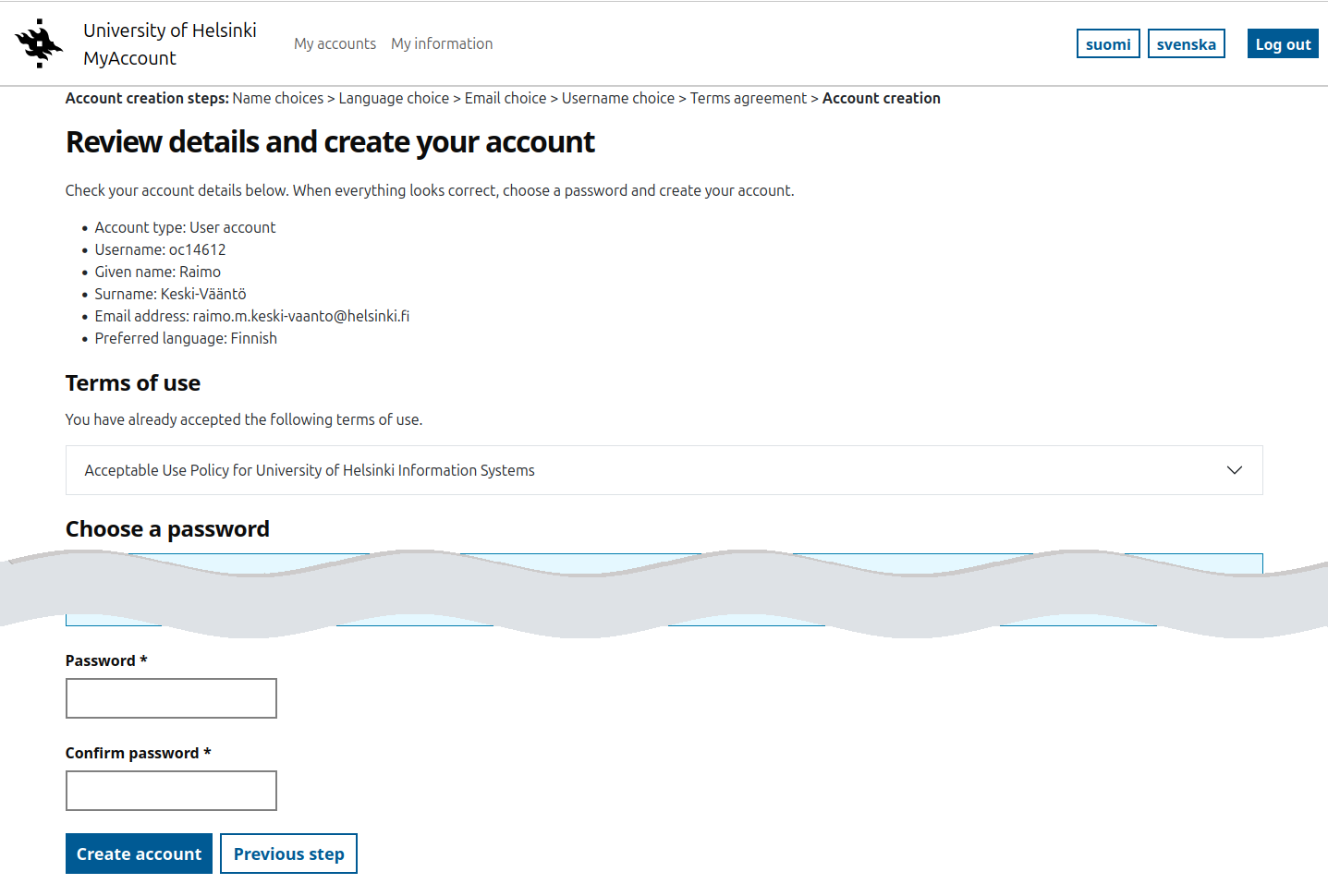
6. Ange lösenordet och skapa ett användarnamn
Det sista steget i att skapa ett användarnamn är att kontrollera användarkontodetaljerna och ange ett lösenord.
Nästa steg
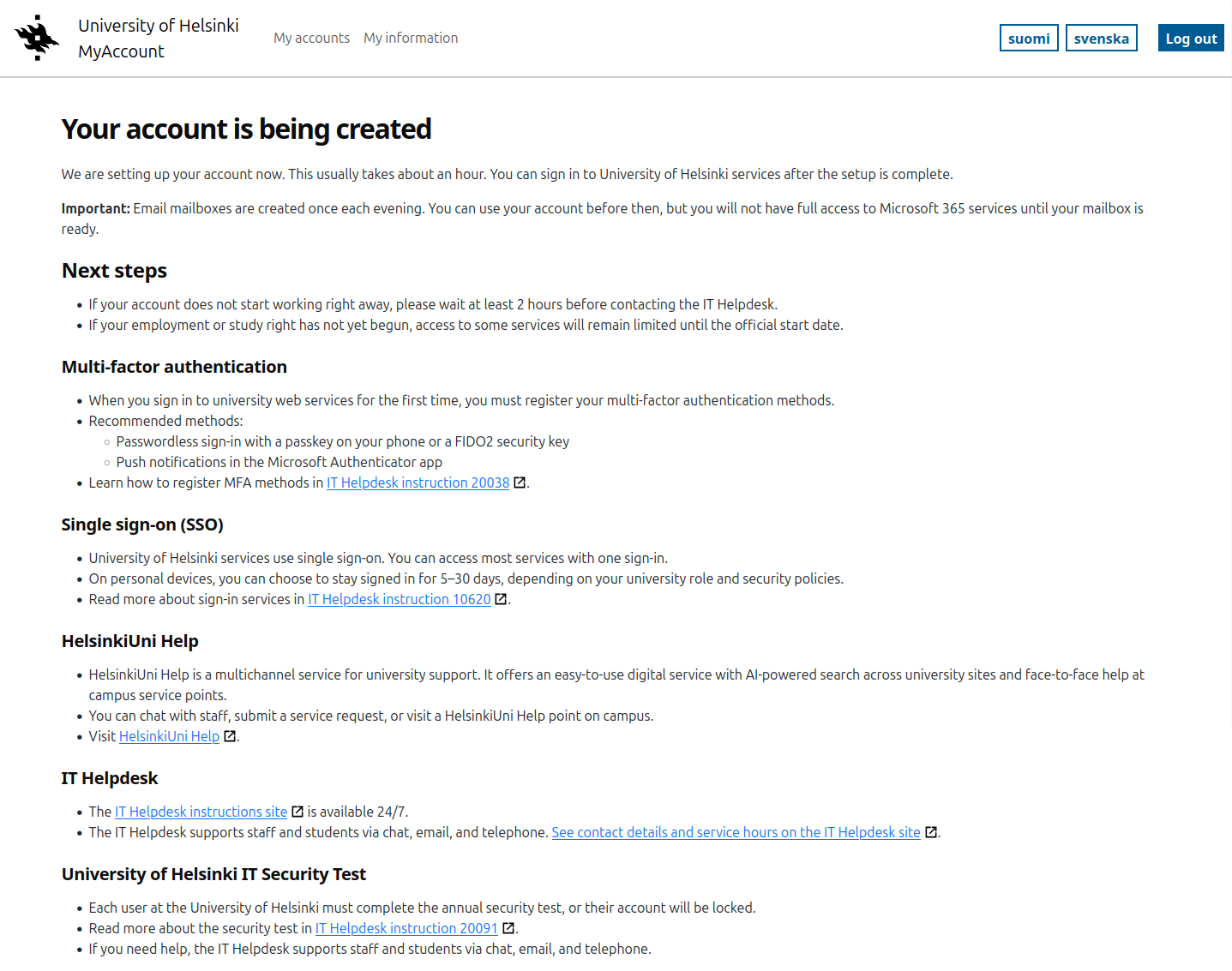
Efter att ha skapat användarnamnet tar det vanligtvis ungefär en timme innan det börjar fungera. För att vara på den säkra sidan, vänligen vänta minst två timmar innan du kontaktar IT-Helpdesk om aktiveringsproblem. Din e-postlåda kommer att skapas samma kväll.
Obs! Första gången du loggar in måste du registrera dig för MFA-metoder (multifaktorautentisering). Läs mer om MFA-inställningen i de separata anvisningarna.
Läs också mer på hjälpsidan som du kommer att omdirigeras till när du har skapat ditt användarnamn.
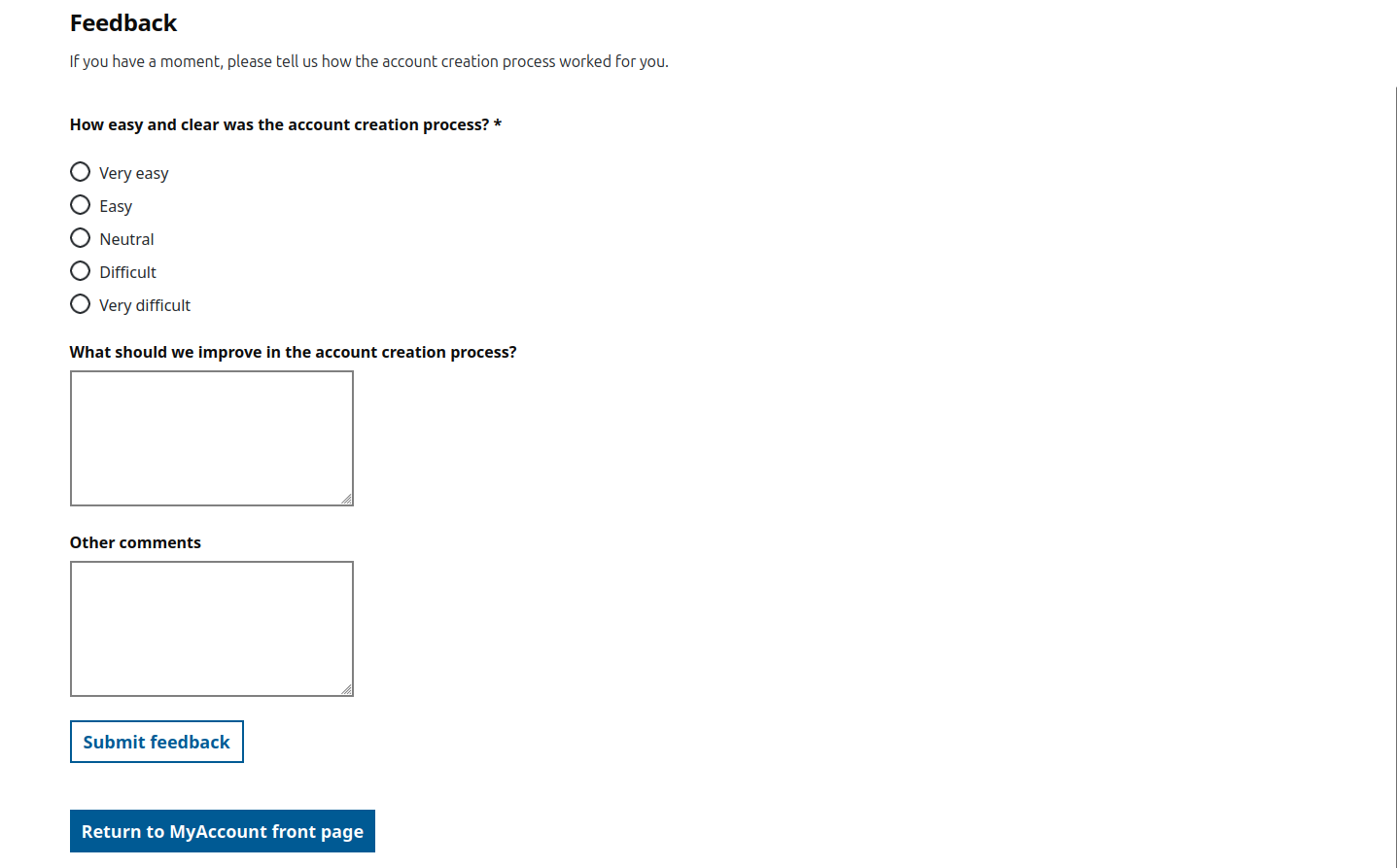
Ge feedback på tjänsten
Du kan också ge feedback på processen för att skapa ett användarnamn på samma sida.
Min information
Du kan se din kontoinformation i avsnittet Min information i toppmenyn.
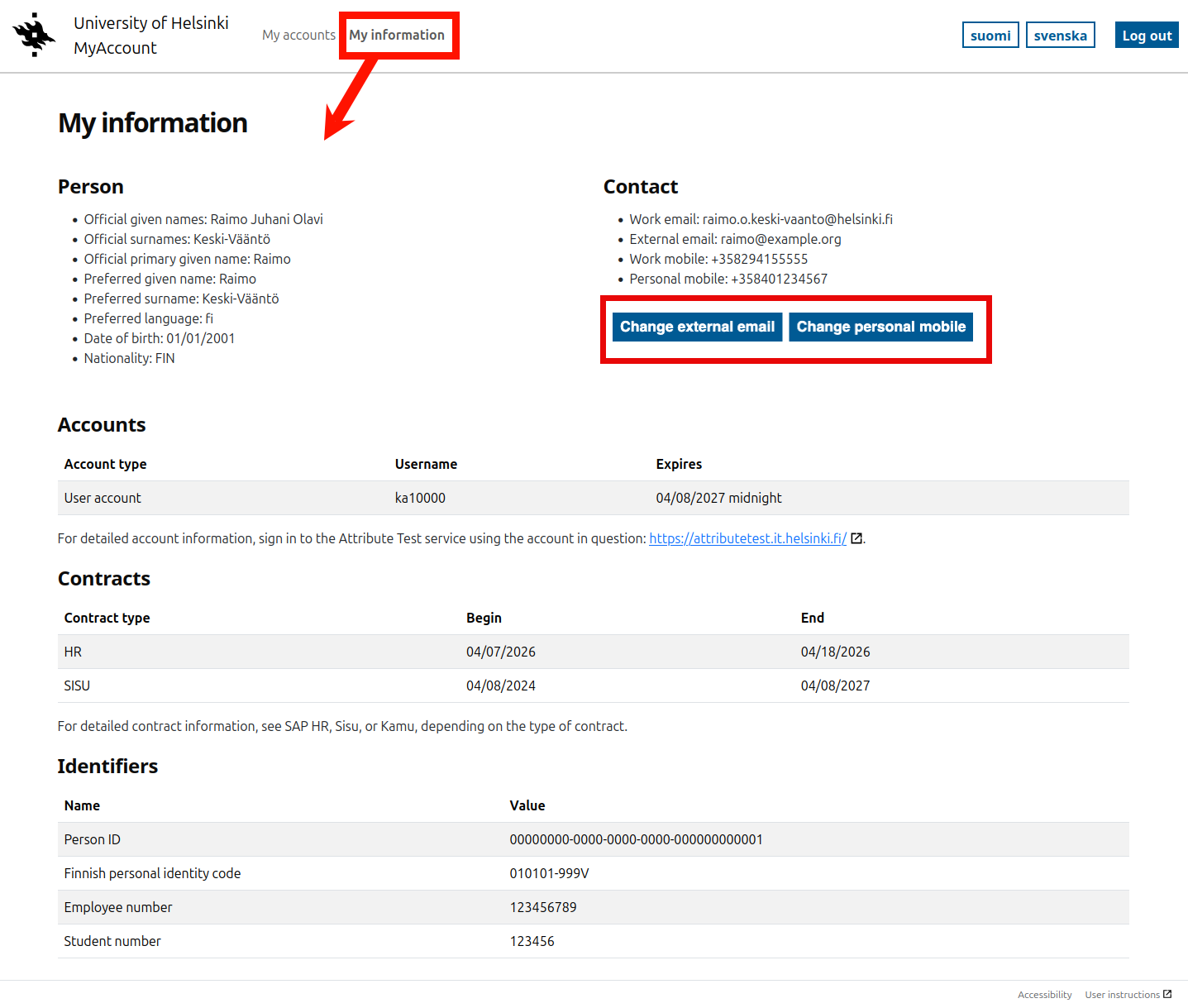
Under Ändra extern e-post (Change external email) kan du ändra din externa e-postadress. Du måste verifiera din e-postadress med hjälp av den verifieringskod som skickas till den adressen. Se de illustrerade anvisningarna för att lägga till och verifiera en e-postadress under ”Aktivera ditt användarnamn” (3. Välj e-postadress, Extern e-postadress).
Under Ändra privat mobil (Change personal mobile) kan du ändra ditt personliga telefonnummer. Du måste verifiera ditt telefonnummer med hjälp av den verifieringskod som skickas till det numret.
Ange ditt personliga telefonnummer och klicka på Skicka verifieringskod (Send verification code).
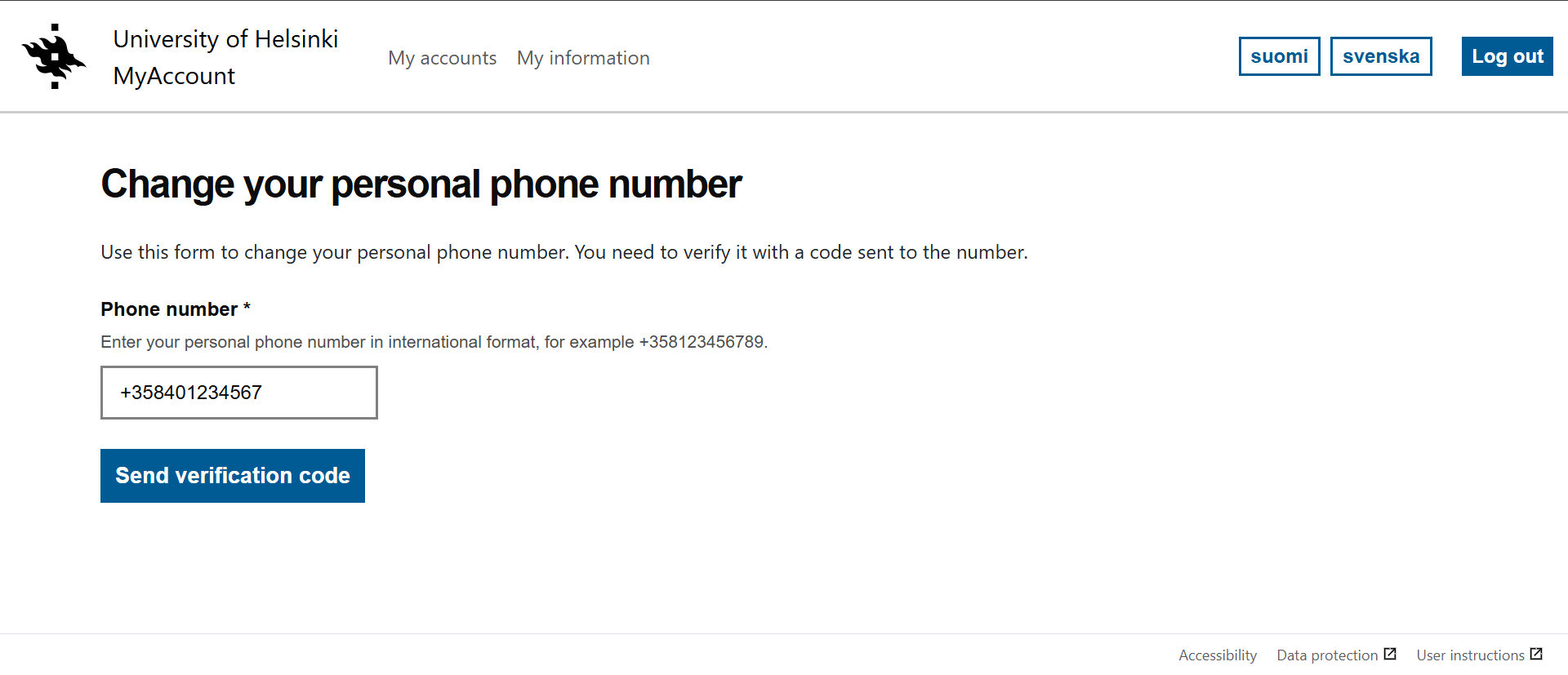
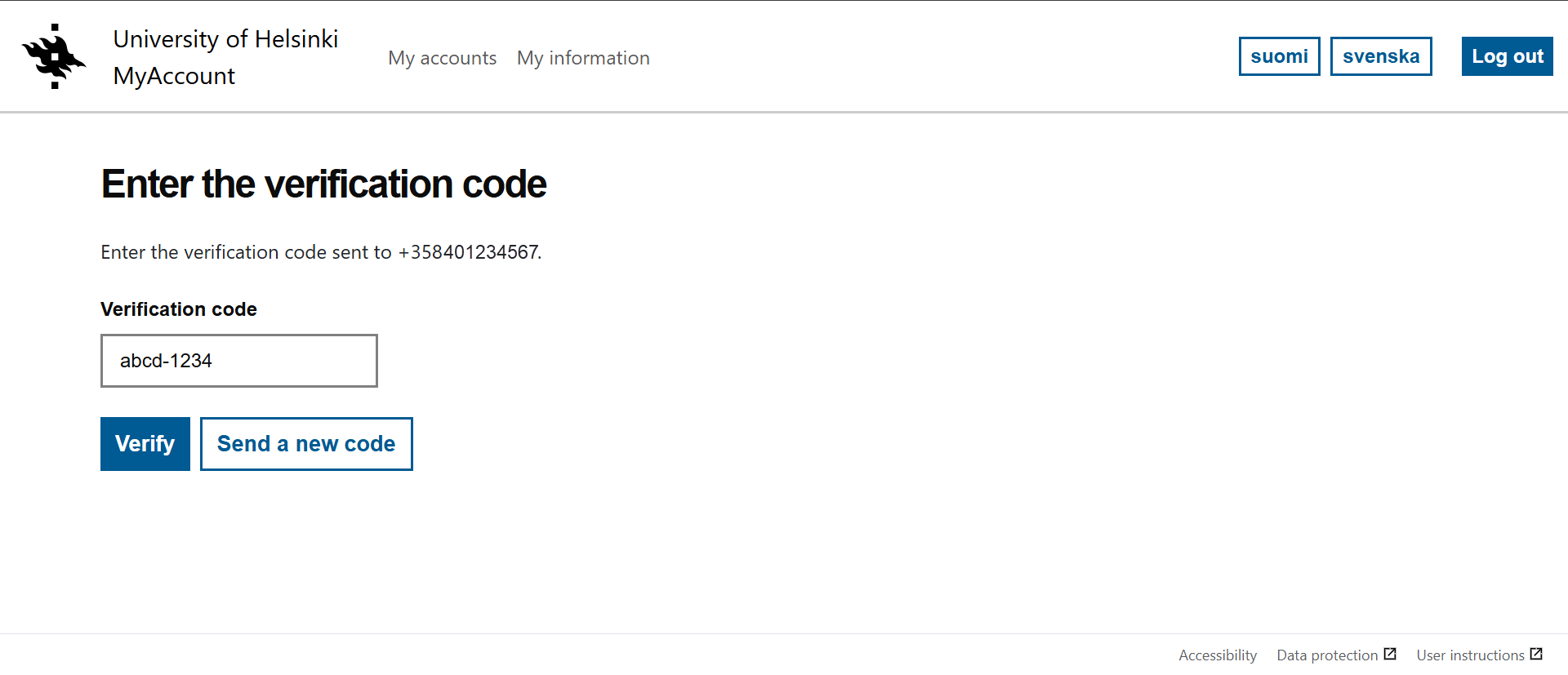
Verifieringskoden skickas via SMS från avsändaren ”HelsinkiUni”. Ange den verifieringskod du har fått i fältet och välj Verifiera (Verify).
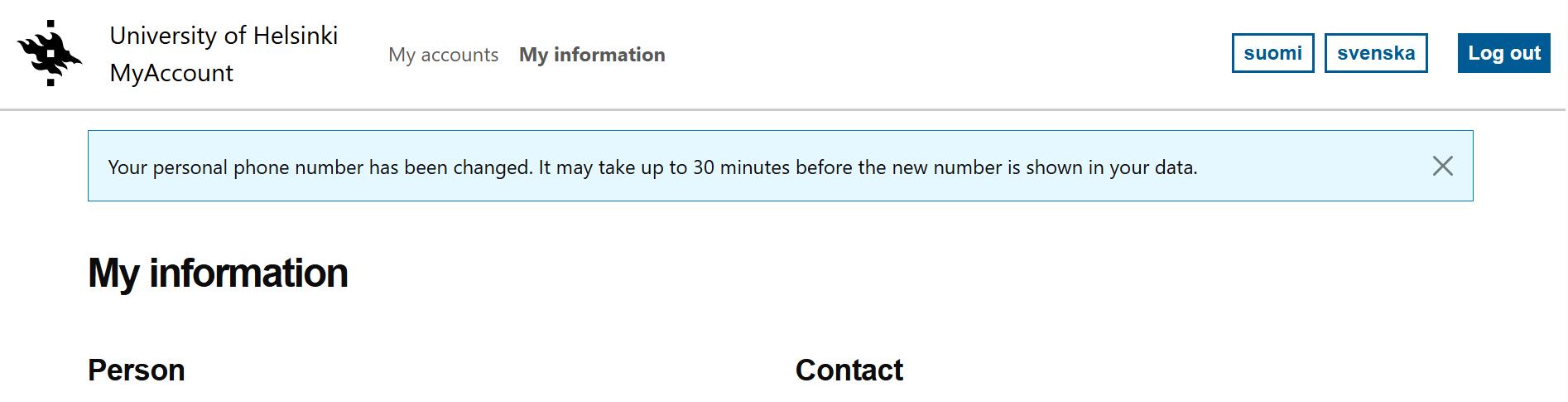
Du kommer att få ett meddelande om att ditt personliga telefonnummer har ändrats och det kan ta upp till 30 minuter innan det har uppdaterats i din kontoinformation.
Uppdatera dina uppgifter
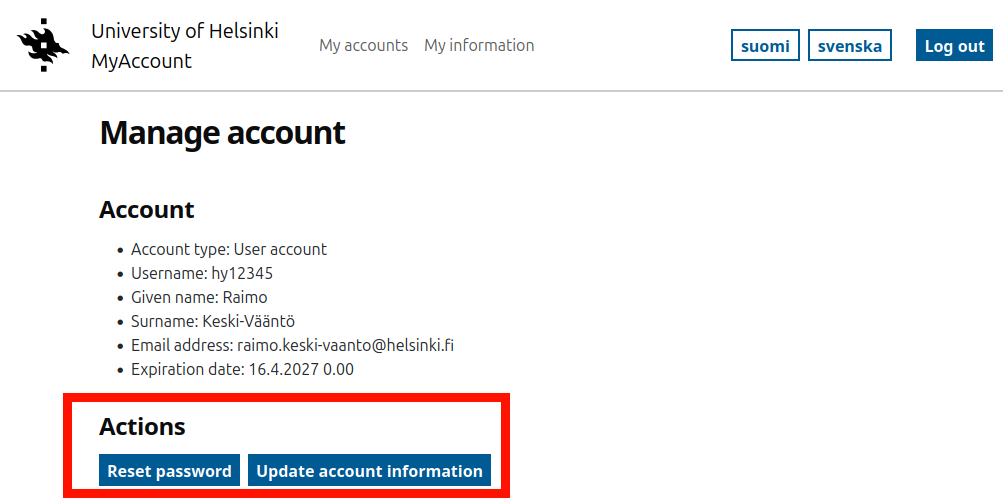
Du kan se och redigera dina uppgifter via länken Visa och hantera konto (View and manage account) på startsidan.
Under Uppdatera kontoinformation (Update account information) kan du redigera ditt önskade namn, önskat språk och e-postadress. Du redigerar dina uppgifter på samma sätt som vid aktiveringen av användarnamnet (se de illustrerade anvisningarna under ”Aktivera ditt användarnamn”).
Du kan också ändra ditt lösenord under Återställ lösenord (Reset password). För mer information, se ”Ändra ditt lösenord”.
Du kan välja ditt eget föredraget namn (förnamn och efternamn). Detta namn kommer att användas i den dagliga verksamheten vid universitetet.
Byta ditt lösenord
Du kan byta eller återställa ditt lösenord i MyAccount. Du kan kontrollera lösenordskraven i tjänsten.
Obs! Lösenordsbyte på Mac-datorer i universitetets centrala administration: Byt ditt lösenord med hjälp av IT Helpdesk-guiden (och spara dig själv en massa besvär).
På startsidan, under ditt konto, väljer du Återställ lösenord.
Först måste du Granska och acceptera användarvillkoren. Om du redan har accepterat den senaste versionen av användarvillkoren visas inte det här steget.
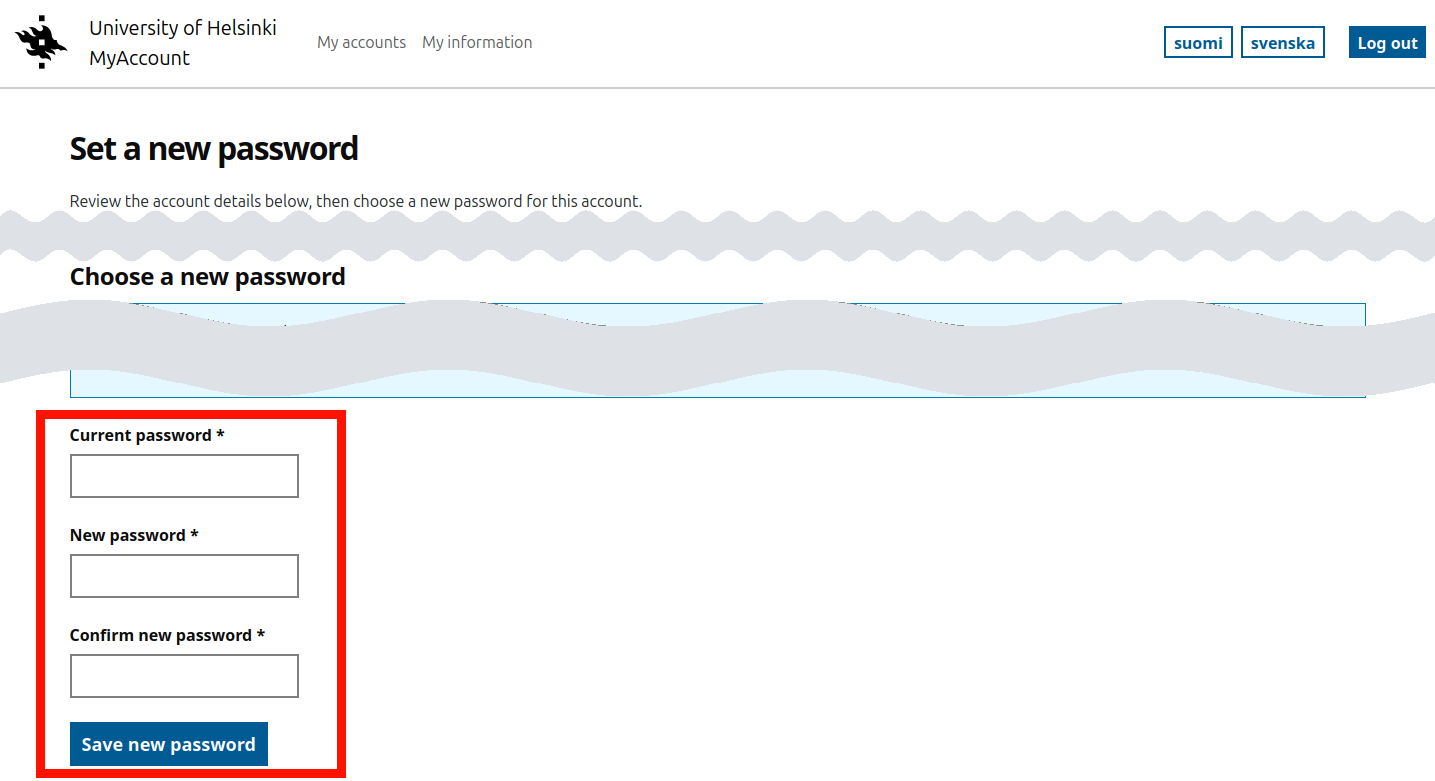
I nästa steg anger du ett nytt lösenord.
- Om du är inloggad med ditt användarnamn måste du också ange ditt nuvarande lösenord.
- Om du är inloggad med stark autentisering (t.ex. Suomi.fi) och du inte kommer ihåg ditt gamla lösenord kan du lämna fältet för det gamla lösenordet tomt.
Återställa dina MFA-metoder
Om MFA-autentiseringen av någon anledning misslyckas kan du återställa dina autentiseringsmetoder i MyAccount.
Problem uppstår ofta om man bara använder autentisering via telefon och MFA noterar ett fel. Använd för säkerhets skull också andra autentiseringsmetoder. Då förhindras inte autentisering av att du till exempel tappar bort din telefon eller byter nummer.
- Återställning av MFA-autentiseringsmetoder kräver stark autentisering. Logga in på MyAccount med någon av följande autentiseringsmetoder:
- Suomi.fi
- eIDAS
- Candour ID
- engångslösenord.
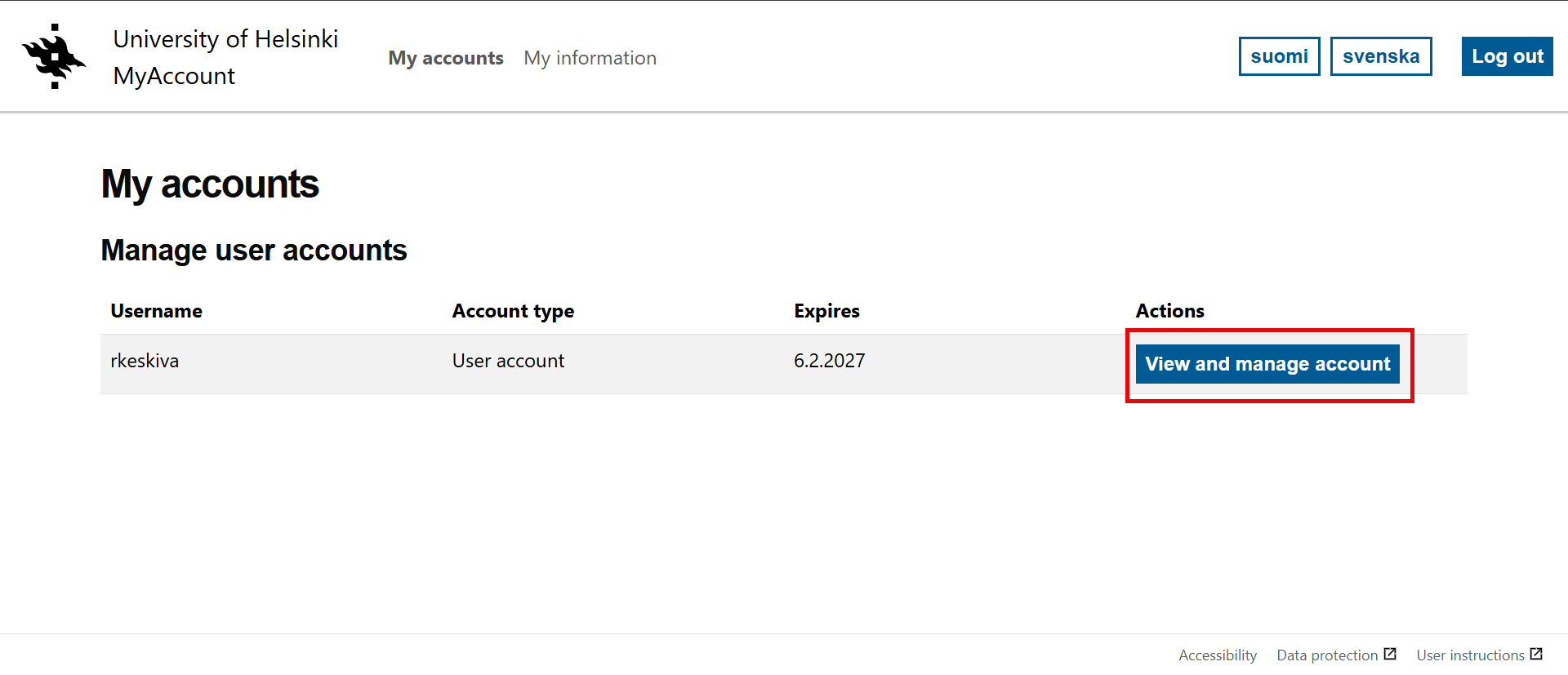
- Under Mina konton, klicka på Visa och hantera konto (View and manage account).
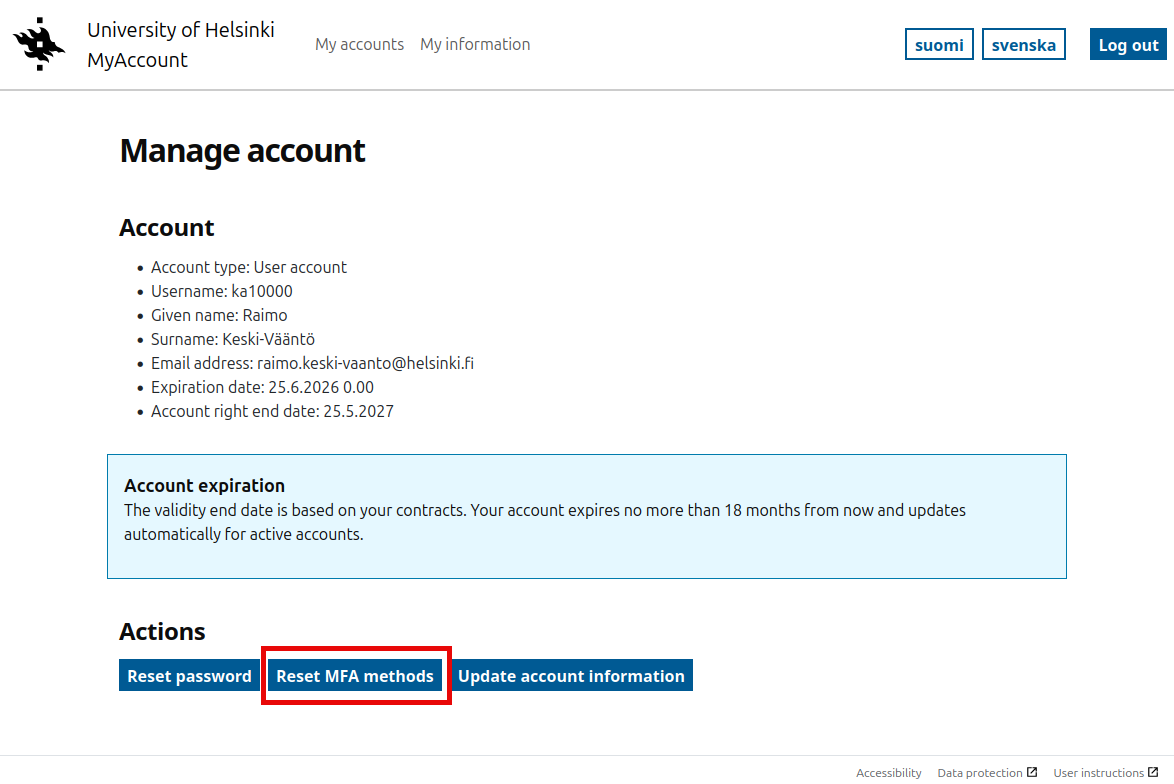
- Klicka på Återställ MFA-metoder (Reset MFA methods).
- I fönstret som öppnas klicka på Återställ (Reset).
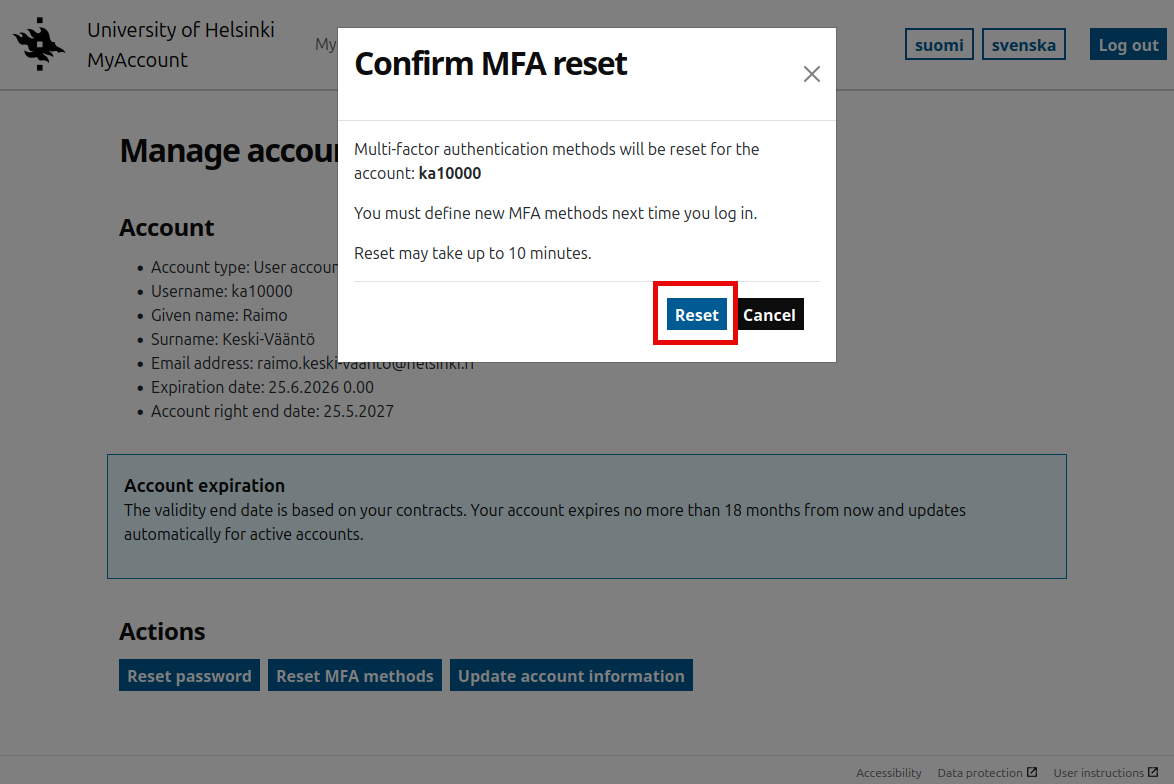
- Det kan ta upp till 10 minuter att återställa dina autentiseringsmetoder. Därefter kan du lägga in nya autentiseringsmetoder nästa gång du loggar in enligt de separata instruktionerna.
Om du inte kan återställa dina MFA-autentiseringsmetoder, kontakta IT-Helpdesk.
Videoinstruktion
Ge respons
Webbplatsen med anvisningar från IT-Helpdesk vid Helsingfors universitet hjälper dig i dina jobbrelaterade IT-frågor. Berätta för oss hur vi skulle kunna förbättra våra anvisningar. Vi uppskattar verkligen din respons!
Hur skulle du förbättra denna instruktion?