
Användningen av Helsingfors universitets Flamma-arbetsgrupper (workgroups.helsinki.fi) upphör 23.11.2026. Arbetsgruppsområdena kommer att flyttas till den nya plattformen på XWiki-tjänsten.
Det är upp till ägarna eller administratörerna av arbetsgruppsområdet att bestämma om det ska flyttas till XWiki eller arkiveras.
Obs! Omarkerade sidor och innehåll kommer inte att flyttas till XWiki alls.
.
Snabbinstruktion
Vad ska arbetsgruppens ägare göra?
Arbetsgruppsområden överförs till XWiki centralt av Center för informationsteknologi.
Som ägare till ett arbetsgruppsområde måste du dock markera arbetsgruppsområdet för överföring. Du kommer också att behöva gå igenom innehållet i ditt arbetsgruppsområde och göra eventuella nödvändiga korrigeringar i XWiki efter överföringen.
Så här markerar du ett arbetsgruppsområde för överföring eller arkivering
- Gå till startsidan för din arbetsgrupp.
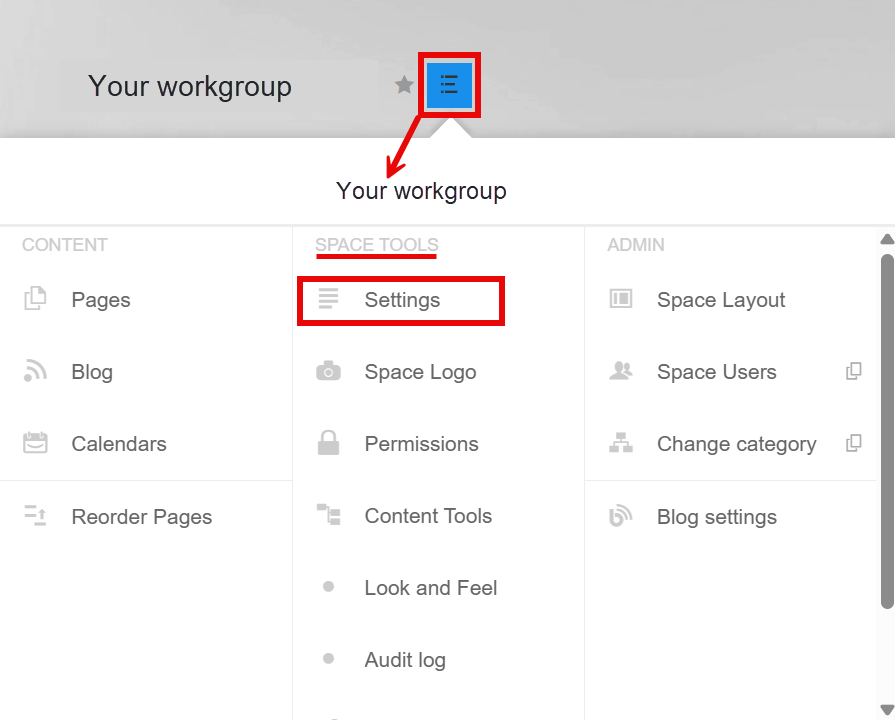
- Välj Settings under avsnittet Space Tools i arbetsgruppsområdets meny.
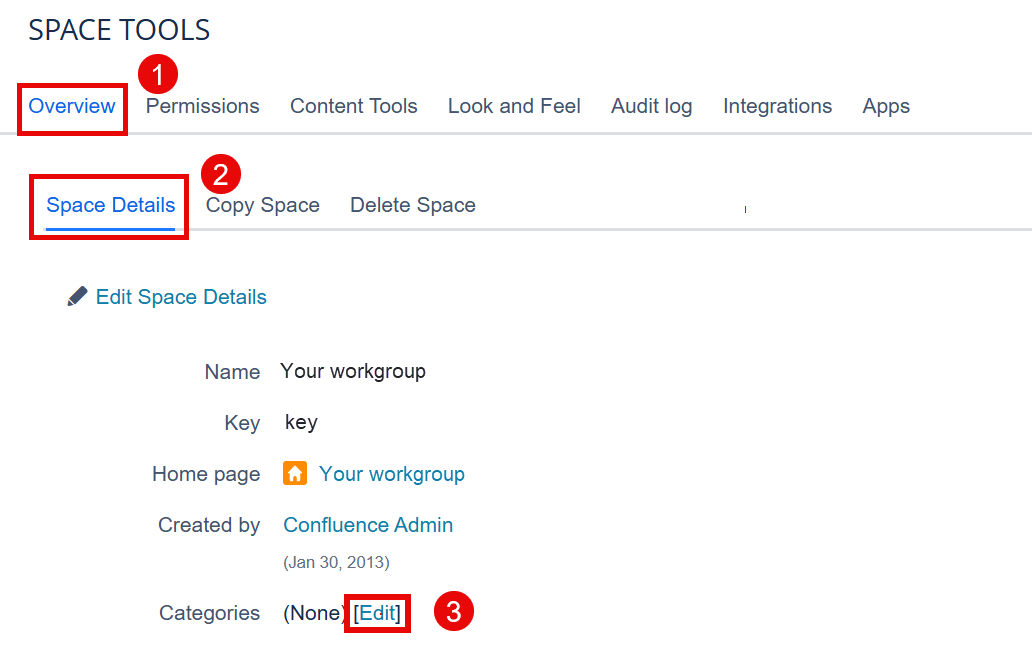
- Från fliken Overview (1) väljer du Space Details (2).
- Välj Edit (3) i fältet Categories.
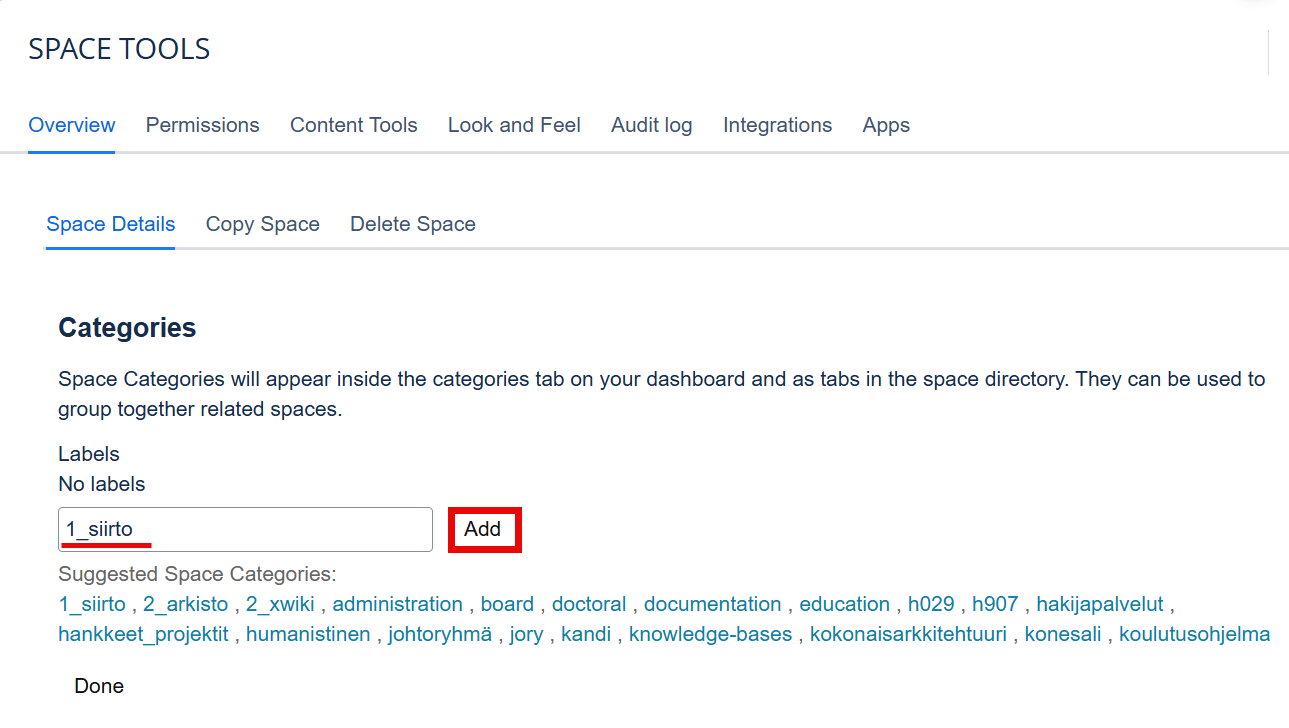
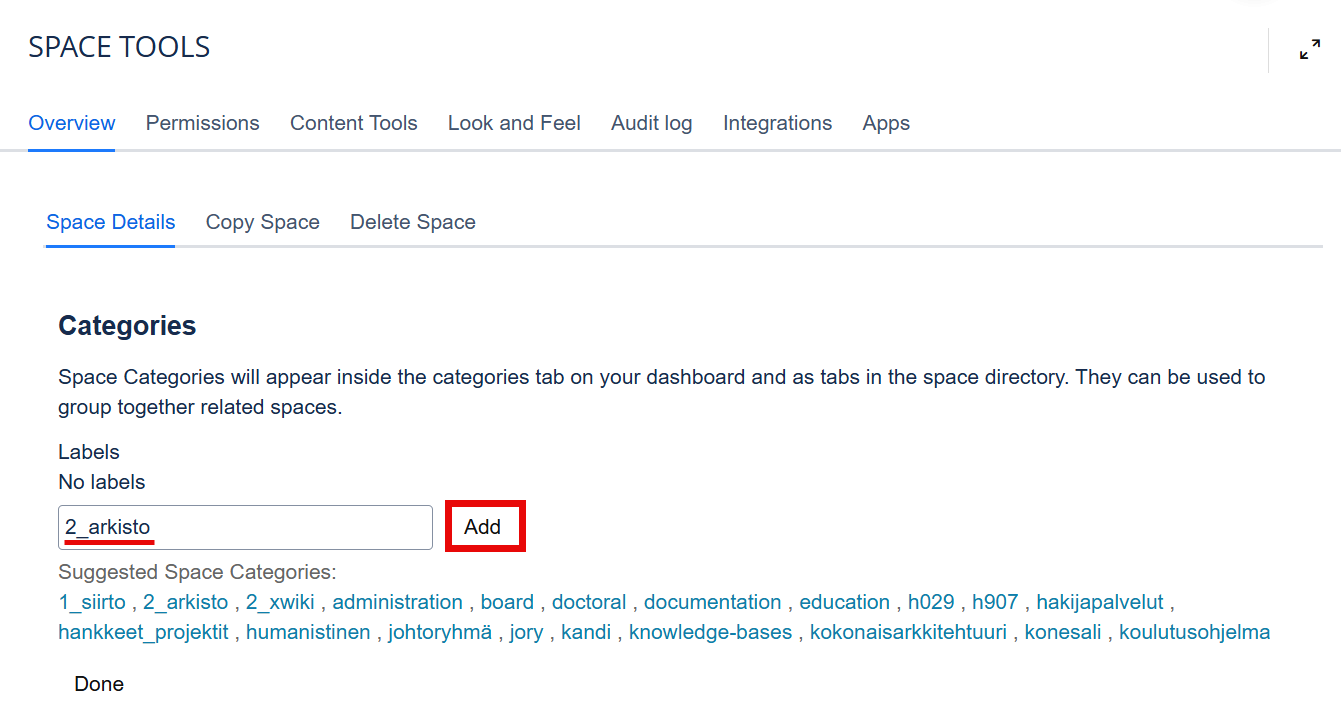
- I fältet Categories anger du ditt val (eller väljer en kategori från listan Suggested Space Categories):
- 1_siirto (överföring) eller
- 2_arkisto (arkiv)
- Avsluta genom att klicka på Add.
Arkivering av arbetsgruppsområdet
Om du inte längre behöver ett arbetsgruppsområde, men vill behålla innehållet, kan du också markera ditt område som arkiverat. Specialisterna från Center för informationsteknologi kommer att arkivera arbetsgruppsområdena centralt i november. När arbetsgruppsområdet har arkiverats är det inte längre tillgängligt.
Om du vill kan du själv spara en PDF-arkivkopia av ditt arbetsgruppsområde innan arkivering.
Här är instruktionerna för att skapa en PDF-arkivkopia:
Observera att i PDF-format sparas inte webbplatsens bilagor i PDF-filen. Du kan spara bilagorna i en separat mapp genom att utföra en XML-export och spara mappen Bilagor därifrån.
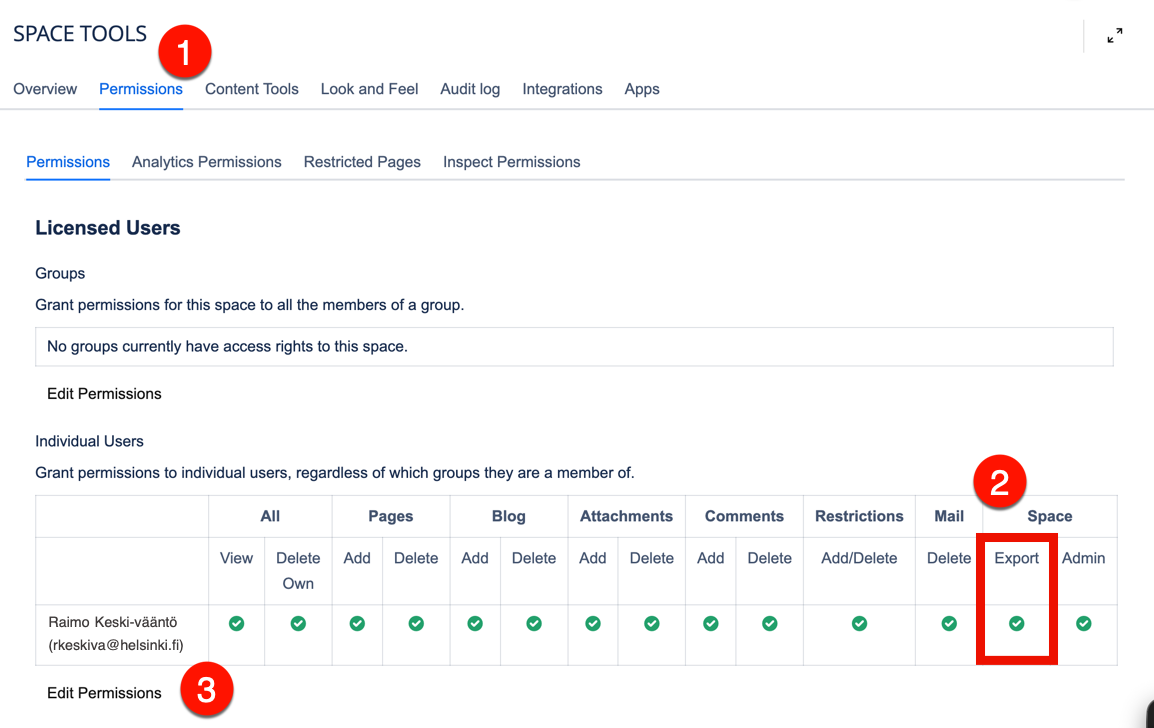
Först måste du se till att du har Export-behörighet för området.
- Du kan kontrollera dina Export-behörigheter under (1) Space Tools > Permissions > Individual Users, i tabellen under (2) Space > Export.
- Om användaren inte har dessa behörigheter kan arbetsgruppadministratörerna ge nödvändiga behörigheter under (3) Edit Permissions.
På sidan Content Tools väljer du fliken Export > PDF.
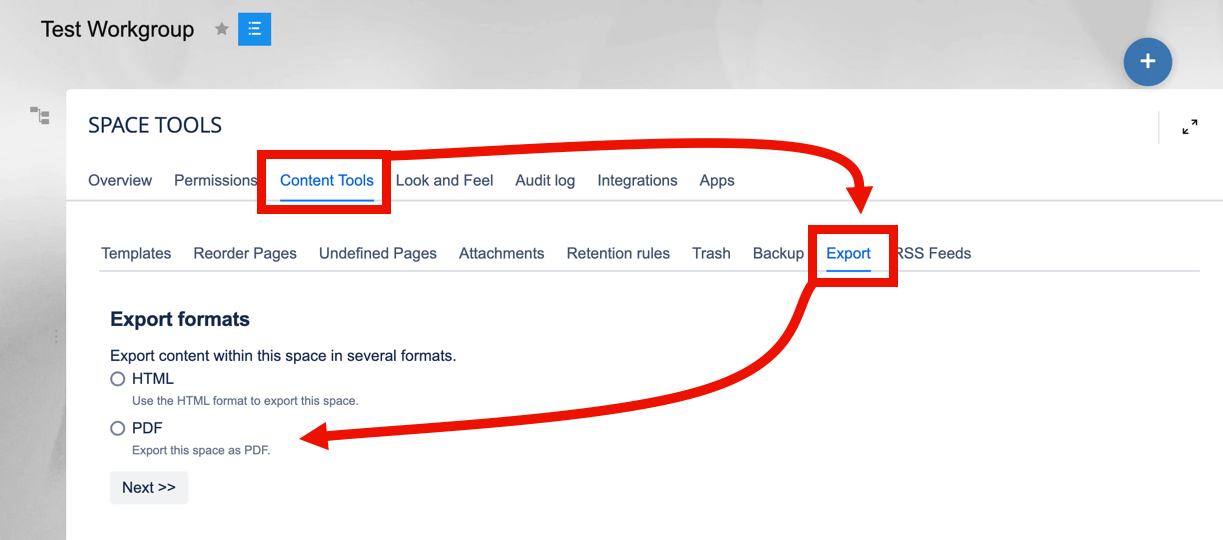
Klicka på Next.
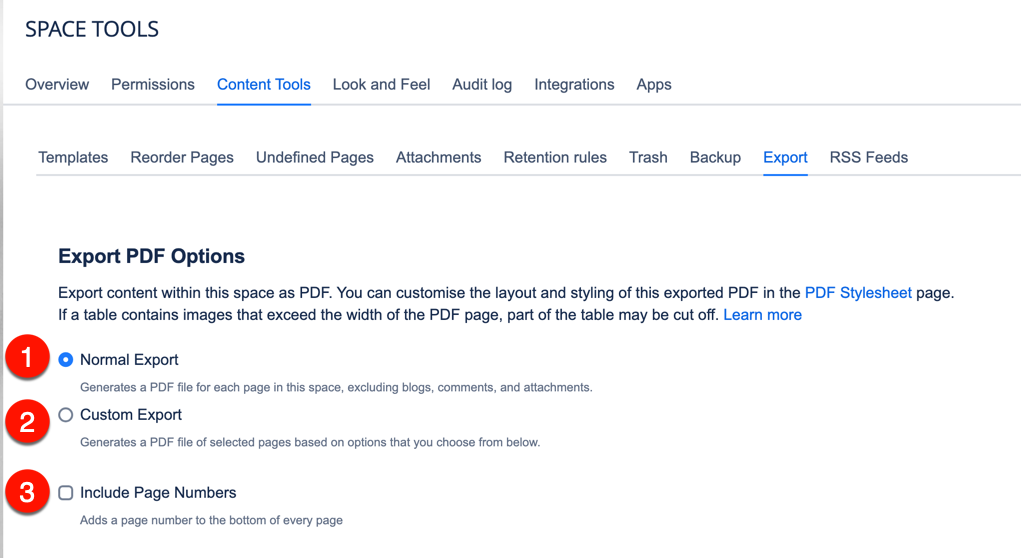
Välj dina PDF-exportalternativ:
- Normal Export exporterar alla sidor
- Custom Export exporterar valda sidor
- Om du vill inkludera sidnummer, kan du kryssa i rutan Include Page Numbers
- Klicka på Export
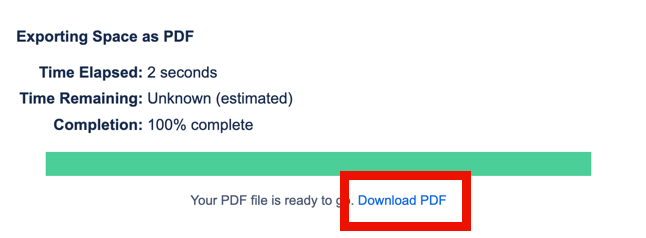
Det kan ta en stund att generera PDF-filen. När filen eller paketet är färdigt kommer en nedladdningslänk att visas längst ner i fönstret.
- Klicka på länken Download PDF.
- Spara filen till din valda mapp.
Detaljerad hjälp
Videoinstruktion
Ge respons
Webbplatsen med anvisningar från IT-Helpdesk vid Helsingfors universitet hjälper dig i dina jobbrelaterade IT-frågor. Berätta för oss hur vi skulle kunna förbättra våra anvisningar. Vi uppskattar verkligen din respons!
Hur skulle du förbättra denna instruktion?