Den här instruktionen beskriver hur Helsingfors universitet klassificerar information i Microsoft 365-filer (Word, Excel, PowerPoint) och i de PDF-filer som skapas utifrån dessa.
När du skapar en M365-fil eller börjar redigera en fil som ännu inte har klassificerats av Helsingfors universitet måste du ange en informationsklass till filen. Klassen bör alltid väljas enligt datainnehållets risknivå. Om innehållet förändras på ett sådant sätt att dess risknivå ändras, ska klassen alltid ändras så att den motsvarar datainnehållet.
Snabbinstruktion
Klassificering av information i filer i korthet
Klassificering
- Filen måste alltid klassificeras.
- Definiera valet av klassificering baserat på innehållets risknivå.
- Uppdatera klassificeringen om innehållet ändras.
Hemlig (1R, 2A)
- Hemlig = endast behöriga personer kan se.
Delning
- Klassen anger vem du kan dela med.
- Anonym länk: endast klasserna Öppen (5W) och Privat.
- 2A-4G: HY-användare eller namngivna personer.
- 1R: endast på en diskretionär, begränsad basis.
Försiktighetsåtgärder
- Delning med tredje part kan kräva en okrypterad fil (rekommenderas inte).
- 1R och 2A: vattenstämpel visas på filen.
Läs fliken detaljerade instruktioner för illustrerade instruktioner.
Detaljerad hjälp
Innehållsförteckning
- Informationsklassificeringsmodell
- Hur man klassificerar en fil
- Informationsklasser i filer
- Kryptering och skydd av filer med Microsoft-teknik
- Dela filer som en länk
- Klassen visas som en vattenstämpel högst upp i filen
- Filer som artificiell intelligens inte har åtkomst till
- Dela en fil med en extern part
- Skapa en Microsoft 365-grupp
Informationsklassificeringsmodell
Hur man klassificerar en fil
När du skapar en M365-fil eller börjar redigera en fil som ännu inte har klassificerats av Helsingfors universitet måste du ange filen en informationsklass.
Klassen måste alltid väljas enligt datainnehållets risknivå. Om innehållet ändras på ett sådant sätt att dess risknivå ändras måste klassen alltid ändras så att den motsvarar datainnehållet.
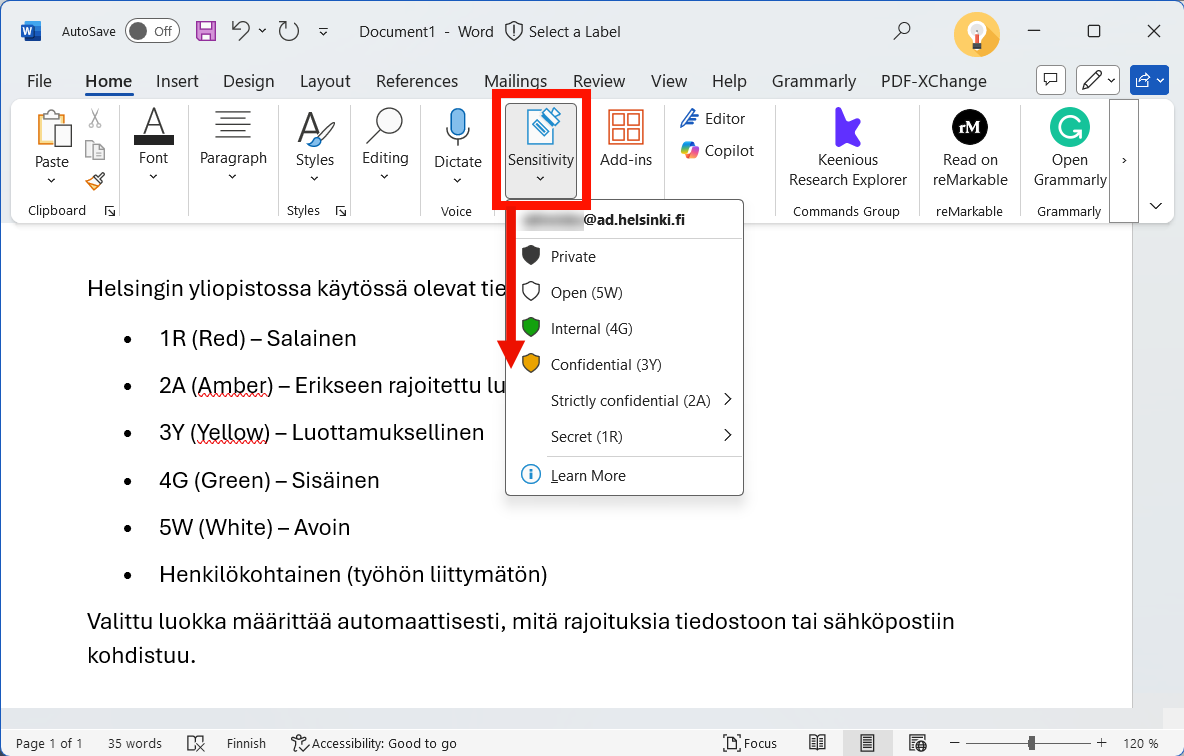
Klassificera filen genom att välja Känslighet (Sensitivity) i Start-menyn (Home).
Informationsklasser i filer
Här finns en mer detaljerad lista över de informationsklasser som används av Helsingfors universitet i filer, samt deras mer detaljerade inställningar och begränsningar.
Filklasser och begränsningar
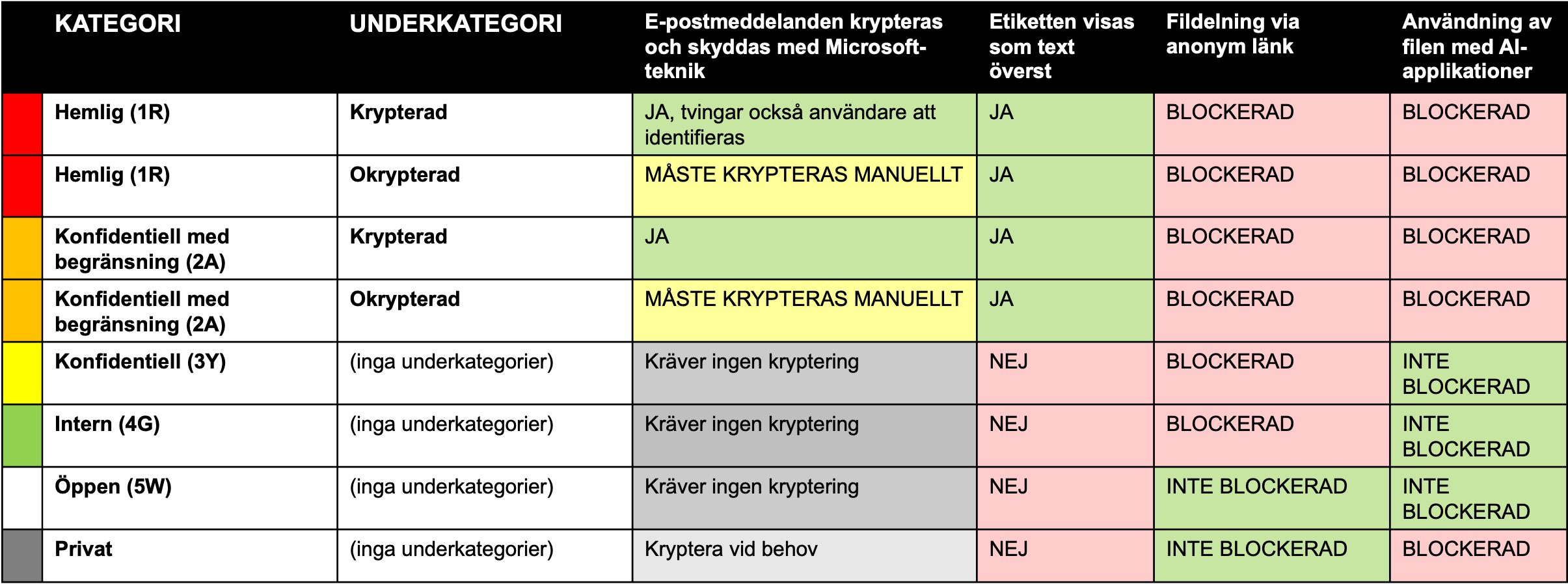
Hemlig (1R)
- Underklass: Krypterad
- Filer krypteras och skyddas med hjälp av Microsoft-teknik, tvingar också användare att identifieras
- Klassen visas som text högst upp i filen
- Delning av filen som en anonym länk är blockerad
- Åtkomst till filen med AI-applikationer är blockerad
- Underklass: Okrypterad
- Kryptera själv
- Klassen visas som text högst upp i filen
- Delning av filen som en anonym länk är blockerad
- Åtkomst till filen för AI-applikationer är blockerad
Konfidentiell med begränsning (2A)
- Underklass: Krypterad
- Filer krypteras och skyddas med hjälp av Microsoft-teknik
- Kategorin visas som text högst upp i filen
- Delning av filen som en anonym länk är blockerad
- Åtkomst till filen för AI-applikationer är blockerad
- Underklass: Okrypterad
- Kryptera själv
- Klassen visas som text högst upp i filen
- Delning av filen som en anonym länk är blockerad
- Åtkomst till filen för AI-applikationer är blockerad
Konfidentiell (3Y) och intern (4G)
- Kräver inte kryptering
- Klassen visas inte som text högst upp i filen
- Delning av filen som en anonym länk är blockerad
- Filen är inte blockerad från att användas av AI-applikationer
Öppen (5W)
- Kräver inte kryptering
- Kategorin visas inte som text högst upp i filen
- Delning av filen som en anonym länk är inte blockerad
- Åtkomst till filen för AI-applikationer är inte blockerad
Privat (ej arbetsrelaterad)
- Använd kryptering vid behov
- Klassen visas inte som text högst upp i filen
- Delning av filen som en anonym länk är inte blockerad
- Användning av filen av AI-applikationer är blockerad
Kryptering och skydd av filer med Microsoft-teknik
I klasserna 1R och 2A krypteras och skyddas filer med Microsoft-teknik direkt när du väljer underklassen Krypterad.
Kryptering innebär att innehållet i filen endast är läsbart för behöriga användare.
Skydd innebär att användningen av filen (t.ex. kopiering, utskrift) kan begränsas.
Filen är då begränsad:
- endast för namngivna användare eller
- endast för användare vid Helsingfors universitet
När du väljer klassen 1R - Krypterad för en fil:
- kommer filen att krypteras och skyddas endast för de användare vid Helsingfors universitet som du väljer.
- detta öppnar ett fönster där du ytterligare kan ange vem som kan läsa och redigera filen.
- ingen annan än dina valda användare kommer att kunna öppna filen.
När du väljer klassen 2A - Krypterad för en fil:
- filen kommer att krypteras och skyddas endast för användarna vid Helsingfors universitet.
- Ingen annan än Helsingfors universitets användare kommer att kunna öppna filen.
Skicka en 1R- eller 2A-fil utanför universitetet
Om du behöver dela en 1R- eller 2A-fil med någon utanför universitetet är det möjligt att använda underklassen Okrypterad (rekommenderas inte). I det här fallet krypteras inte själva filen, utan detta görs separat när filen skickas via e-post.
Dela filer som en länk
När du har sparat en fil i t.ex. din OneDrive-mapp eller en delad Teams-mapp kan du dela filen med en länk. När du delar gör du ett val om vem du ger tillgång till filen via länken.
Den klass du väljer för en fil kommer att påverka hur mycket du kan dela filen som en länk.
Dela en fil med en anonym länk
Att dela en fil med en anonym länk (Anyone with the link) innebär att alla som känner till länken kan komma åt filen utan autentisering.
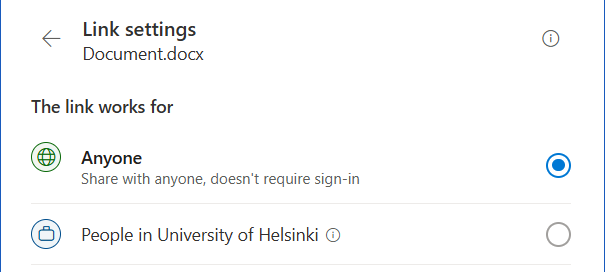
Fildelning med anonymlänken är endast möjlig för följande klasser:
- 5W - Öppen
- Privat (ej arbetsrelaterad)
Delning med ett begränsat antal eller enskilda användare
Filer som klassificeras som 2A-4G kan delas med en länk:
- till alla användare vid Helsingfors universitet eller
- till personer som du väljer.
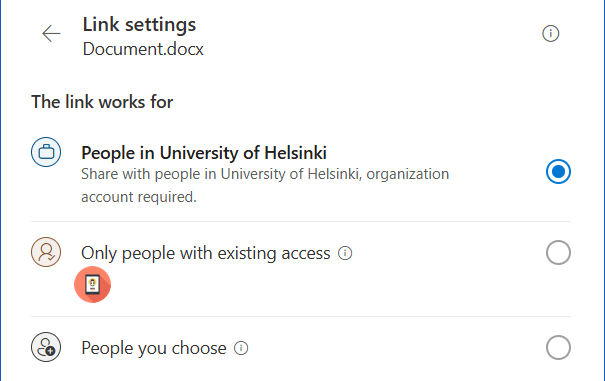
Anmärkningar om delning
- Om du ger alla användare vid Helsingfors universitet behörighet till delningslänken, kommer alla användare vid Helsingfors universitet som känner till länken också att ha tillgång till filen. I detta fall kan du inte ge åtkomst till filen till personer utanför universitetet.
- Om du delar filen med utvalda personer som en länk, kommer endast dessa personer att ha tillgång till filen. De utvalda personerna kan även vara användare utanför universitetet.
- Det är även tekniskt möjligt att skapa en delningslänk till namngivna användare för 1R-klassat material. Vid delning och lagring av material i denna klass måste man dock göra en noggrann bedömning från fall till fall av var materialet behöver behandlas.
Klassen visas som en vattenstämpel högst upp i filen
För filer klassificerade som 1R eller 2A visas klassnamnet automatiskt högst upp i filen som en vattenstämpel.
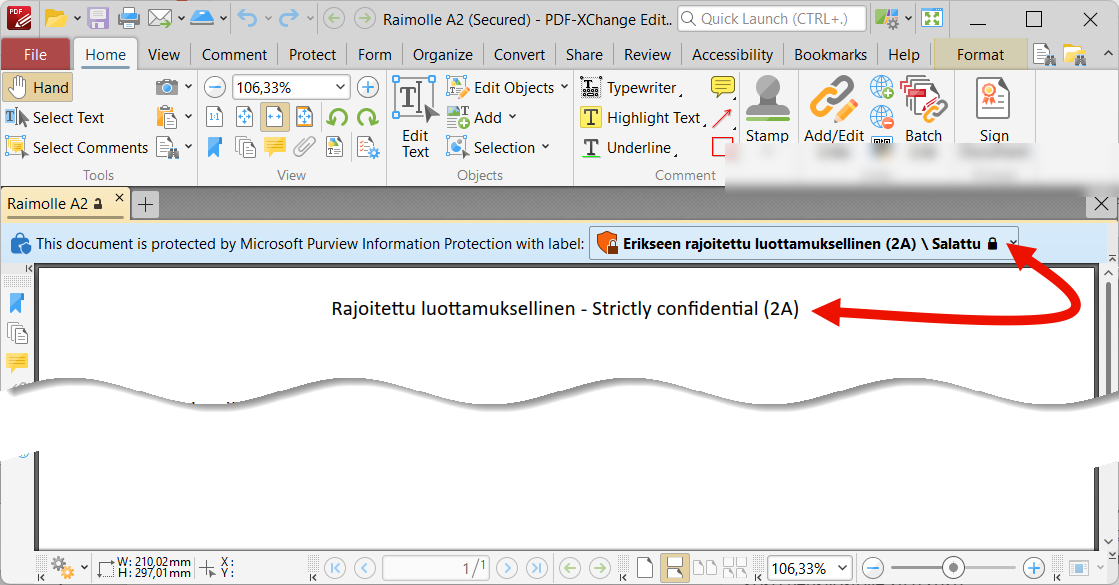
Vattenstämpeln hjälper mottagaren att identifiera innehållets klass även när det delas utanför organisationen.
För närvarande (år 2026) visar Helsingfors universitets modell inte en vattenstämpel för filer som klassificeras som 3Y-5W och Privat.
Filer som artificiell intelligens inte har åtkomst till
Du kan använda filer från klasserna 3Y-5W med AI-program som stöds av universitetet (t.ex. Copilot, Curre).
Klasserna 1R, 2A och Privat-filer är helt blockerade från Copilot.
Dela en fil med en extern part
När du delar en fil med någon utanför universitetet ska du välja delningsmetod beroende på om du avser att fortsätta redigera filen efter att du har skickat den, hur många mottagare det finns och om mottagarna behöver läs- eller redigeringsrättigheter.
Tilldela behörigheter utifrån antalet mottagare och behovet:
- Om det finns färre än 10 mottagare kan du ange dem en och en när du delar filen.
- Om det finns fler än 10 mottagare eller om kommunikationen sker regelbundet rekommenderas det att använda en Microsoft 365-grupp. Läs mer om hur du skapar Microsoft 365-grupper under rubriken Skapa en Microsoft 365-grupp.
- Om kommunikationen sker regelbundet eller om det finns fler än 10 mottagare kan du även dela filer i Microsoft Teams. Hitta ett lämpligt befintligt team eller skapa ett nytt. Du kan också lägga till externa mottagare i teamet som gäster, vilket gör att de kan visa och redigera filer.
Observera! Ett M365-grupp skapas automatiskt utifrån teamet. Läs mer om hur du skapar ett team i separata instruktioner.
Ska filen redigeras efter att den har delats?
- Om filens innehåll inte kommer att uppdateras efter att den har skickats kan du till exempel skicka filen som en e-postbilaga.
- Om bilagan kräver skydd och kryptering, välj informationsklass 1R (okrypterad) eller 2A (okrypterad). Kom ihåg att använda separat kryptering i ditt e-postmeddelande (Microsoft / Securemail).
- Separat kryptering krävs inte för informationsklasserna 3Y, 4G och 5W.
- Om filens innehåll uppdateras efter att den har skickats, dela en länk till filen via e-post, en Teams-kanal eller en annan chattjänst.
- För informationsklasserna 1R–4G ska du använda inställningen Vissa personer (People you choose) och lägga till en M365-grupp eller en lista med mottagare.
- För informationsklass 5W ska du använda inställningen Alla (Anyone). Välj antingen behörigheten Kan visa (Can view) eller Kan redigera (Can edit).
- Om åtkomsten till filen hanteras via en M365- eller Teams-grupp kan du använda inställningen Personer med befintlig åtkomst (Only people with existing access) i informationsklasserna 1R–4G. Använd endast detta alternativ när du har säkerställt att gruppmedlemskap och behörigheter är uppdaterade.
Skapa en Microsoft 365-grupp
Välj antingen en Microsoft 365-grupp eller ett Teams-team efter behov:
- Om du endast behöver hantera mottagare eller åtkomsträttigheter till filer räcker det med en Microsoft 365-grupp.
Du kan söka efter en lämplig M365-grupp eller skapa en ny grupp själv på sidan för hantering av M365-konton på: https://myaccount.microsoft.com/groups.
Läs mer i Microsofts egna anvisningar om hur man skapar och uppdaterar en grupp. - Om du behöver hålla diskussioner och möten utöver att dela filer är det värt att skapa ett Teams-team. Läs mer om hur man skapar ett team i separata anvisningar.
Videoinstruktion
Ge respons
Webbplatsen med anvisningar från IT-Helpdesk vid Helsingfors universitet hjälper dig i dina jobbrelaterade IT-frågor. Berätta för oss hur vi skulle kunna förbättra våra anvisningar. Vi uppskattar verkligen din respons!
Hur skulle du förbättra denna instruktion?