
Instruktionen och bilderna är från en Lenovo Tab P11 Plus-surfplatta med Android version 12. Installation och användning kan avvika något från instruktionen i andra enheter och systemversioner. Tillämpa instruktionen för din enhet.
Du ska själv ta hand om datasäkerheten för de mobila enheter som du använder.
Snabbinstruktion
Installation
- Ladda ner och installera Outlook från Google Play Store.
- Klicka på Öppna efter att programmet har installerats.
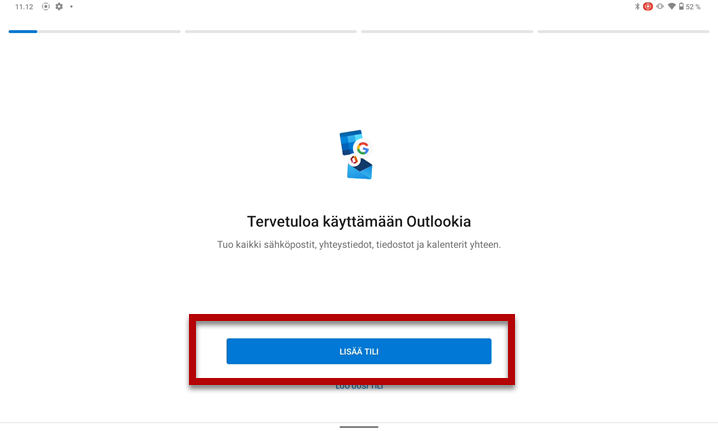
- Klicka på LÄGG TILL KONTO.
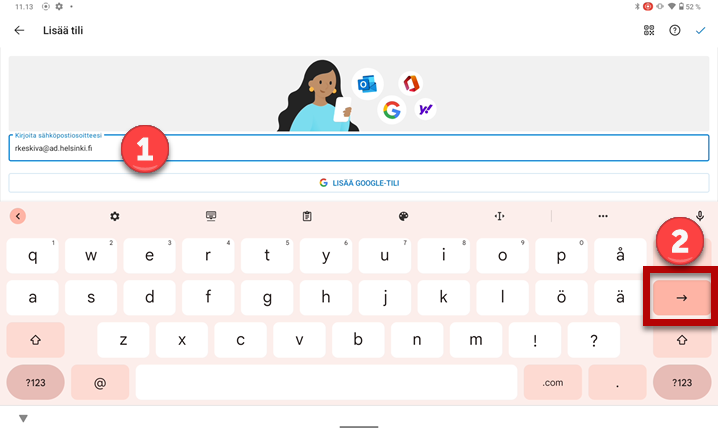
- Mata in adressen i dess långa form: anvandarnamn@ad.helsinki.fi (till exempel rkeskiva@ad.helsinki.fi).
- Klicka på högerpilen på det virtuella tangentbordet.
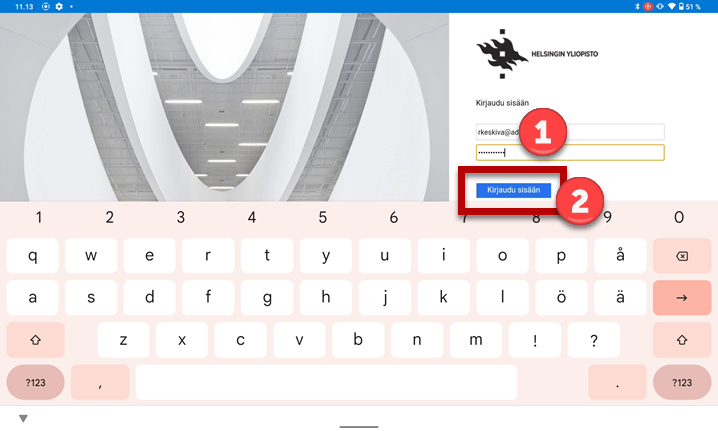
- Ange ditt lösenord.
- Klicka på Logga in.
Se fliken ”Detaljerade instruktioner” för mer detaljerade instruktioner.
Detaljerad hjälp
Installation
- Ladda ner och installera Outlook från Google Play Store.
- Klicka på Öppna efter att programmet har installerats.
- Klicka på LÄGG TILL KONTO.
- Mata in adressen i dess långa form anvandarnamn@ad.helsinki.fi (till exempel rkeskiva@ad.helsinki.fi) (1) och klicka på högerpilen (2).
- Ange ditt lösenord (1) och klicka på Logga in (2).
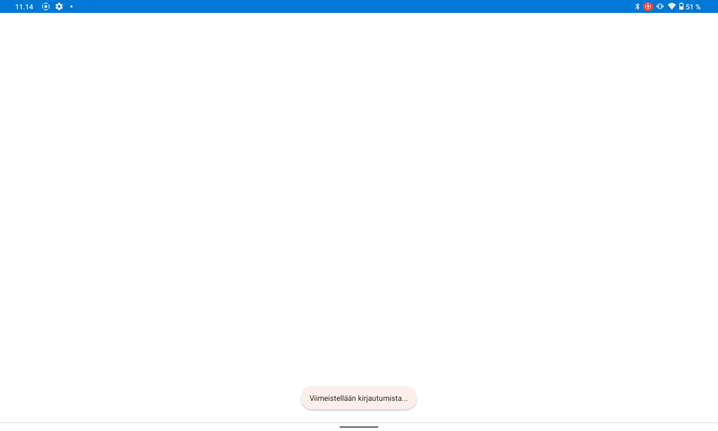
- Det tar en stund för installationen att bli färdig.
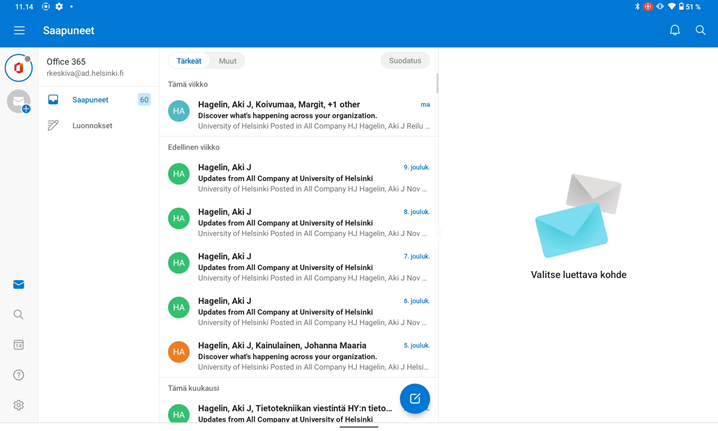
- Outlook startas. Nu kan du använda e-posten normalt.

Inställningar och problem
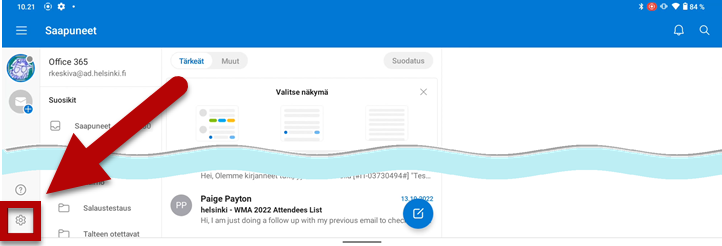
Du kan redigera dina kontoinställningar från kugghjulsikonen längst ner till vänster. Vid problem kan du ta bort kontot och installera det på nytt.
- Klicka på kugghjulsikonen.
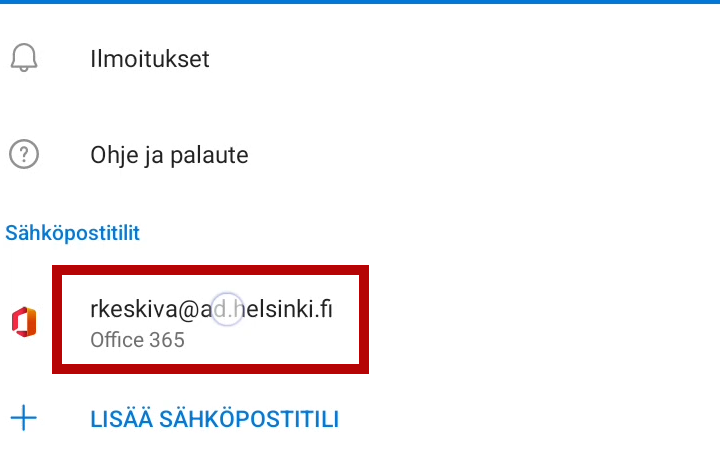
- Klicka på ditt konto.
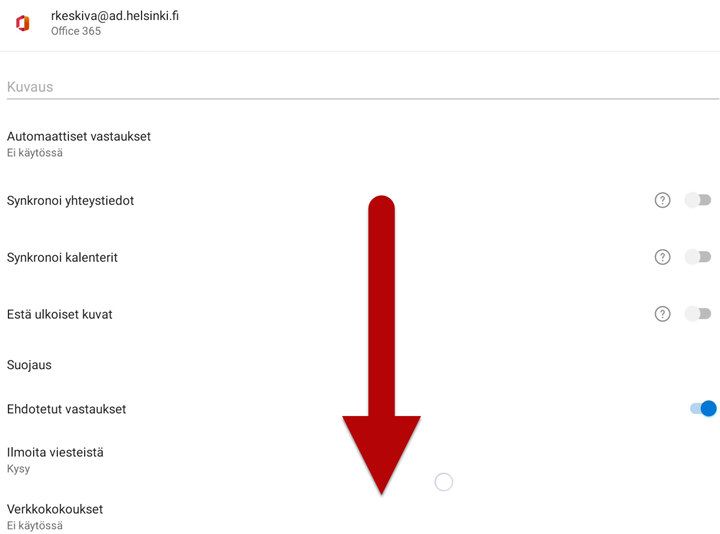
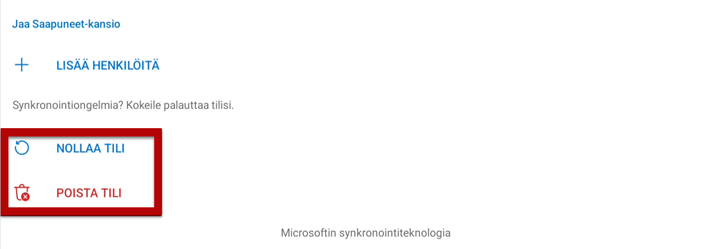
- Skrolla till sidans nedre kant.
- Du kan nollställa kontot eller ta bort det. Vid problem är det säkraste sättet att ta bort kontot och installera det på nytt.
Microsofts instruktioner
Andra e-postappar
Om du inte vill eller inte kan använda Outlook, kan du vända dig till din mobiltillverkare för att få instruktioner om alternativa sätt att läsa e-post.
Microsofts instruktioner: Konfigurera e-post i e-postprogram i Android
Datasäkerhet i mobila enheter
Videoinstruktion
Ge respons
Webbplatsen med anvisningar från IT-Helpdesk vid Helsingfors universitet hjälper dig i dina jobbrelaterade IT-frågor. Berätta för oss hur vi skulle kunna förbättra våra anvisningar. Vi uppskattar verkligen din respons!
Hur skulle du förbättra denna instruktion?