
Lagringsutrymmet Umpio är en informationssäker nätverksmapp för data i klass 1R enligt informationsklassificeringsmodellen. Umpio används med ett fjärrskrivbord som kallas Securedesk. Åtkomsten skyddas av tvåfaktorautentisering.
Umpio är en säker molnlagringstjänst för forskningsdata med hög risk. Det är inte nödvändigt att överföra all data till Umpio, men beroende på dina arbetsmetoder kan det vara lämpligt.
Klassificera dina data/forskningsdata enligt informationsklassificeringsmodellen. Bedöm sedan om Umpio är en lämplig lösning för hantering av informationen i fråga:
- I Umpio-tjänsten får man hantera data som klassificerats som 1R.
- Observera! Behåll klassificeringen 1R för filerna, men spara dem i okrypterad form (1R > okrypterad), eftersom krypterade filer inte kan hanteras i Umpio.
- Övriga datamängder, dvs. data som klassificerats som 2A–5W, kan lagras i gruppkatalogen (P-enheten) eller, beroende på datans karaktär, på en annan lämplig lagringsplats.
- Läs mer om informationsklassificering i Flamma (inloggning krävs).
Snabbinstruktion
Innehållsförteckning
Beställning av Umpio-tjänsten
Om din grupp ännu inte har en katalog i Umpio, gör så här:
- Gör en Umpio-beställning via IT-Helpdesk.
- Ange i beställningen hur mycket lagringsutrymme som önskas samt vilken eller vilka grupper som kan administrera och använda det beställda Umpio-lagringsutrymmet.
- Du kan kontrollera lämpliga grupper med IAM-verktyget eller skapa en ny grupp vid behov.
Obs! Gruppens ägare är inte automatiskt medlem i gruppen, så om du vill att även ägaren ska kunna använda Umpio måste du lägga till hen som medlem.
För närvarande är tjänsten kostnadsfri; WBS-koden samlas in för statistiska ändamål. Om detta skulle ändras kommer kunderna att informeras i god tid.
Användning av Umpio-tjänsten
När du har ett Umpio-lagringsutrymme, gör så här:
- Logga in på adressen securedesk.helsinki.fi via programmet Horizon Client eller en webbläsare.
- När du har angett autentiseringsuppgifter utförs MFA-autentisering med den metod du har valt. Läs vid behov mer om MFA-autentisering i de separata anvisningarna.
- Välj Umpio-skrivbordet bland fjärrskrivborden.
- Spara dina filer i Umpio-lagringsutrymmet på den enhet som är märkt med bokstaven U.
Terminologi
VDI (Virtual Desktop Infrastructure) är en virtuell arbetsstation som kan användas genom ett Omnissa-klientprogram eller en webbläsare. I VDI-tjänsten finns olika slags skrivbord för datorn, varav Umpio är avsedd för lagring av känslig information. Det rekommenderas att man använder den virtuella arbetsstationen med programmet Omnissa Horizon Client, som finns installerat på de datorer som administreras av HU. Läs mer om virtuella arbetsstationer i VDI-anvisningarna.
securedesk.helsinki.fi är adressen till den virtuella arbetsstationsmiljöns server, där Umpio-tjänsten finns.
Umpio (W11) är en virtuell arbetsstation (VDI) som kan användas för att lagra filer som klassificeras som klass 1R enligt informationsklassificeringsmodellen. Ett begränsat antal program är tillgängliga i Umpio, och även nätförbindelserna är begränsade, så man kan exempelvis inte använda en webbläsare via Umpio.
Detaljerad hjälp
Innehållsförteckning
- Beställning av Umpio-tjänsten
- Användning av Umpio-tjänsten med programmet Horizon Client
- Användning av Umpio-tjänsten i webbläsare
- Inställningar för Securedesk och användning av Umpio-lagringsutrymmet
- Så här får du ett USB-minne eller en extern hårddisk att visas i en virtuell maskin
- Mer instruktioner för fjärrskrivbord (VDI)
- Frågor och svar
Beställning av Umpio-tjänsten
Om din grupp ännu inte har en katalog i Umpio, gör så här:
- Gör en Umpio-beställning via IT-Helpdesk.
- Ange följande i beställningen:
- Önskad mängd lagringsutrymme.
- Vilken eller vilka grupper som kan administrera och använda det beställda Umpio-lagringsutrymmet. Kontrollera lämpliga grupper i IAM-verktyget och skapa en ny grupp vid behov.
- Obs! Gruppens ägare är inte automatiskt medlem i gruppen, så om du vill att även ägaren ska kunna använda Umpio måste du lägga till hen som medlem.
- För närvarande är tjänsten kostnadsfri; WBS-koden samlas in för statistiska ändamål. Om detta skulle ändras kommer kunderna att informeras i god tid.
- Ange följande i beställningen:
- När du får svar på din supportbegäran med meddelande om att Umpio-lagringsutrymmet har skapats:
- Testa att logga in med Horizon Client-programmet eller en webbläsare i VDI-fjärrskrivbordsmiljön på adressen securedesk.helsinki.fi. (läs närmare anvisningar under Användning av Umpio-tjänsten med programmet Horizon Client)
- Observera att adressen skiljer sig från de flesta andra VDI-fjärrskrivbords adress vdi.helsinki.fi.
- Välj Umpio-skrivbordet bland fjärrskrivborden.
- Kontrollera att ditt Umpio-lagringsutrymme visas med enhetsbokstaven U.
Användning av Umpio-tjänsten med programmet Horizon Client
Det rekommenderas att Umpio-tjänsten används med programmet Horizon Client.
Öppna applikationen Omnissa Horizon Client på din dator. På universitetets datorer kan du öppna applikationen exempelvis genom att välja Open Virtual Windows i universitetsmenyn.
Definiera server
Du behöver bara göra detta första gången.
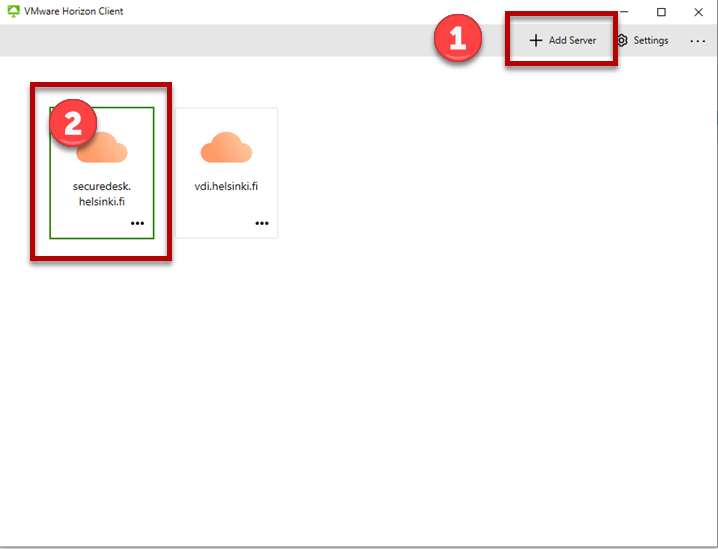
- Börja definiera en ny server via Horizon Clients Add Server-meny. (1)
- Ange adressen securedesk.helsinki.fi i rutan som öppnas. Klicka på Connect.
- Securedesk.helsinki.fi-ikonen visas i applikationens startmeny (2).
Inloggning på servern
- Ange ditt användarnamn i kort form (t.ex. rkeskiva) och ditt lösenord. Klicka på Login.
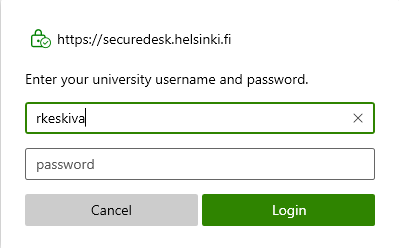
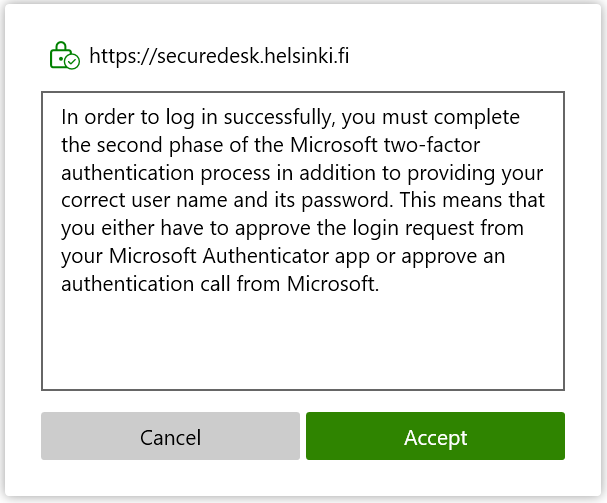
Observera att det i inloggningsprocessen visas två dialogrutor för identifiering efter varandra, varav den första gäller MFA-autentisering. Själva autentiseringen görs efter att du har angett autentiseringsuppgifterna.
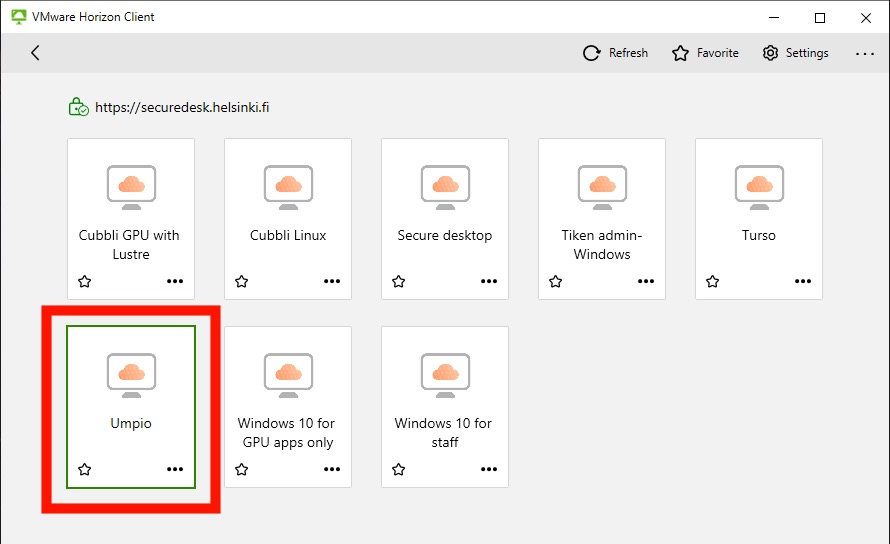
När du har loggat in öppnas de fjärrskrivbord som du har tillgång till.
- Dubbelklicka på ikonen märkt Umpio för att komma in på skrivbordet.
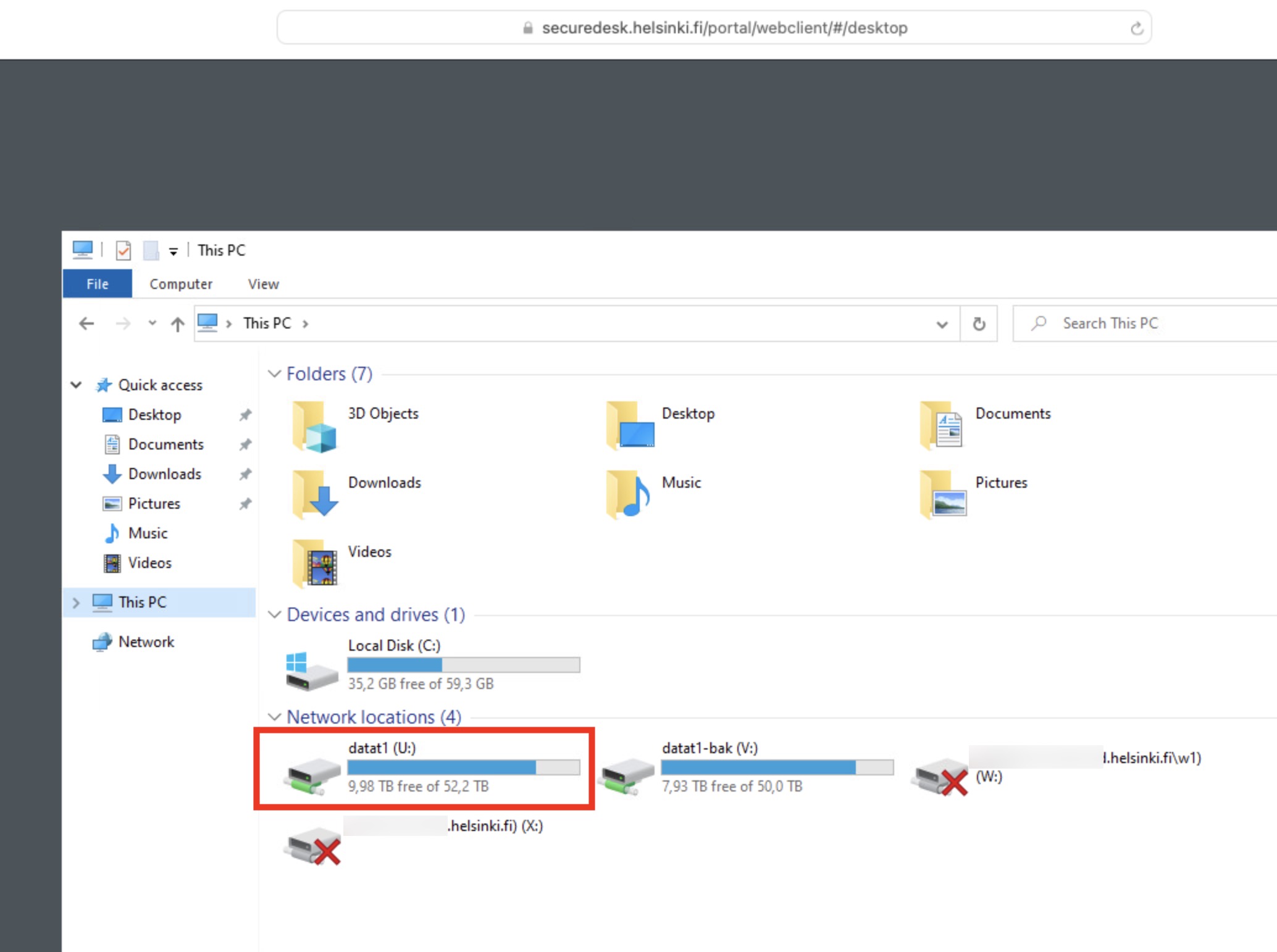
Umpio-lagringsutrymmet visas i fönstret Filutforskaren (This PC) som U:-enhet och säkerhetskopian av Umpio visas som V:-enhet.
Användning av Umpio-tjänsten i webbläsare
Om det inte går att använda programmet Horizon Client, kan du också använda Umpio via webbläsare.
- Logga in på tjänsten på adressen securedesk.helsinki.fi
- Ange ditt användarnamn i kort form (t.ex. rkeskiva) och ditt lösenord. Klicka på Login.
Observera att det i inloggningsprocessen visas två dialogrutor om identifiering efter varandra, varav den första gäller MFA-autentisering. Själva autentiseringen görs efter att du har angett autentiseringsuppgifterna.
Efter inloggningen öppnas de fjärrskrivbord som du har tillgång till.
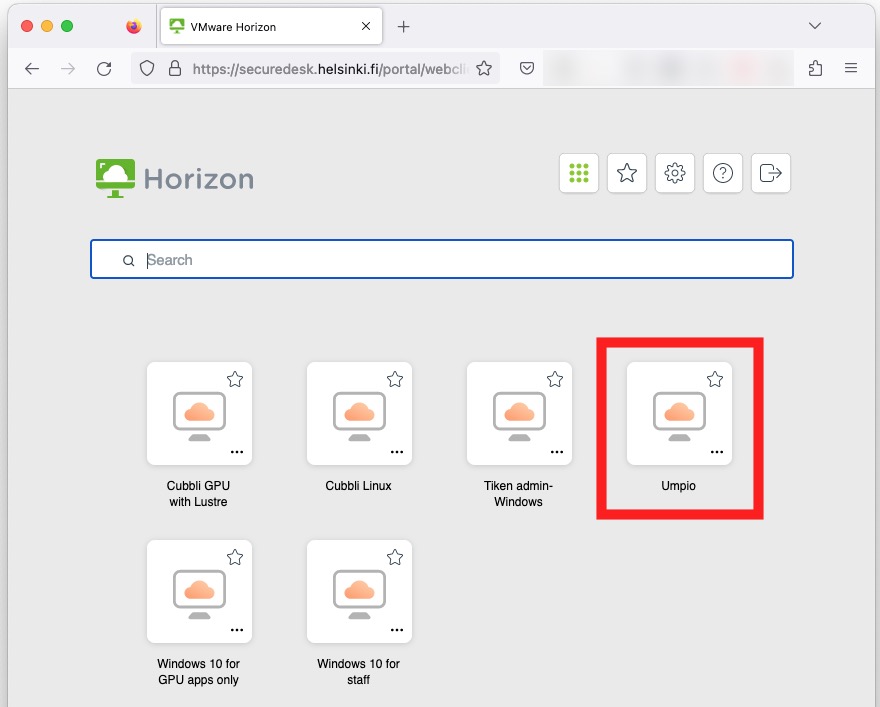
- Klicka på ikonen märkt Umpio för att komma in på skrivbordet.
Inställningar för Securedesk och användning av Umpio-lagringsutrymmet
Om du tänker överföra eller kopiera filer mellan din arbetsstation och den virtuella arbetsstationen, ska du kontrollera inställningarna för delning av filer så här:
Om du använder programmet Horizon Client på en Windows-dator:
- Välj Sharing via kugghjulsikonen och lägg till de mappar som du vill dela från en lokal disk med Add-knappen.
- Markera också Share your local files och Allow access to removable storage.
Om du använder programmet Horizon Client på en Mac-dator:
- Välj i den övre menyn Omnissa Horizon Client -> Preferences -> Sharing-fliken och lägg till de mappar som du vill dela från en lokal disk med Add-knappen.
- Markera också Share your local files och Allow access to removable storage.
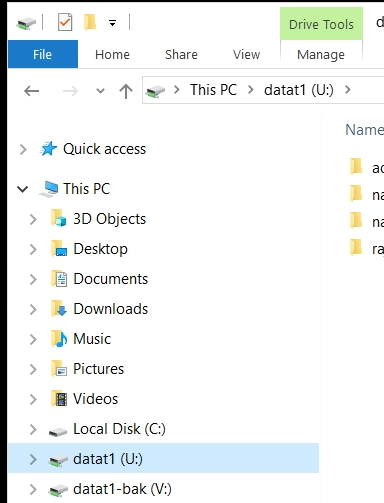
Obs: Umpio visas som U:-enhet i File Explorer och säkerhetskopian av Umpio visas som V:-enhet.
Så här får du ett USB-minne eller en extern hårddisk att visas i en virtuell maskin
Obs! ANVÄND INTE knappen USB Devices högst upp i Horizon-fönstret för att ansluta lagringsenheter. Detta kan rekommenderas för överföring av enstaka eller små dokument. Filöverföring med den nämnda funktionen går extremt långsamt.
Här är ett snabbare sätt:
- Anslut USB-minnet till den fysiska datorn.
- Kontrollera vilken enhetsbokstav (t.ex. D:) som USB-minnet har tilldelats.
- Öppna den virtuella Umpio-maskinen. Vänta tålmodigt tills fjärrskrivbordet visas.
- Stäng fönstret för Umpio-fjärrskrivbordet genom att klicka på kryssknappen i det övre hörnet.
- Använd inte knappen Logoff, utan stäng helt enkelt fönstret!
- Bekräfta genom att välja “Disconnect desktop?” > Yes.
- Efter en kort stund ska du öppna Umpio igen från Horizon Client.
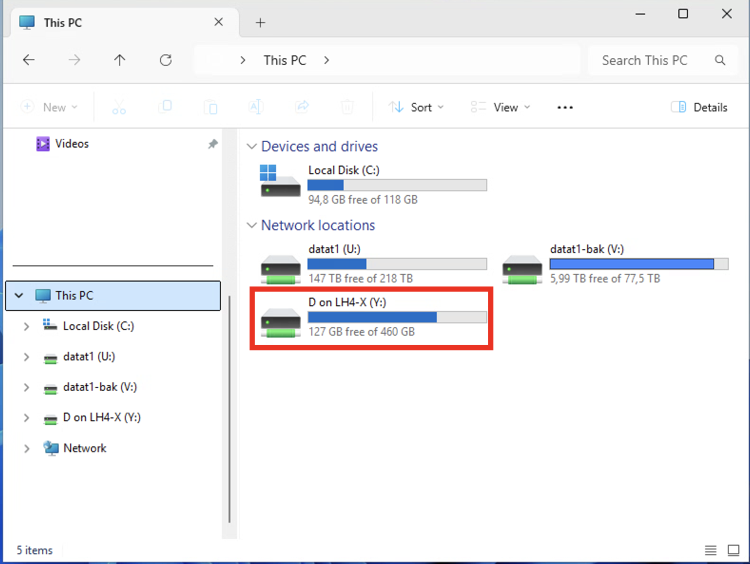
- USB-minnet visas nu i Umpios fjärrskrivbords Filutforskare under This PC > Network Locations.
- Den visas i listan som D* är dittdatornamn T:** (t.ex. D är LH4-123-456 (T:))
*) eller en annan enhetsbokstav från din fysiska dator; du kan se den korrekta bokstaven på din fysiska dator.
**) kan också ersättas med en annan slumpmässig ledig enhetsbokstav, till exempel Z: (eftersom Z-enheten inte är tillgänglig i Umpio).
- Den visas i listan som D* är dittdatornamn T:** (t.ex. D är LH4-123-456 (T:))
Mer instruktioner för fjärrskrivbord (VDI)
Frågor och svar
F: Varför rekommenderas Horizon Client trots att det finns ett webbläsaralternativ?
S: Webbläsaralternativet har vissa begränsningar bland annat i fråga om storleken på filerna som ska flyttas. Erfarenheter har också visat att uppdateringen av webbläsare ibland kan orsaka problem med kompatibiliteten.
F: Behöver användaren vidta några åtgärder för att säkerställa att hens data avlägsnas från systemet?
S: Nej. Uppgifterna raderas automatiskt efter att de inte längre finns i säkerhetskopiorna.
F: Kan användaren (oavsiktligt eller avsiktligt) radera data från säkerhetskopior?
S: Nej.
F: Kan administratören (oavsiktligt eller avsiktligt) radera data från säkerhetskopior?
S: Nej. En administratör kan nog radera allas data, men aldrig enskilda uppgifter. Vanligtvis raderas säkerhetskopior i slutet av lagringssystemets livscykel.
F: Hur länge lagras Umpio-säkerhetskopior (både hem- och grupplagringsutrymmen)?
S: 6 månader.
F: Ska gruppen göra något om de inte längre behöver Umpio-lagringsutrymme?
S: Gruppen ska begära radering av sitt lagringsutrymme av IT-Helpdesk. Helpdesk styr raderingsbegäran till kapacitetstjänsterna som raderar lagringsutrymmet.
F: Ska gruppen göra något om de inte längre behöver ett grupplagringsutrymme?
S: Gruppen ska ta bort sitt lagringsutrymme med hanteringsverktyget Ryhti för grupplagringsutrymmen.
Om gruppen inte längre behöver en IAM-grupp, kan den tas bort med IAM-grupphanteringsverktyget.
F: Kan en student använda Umpio?
S: Studenten kan använda Umpio om hen köper en Microsoft A5E-licensuppgradering (instruktioner finns i Flamma, kräver inloggning).
F: Kan någon som inte tillhör Helsingfors universitet använda Umpio?
S: Vid behov kan en person utanför universitetet använda Umpio om hen får ett HU-användarnamn och köper en Microsoft A5E-licensuppgradering.
Därefter måste den som ansvarar för gruppen lägga till detta användarnamn i IAM-gruppen (se separata instruktioner för grupphantering).
Videoinstruktion
Ge respons
Webbplatsen med anvisningar från IT-Helpdesk vid Helsingfors universitet hjälper dig i dina jobbrelaterade IT-frågor. Berätta för oss hur vi skulle kunna förbättra våra anvisningar. Vi uppskattar verkligen din respons!
Hur skulle du förbättra denna instruktion?