Dessa instruktioner beskriver mer detaljerat hur Helsingfors universitet klassificerar information i Microsoft 365 e-postmeddelanden (Outlook).
Klassen för ett e-postmeddelande bör motsvara risknivån för meddelandets innehåll. Valet av klass påverkas också av mottagaren av meddelandet: de högre riskklasserna i informationsklassificeringsmodellen (t.ex. 2A) har fördefinierade krypterings- och skyddsmekanismer, av vilka vissa är mer lämpliga för meddelanden som skickas inom Helsingfors universitet och vissa för meddelanden som skickas utanför organisationen.
OBS! Det rekommenderas inte att information som klassificeras som klass 1R hanteras via e-post som en principfråga. Skyddsmekanismerna för e-postmeddelanden klassificerade som 1R fungerar dock på liknande sätt som för klass 2A.
Läs mer om informationsklassificering på landningssidan för informationsklassificering.
Snabbinstruktion
Informationsklassificering i e-post i korthet
Klassificera alltid ett meddelande innan du skickar det
- I Outlook väljer du Känslighet (Sensitivity) i enlighet med meddelandets innehåll.
Klasser i korthet och risknivå
- 1R (Röd) Hemlig: allvarlig skada
- 2A (Amber) Konfidentiell med begränsning: tydlig skada
- 3Y (Yellow) Konfidentiell: måttlig skada
- 4G (Grön) Intern: mindre skada
- 5W (Vit) Öppen: ingen risk och dess avslöjande är till nytta för universitetet
- Privat (ej arbetsrelaterad)
Välj skydd enligt mottagare
- Intern (person)
→ Välj t.ex. 2A - Krypterad
→ Ingen separat kryptering krävs - Universitetets serviceadress (t.ex. Helpdesk)
→ Välj 2A - Okrypterad
→ Lägg till .s till mottagarens adress (Securemail) - Utanför universitetet
→ Välj 2A - Okrypterat
→ Använd Microsoft 365-kryptering separat
Viktigt
- Klassificera senast i sändningsskedet
- Meddelanden med högre risk (t.ex. 2A) kräver alltid skydd
- Fel typ av skydd kan förhindra att meddelandet läses
Läs fliken Detaljerade instruktioner för mer detaljerade instruktioner
Detaljerad hjälp
Innehållsförteckning
- Informationsklassificeringsmodell
- Så här klassificerar du din e-post
- Varför är det viktigt att klassificera information rätt?
- Tillgängliga informationsklasser i e-post
- När du skickar ett e-postmeddelande inom Helsingfors universitet (t.ex. till en kollega)
- När du skickar ett e-postmeddelande inom Helsingfors universitet till en serviceadress (t.ex. IT-Helpdesk)
- När du skickar e-post utanför Helsingfors universitet
- När du skickar en bilaga i e-postmeddelande
Informationsklassificeringsmodell
Så här klassificerar du din e-post
Varje gång du skickar ett e-postmeddelande måste du klassificera meddelandet. Klassificera det e-postmeddelande du skickar enligt risknivån. Observera att e-postmeddelanden som redan har skickats inte längre kan omklassificeras.
Om meddelandeklassen kräver skydd (klasser 1R och 2A) väljs skydds- och krypteringsmetoderna beroende på mottagaren.
I listan nedan hittar du lösningar för olika situationer:
- Om du skickar ett e-postmeddelande inom Helsingfors universitet (t.ex. kollega)
- Om du skickar e-post inom Helsingfors universitet till en serviceadress (t.ex. IT-Helpdesk)
- När du skickar e-post utanför Helsingfors universitet
- När du skickar en bilaga i e-postmeddelande
Klassificera ett meddelande i Windows Outlook
Klassificera meddelandet i menyn Känslighet (Sensitivity) i Outlook.
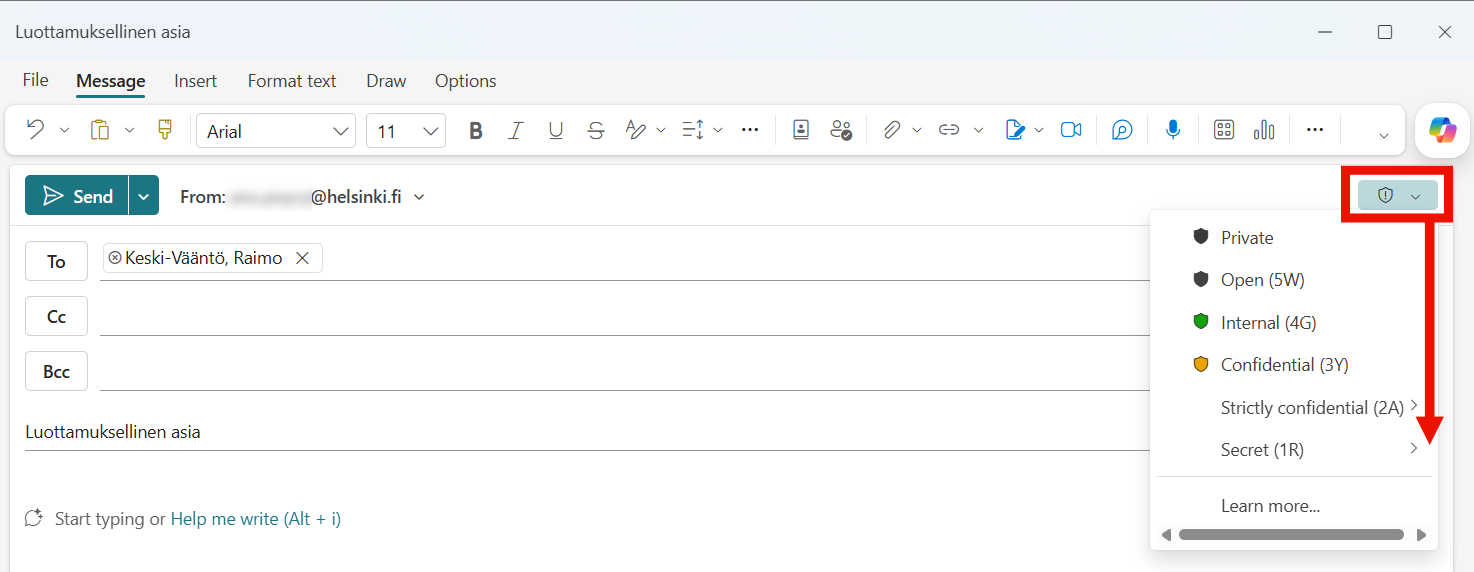
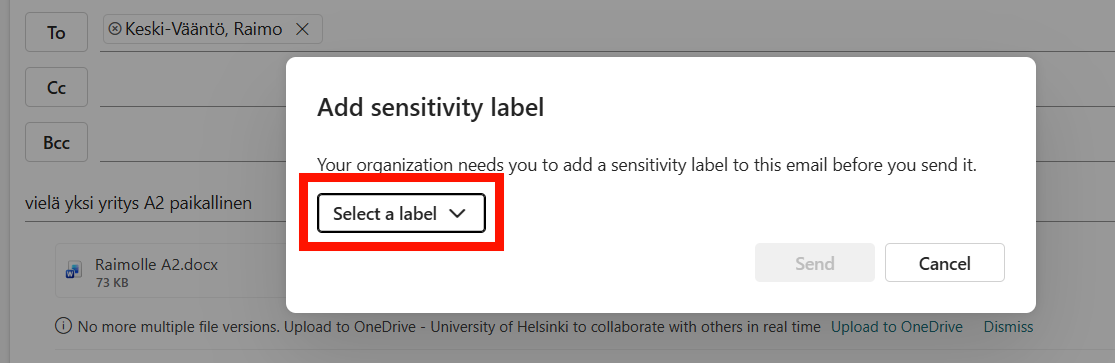
Om du inte klassificerade meddelandet innan du skickade det kommer du att uppmanas att klassificera det i sändningsskedet. Välj en konfidentialitetsnivå (Select a label). När du har valt en nivå, aktiveras knappen Skicka (Send) och du kan skicka meddelandet.
Klassificera ett meddelande i Mac Outlook
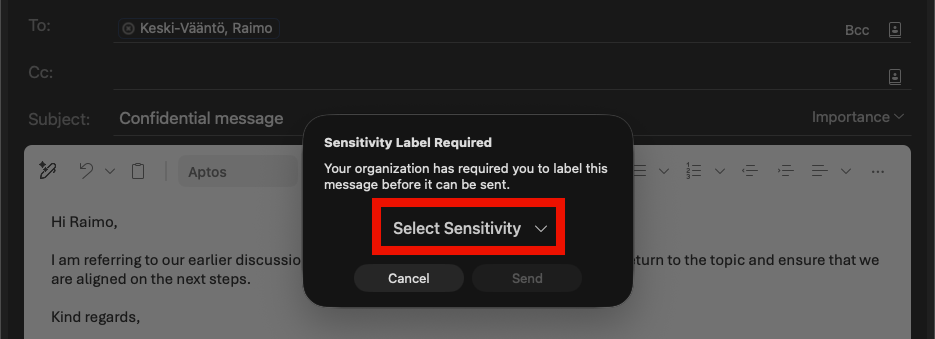
Klassificera meddelandet med hjälp av knappen Känslighet (Sensitivity) i verktygsmenyn i Outlook.
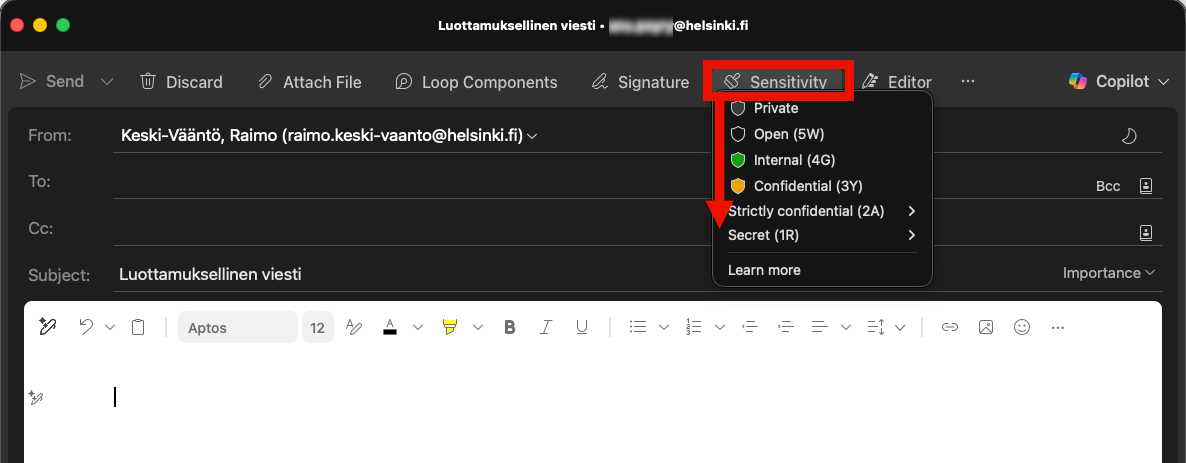
Om du inte klassificerade meddelandet innan du skickade det kommer du att uppmanas att klassificera det i sändningsskedet. Välj konfidentialitetsnivån från menyn (Select Sensitivity).
Varför är det viktigt att klassificera information rätt?
Tillgängliga informationsklasser i e-post
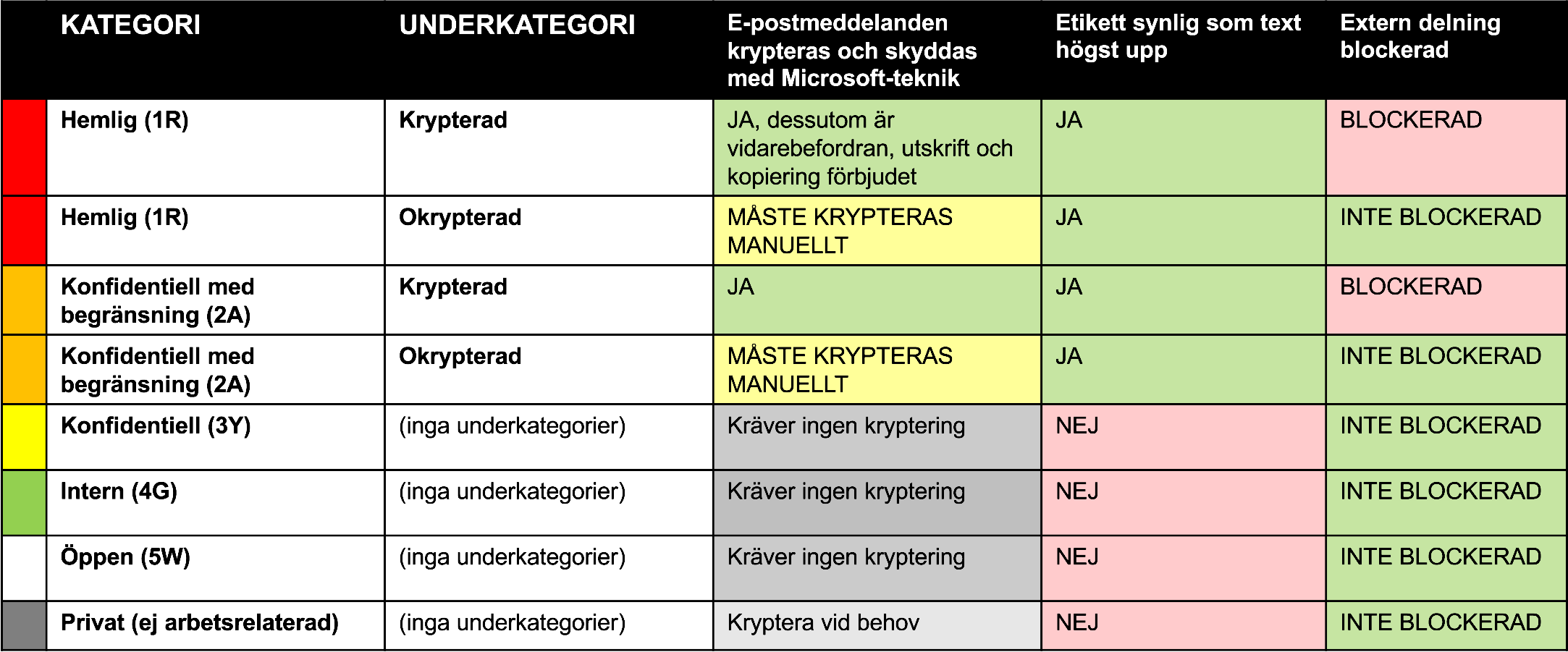
Här är en mer detaljerad lista över de informationsklasser som används av Helsingfors universitet i e-post, samt deras mer detaljerade inställningar och begränsningar.
E-postklasser och begränsningar
Hemlig (1R)
- Underklass: Krypterad
- E-postmeddelanden krypteras och skyddas med hjälp av Microsoft-teknik. Dessutom är vidarebefordran, utskrift och kopiering förbjudet
- Klassen visas som text högst upp i e-postmeddelandet
- Extern delning är blockerad
- Underklass: Okrypterad
- Du måste kryptera e-postmeddelandet själv
- Klassen visas som text högst upp i e-postmeddelandet
- Extern delning är inte blockerad
Konfidentiell med begränsning (2A)
- Underklass: Krypterad
- E-postmeddelanden krypteras och skyddas med hjälp av Microsoft-teknik
- Klassen visas som text högst upp i e-postmeddelandet
- Extern delning är blockerad
- Underklass: Okrypterad
- Du måste kryptera e-postmeddelandet själv
- Kategorin visas som text högst upp i e-postmeddelandet
- Extern delning är inte blockerad
Konfidentiell (3Y), Intern (4G) och Öppen (5W)
- Kräver inte kryptering
- Klassen visas inte som text högst upp i e-postmeddelandet
- Extern delning är inte blockerad
Privat (ej arbetsrelaterad)
- E-postmeddelanden ska krypteras vid behov
- Klassen visas inte som text högst upp i e-postmeddelandet
- Extern delning är inte blockerad
När du skickar ett e-postmeddelande inom Helsingfors universitet (t.ex. till en kollega)
Välj den klass som motsvarar innehållet i ditt meddelande under menyn Känslighet (Sensitivity).
Om ditt meddelande har en högre risknivå, t.ex. 2A, välj 2A Krypterad.
Du behöver inte kryptera meddelandet separat, eftersom klassvalet inkluderar kryptering med Microsoft-teknik och ingen ytterligare kryptering krävs. Endast de användare vid Helsingfors universitet som har valts som mottagare av e-postmeddelandet kommer att ha tillgång till krypteringen.
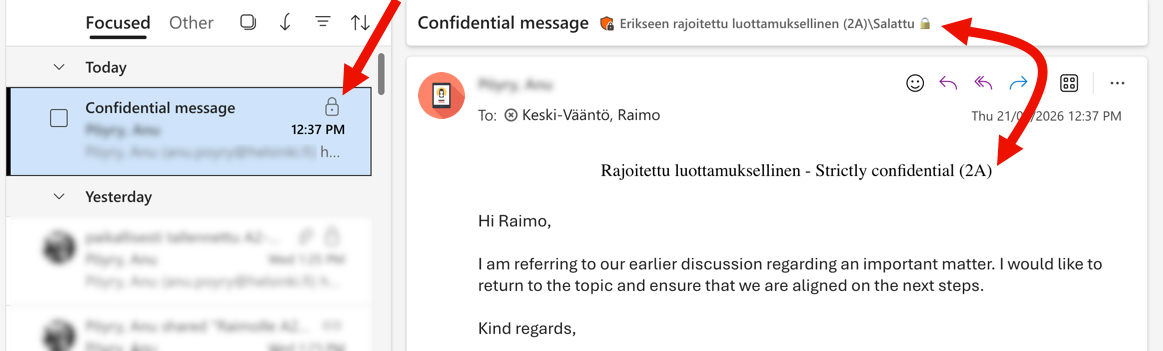
Låsikonen på mottagarens e-postmeddelande indikerar att meddelandet är krypterat. I meddelandefältet visas även skyddsklassen.
När du skickar ett e-postmeddelande inom Helsingfors universitet till en serviceadress (t.ex. IT-Helpdesk)
Välj den klass som motsvarar innehållet i ditt meddelande under menyn Känslighet (Sensitivity).
Om du behöver skicka säker e-post till serviceadresser, välj klassen 2A Okrypterad (rekommenderas ej) under menyn Känslighet och kryptera meddelandet separat med Deltagon-kryptering eller skriv .s efter mottagarens adress.
Så här måste göras, eftersom säkra meddelanden som skickas till serviceadresser inte kan hanteras på samma sätt som de som skickas till enskilda universitetsmedlemmar.
För mer detaljerade instruktioner om att använda Securemail, se de separata instruktionerna.
När du skickar e-post utanför Helsingfors universitet
Välj den klass som motsvarar innehållet i ditt meddelande från känslighetsmenyn.
Om ditt meddelande innehåller innehåll med högre risk, t.ex. 2A, välj klassen 2A Okrypterad (rekommenderas inte) från känslighetsmenyn och kryptera e-postmeddelandet separat med Microsoft-kryptering. Detta beror på att e-postmeddelanden som klassificeras som 2A Encrypted inte är tillgängliga för någon annan än Helsingfors universitets användare.
Se de separata instruktionerna för användning av Microsoft-kryptering.
När du skickar en bilaga i e-postmeddelande
Vi rekommenderar att du klassificerar meddelandet på samma sätt som bilagan. När du bifogar en klassificerad bilaga bestäms meddelandets informationsklass i Windows Outlook av den bifogade bilagan, men till exempel i Mac Outlook måste du definiera meddelandets informationsklass separat.
Videoinstruktion
Ge respons
Webbplatsen med anvisningar från IT-Helpdesk vid Helsingfors universitet hjälper dig i dina jobbrelaterade IT-frågor. Berätta för oss hur vi skulle kunna förbättra våra anvisningar. Vi uppskattar verkligen din respons!
Hur skulle du förbättra denna instruktion?